ps抠图边缘不整齐怎么消除

 时间:2026-02-14 00:05:17

1、第一步:在ps软件中,打开一张需要进行抠图的图片。

ps抠图边缘不整齐怎么消除

2、第二步:使用快捷键Ctrl+J键,复制背景图层。

ps抠图边缘不整齐怎么消除

3、第三步:在左侧工具栏中,选择“魔棒工具”,单击鼠标左键选中图片中的背景区域。
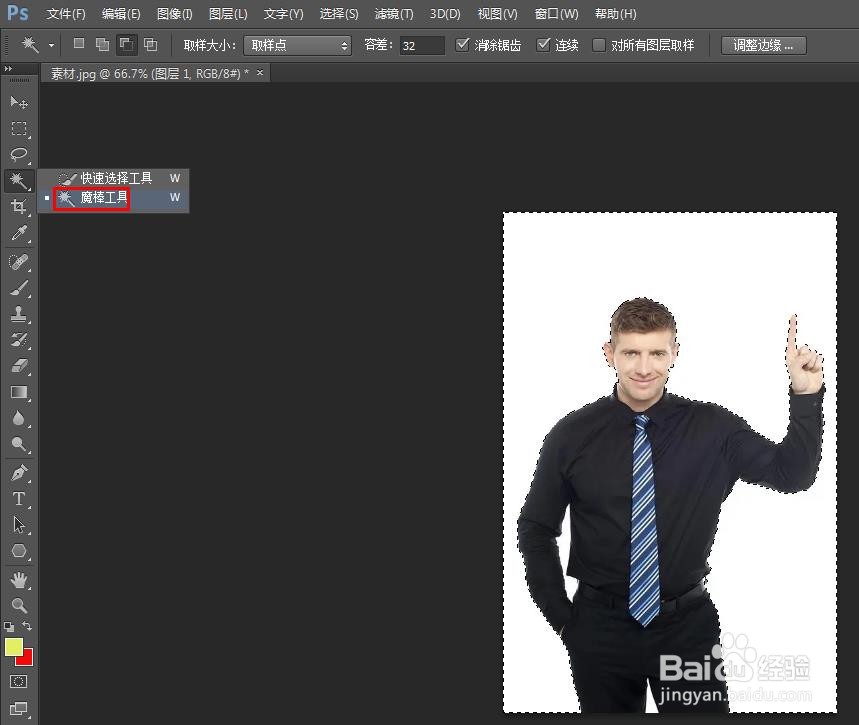
ps抠图边缘不整齐怎么消除

4、第四步:使用delete键,删除背景选区,并关闭背景图层。

ps抠图边缘不整齐怎么消除

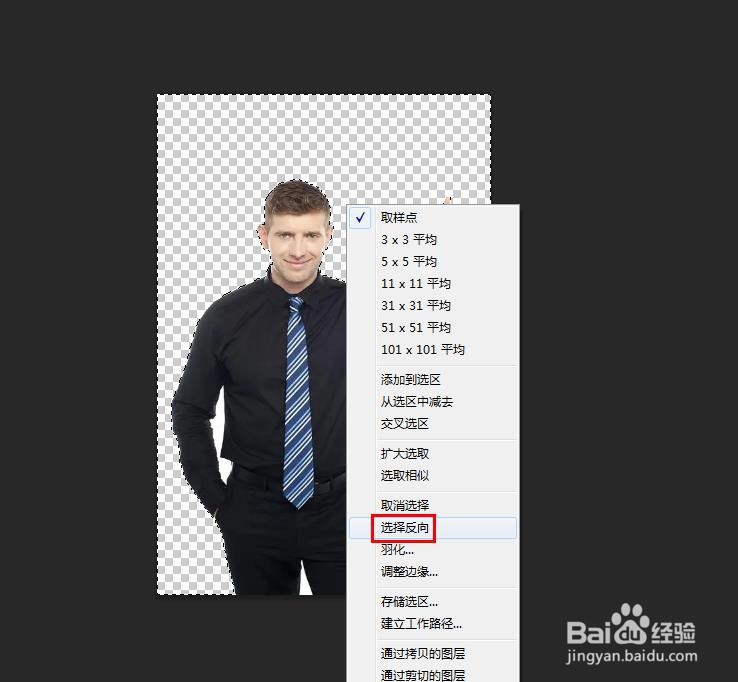
5、第五步:在选区中,单击鼠标右键,选择“选择反向”。

ps抠图边缘不整齐怎么消除

6、第六步:如下图所示,人物被选中,单击上方工具栏中的“调整边缘”按钮。

ps抠图边缘不整齐怎么消除

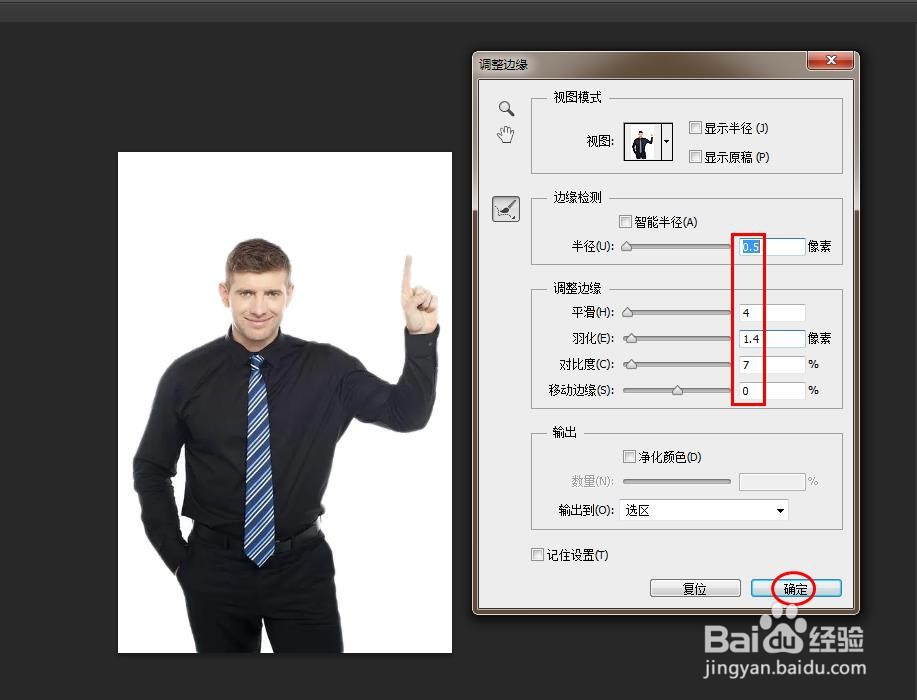
7、第七步:在弹出的“调整边缘”对话框中,根据实际情况,调节半径、平滑等参数至合适的程度,单击“确定”按钮。
ps抠图边缘不整齐怎么消除

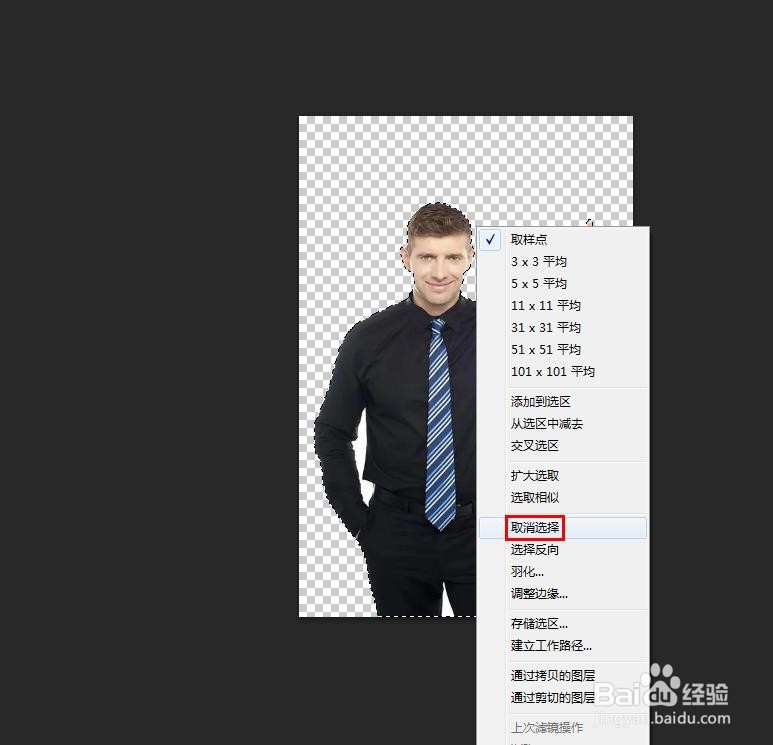
8、第八步:在选区中,单击鼠标右键,选择“取消选择”。

ps抠图边缘不整齐怎么消除

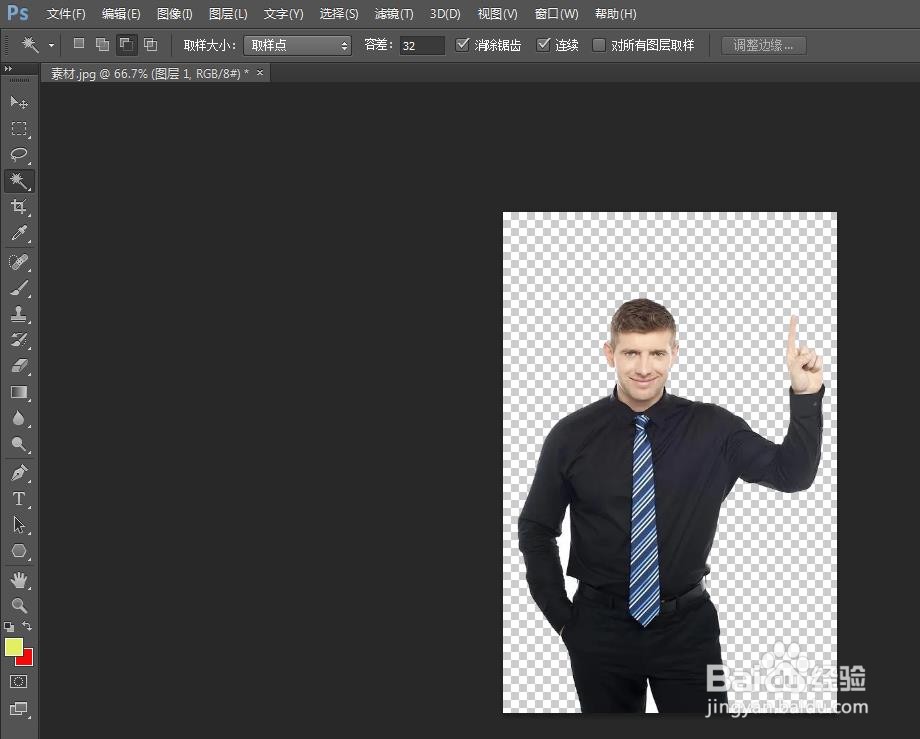
9、抠好的图像边缘调整完成,效果如下图所示。

ps抠图边缘不整齐怎么消除

  • ps怎么快速用矩形选框工具抠图
  • ps抠图后如何处理边缘
  • ps中如何给抠出的图像填充颜色?
  • ps字体颜色怎么改
  • ps如何将两张图片融合的自然
  • 热门搜索
    gta秘籍大全 怎么取消银行卡 科幻画图片大全 华清池简介 九龙虫怎么养 世界名车大全 黄页软件大全 催眠曲大全 长豆角怎么做好吃 网络赚钱方法大全