1、“WIN+I”键打开“设置”,然后点击“时间和语言”

2、打开“区域和语言”

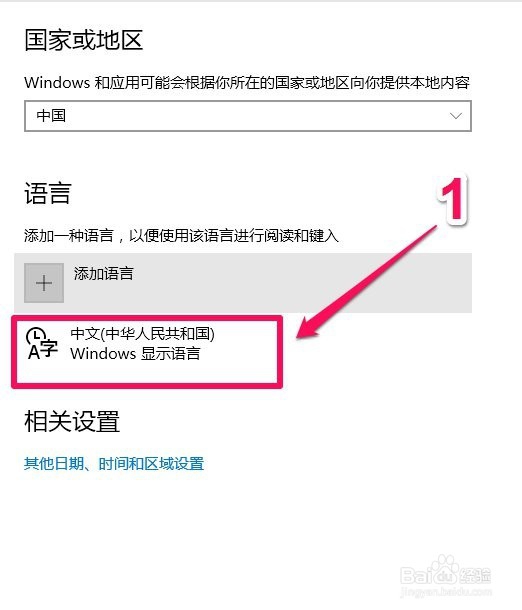
3、在“语言”项中点击打开“中文(中华人民共和国)windows显示语言”,再点击打开“选项”

4、“键盘”选项中打开“微软拼音输入法”,再点击打开“选项”


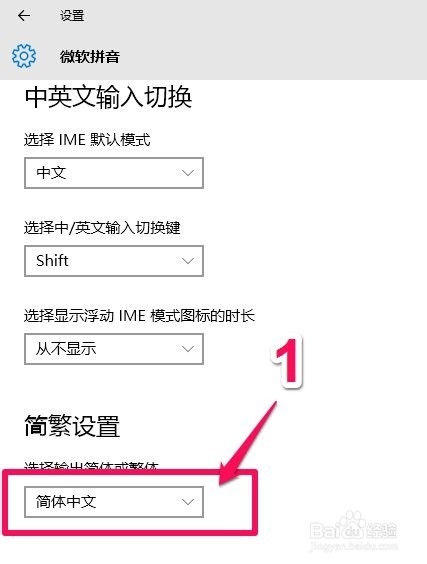
5、新窗口中找到“繁简设置”,点击下拉选项选“繁体中文”,关闭窗口即可。

6、最后检验一下设置。OK。

时间:2026-05-01 19:14:13
1、“WIN+I”键打开“设置”,然后点击“时间和语言”
2、打开“区域和语言”
3、在“语言”项中点击打开“中文(中华人民共和国)windows显示语言”,再点击打开“选项”
4、“键盘”选项中打开“微软拼音输入法”,再点击打开“选项”
5、新窗口中找到“繁简设置”,点击下拉选项选“繁体中文”,关闭窗口即可。
6、最后检验一下设置。OK。
