1、点击打开电脑桌面上的极光PDF阅读器。

2、在页面中点击打开要编辑的PDF文档。

3、点击菜单中的签字。
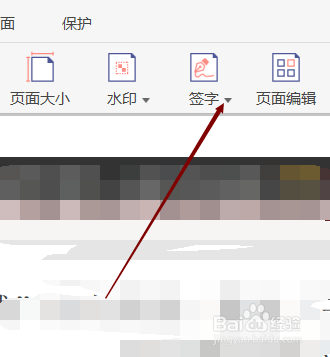
4、如图所示,点击创建一个新签字。

5、你可以选择手写签字、输入文字或者图片等。
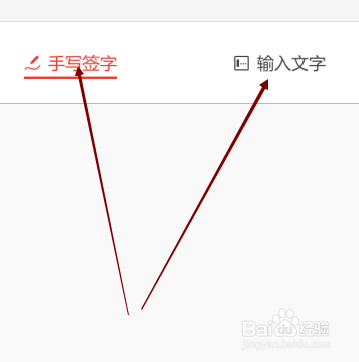
6、无论手写、输入还是图片,编辑好以后点击插入签字按钮就可以了。

时间:2026-04-23 23:02:47
1、点击打开电脑桌面上的极光PDF阅读器。
2、在页面中点击打开要编辑的PDF文档。
3、点击菜单中的签字。
4、如图所示,点击创建一个新签字。
5、你可以选择手写签字、输入文字或者图片等。
6、无论手写、输入还是图片,编辑好以后点击插入签字按钮就可以了。
