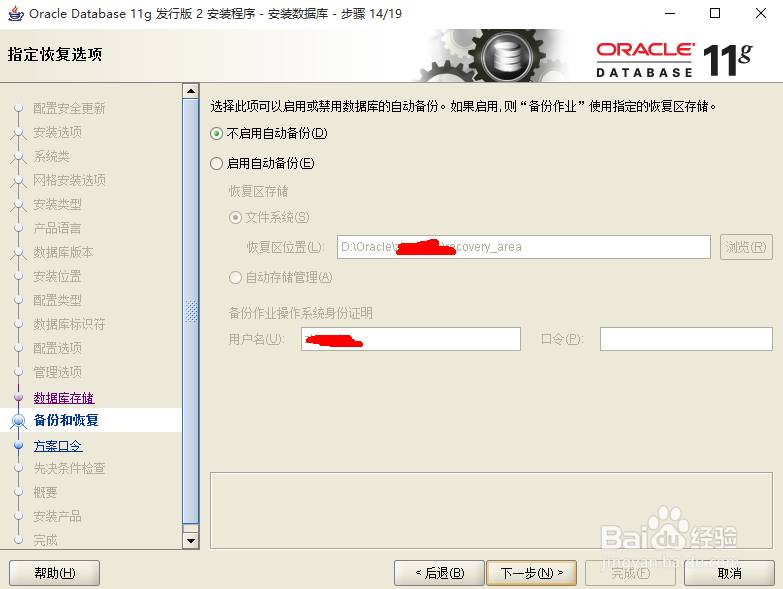
安装 Oracle 数据库及配制步骤详解

 时间:2024-10-13 13:55:24

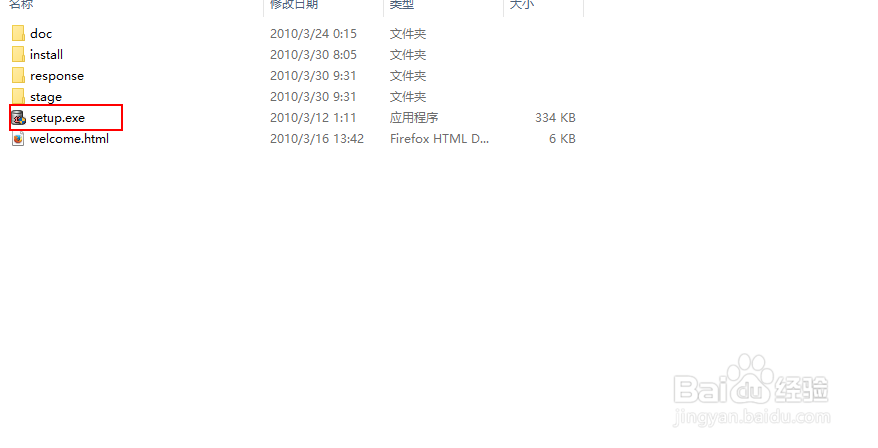
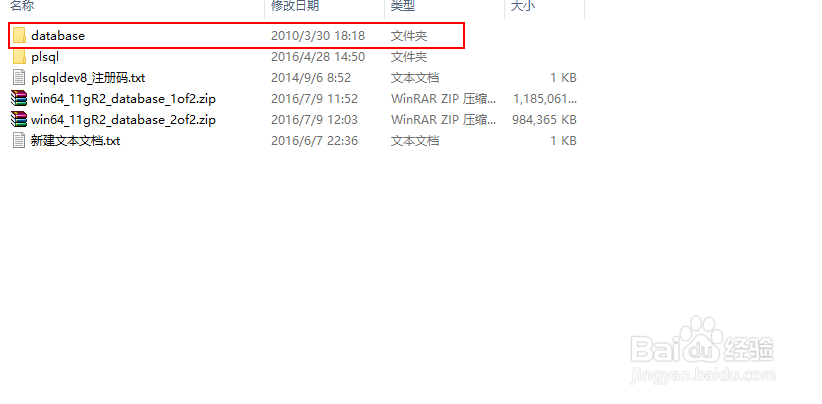
1、在官网下好 Oracle 数据包后,解压到当前文件夹会出现一个database 文件夹
安装 Oracle 数据库及配制步骤详解

2、点开 database 文件夹 ,点击setup.exe 进行安装

安装 Oracle 数据库及配制步骤详解

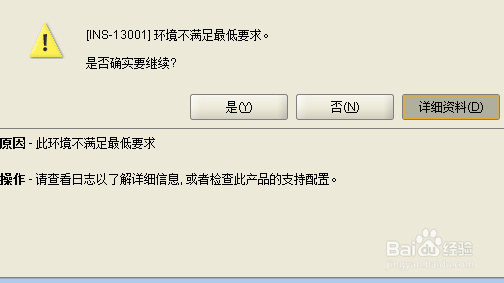
3、环境不满足最低要求点是继续

安装 Oracle 数据库及配制步骤详解

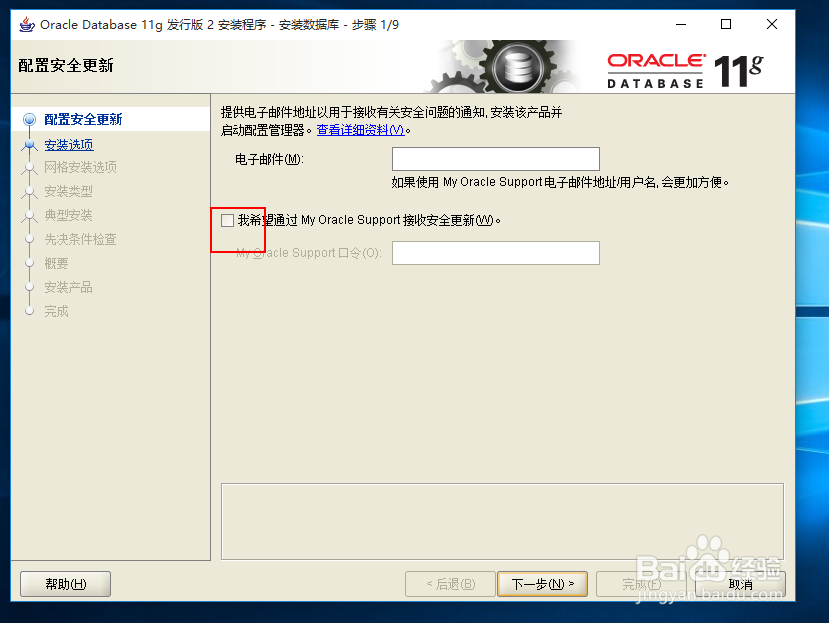
4、将我希望通过 My Oracle Support 接收安全更新 取消

安装 Oracle 数据库及配制步骤详解

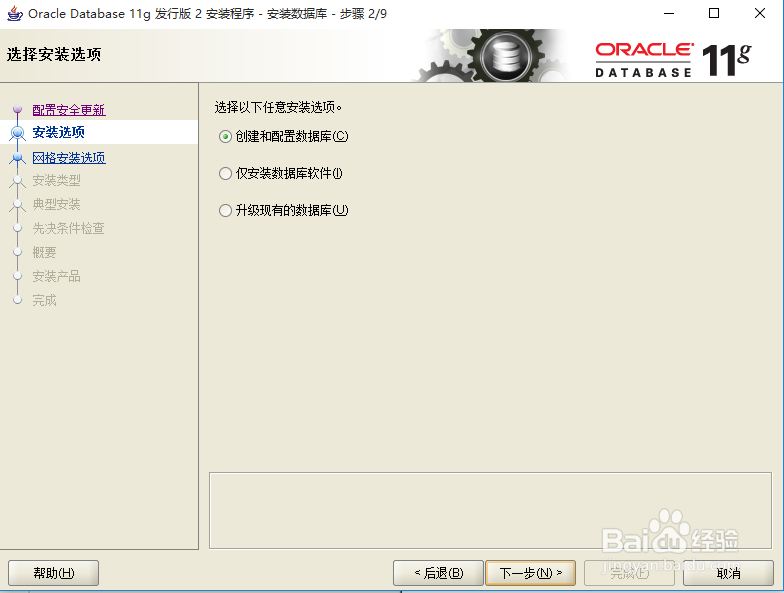
5、点下一步

安装 Oracle 数据库及配制步骤详解

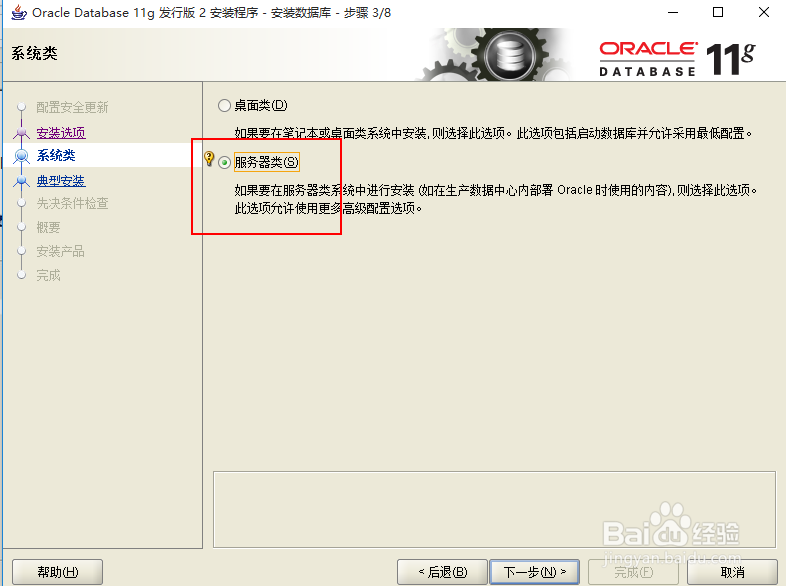
6、选择服务器类

安装 Oracle 数据库及配制步骤详解

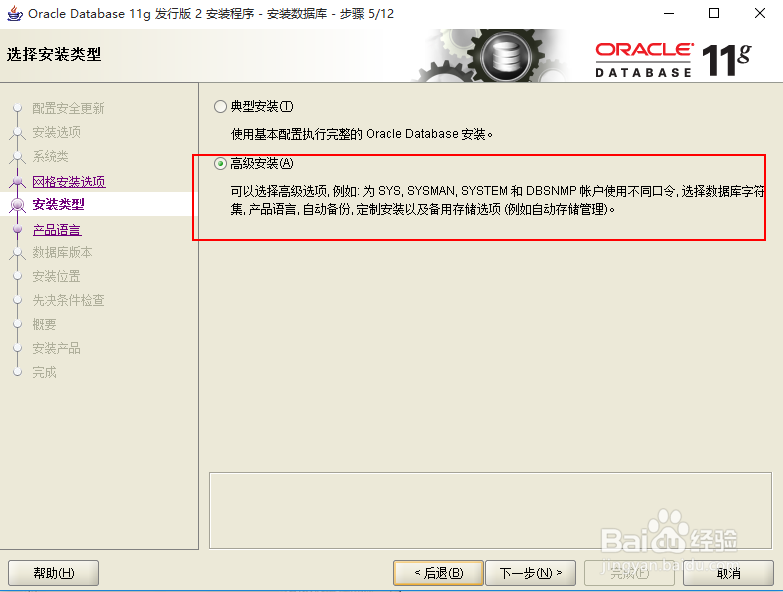
7、选择高级安装

安装 Oracle 数据库及配制步骤详解

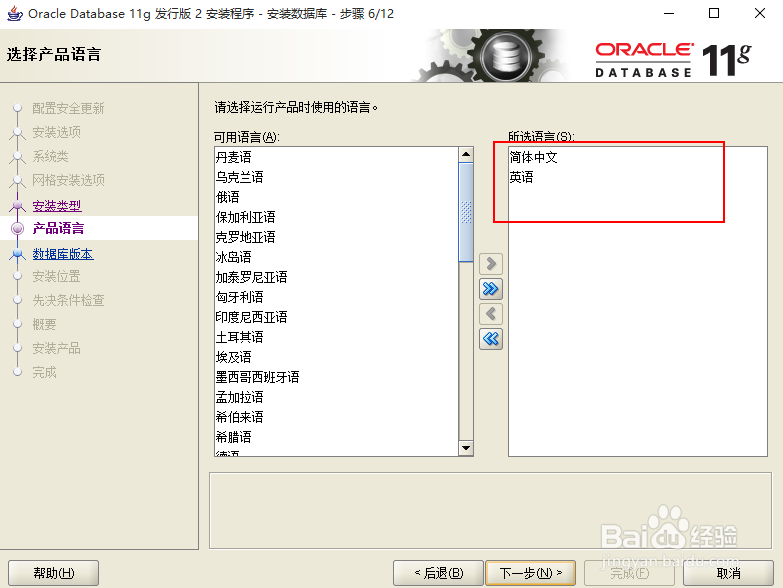
8、所选语言默认选简体中文和英语点下一步

安装 Oracle 数据库及配制步骤详解

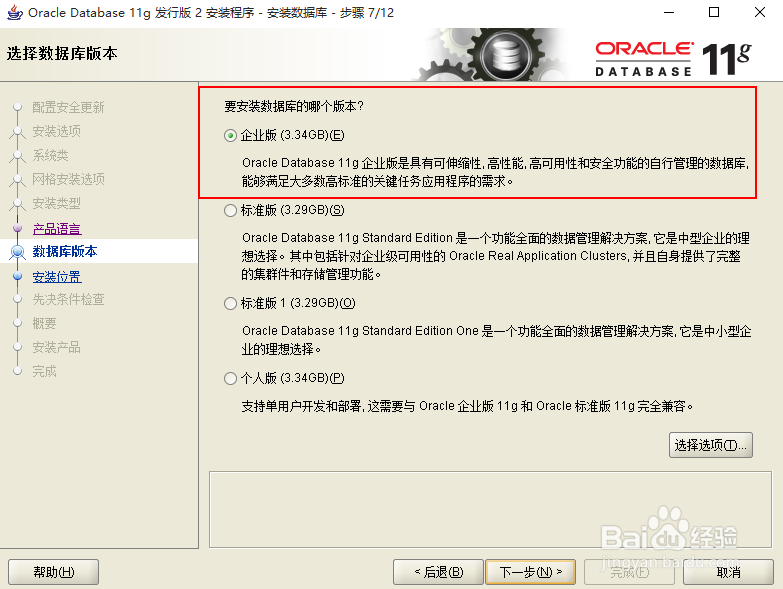
9、默认选择企业版下一步

安装 Oracle 数据库及配制步骤详解

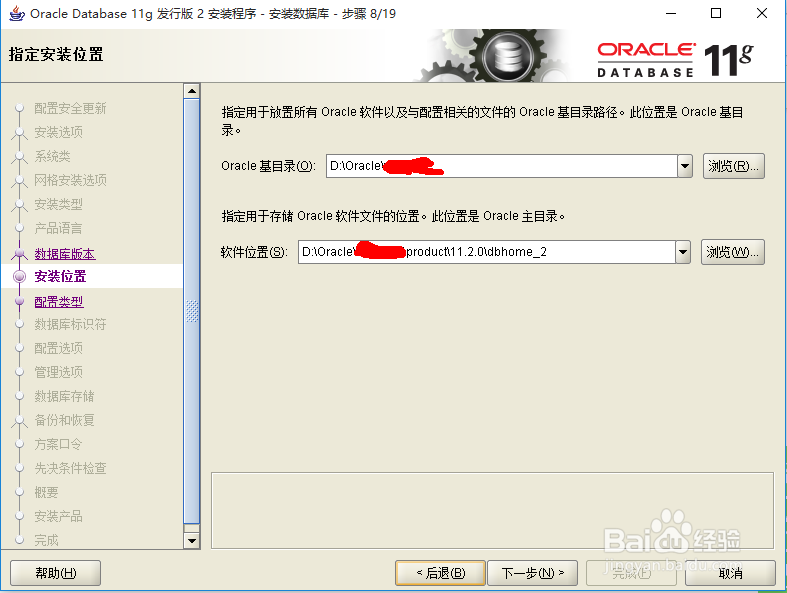
10、选择你要安装的路径

安装 Oracle 数据库及配制步骤详解

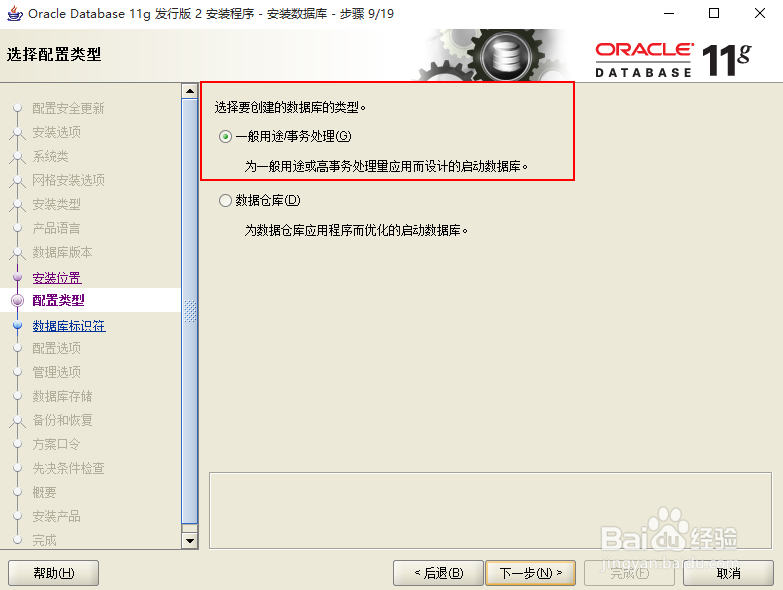
11、默认选择一般用途/事务处理点下一步

安装 Oracle 数据库及配制步骤详解

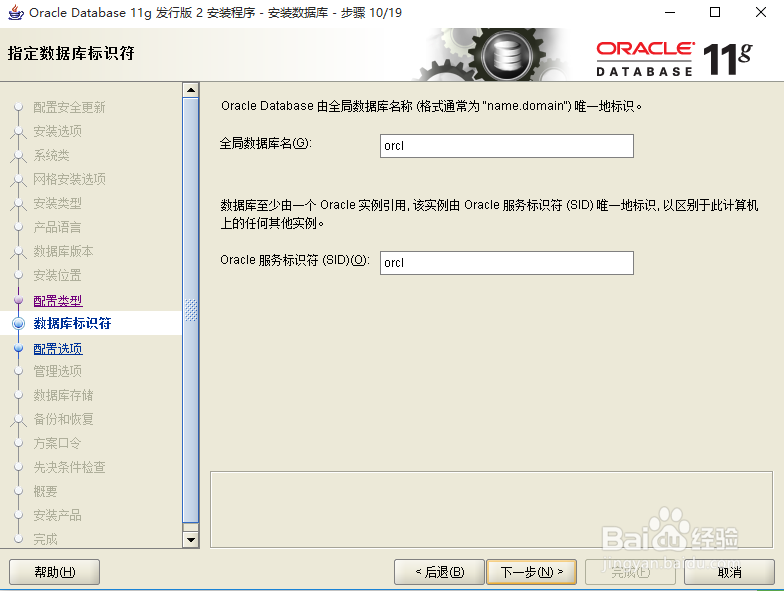
12、默认点下一步

安装 Oracle 数据库及配制步骤详解

13、选择字符集使用 Unicode (AL32UTF8),点下一步

安装 Oracle 数据库及配制步骤详解

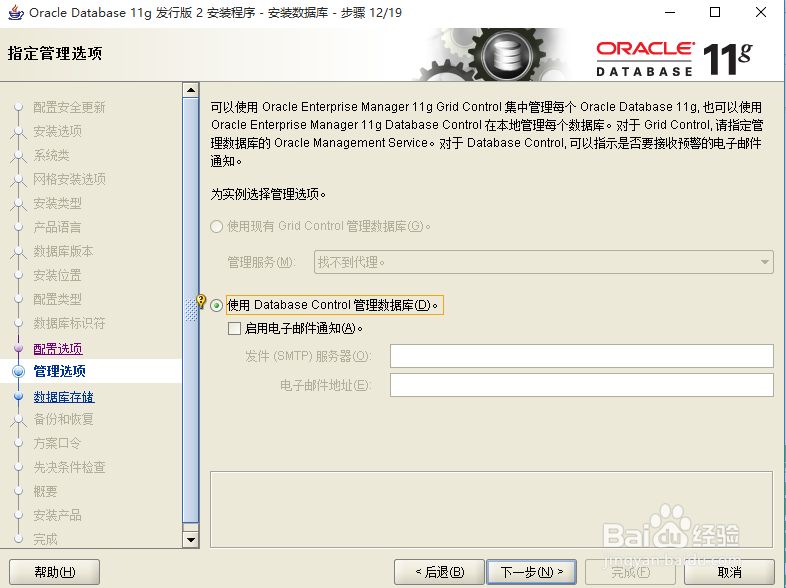
14、默认选择使用 Database Control 管理数据库,点下一步
安装 Oracle 数据库及配制步骤详解

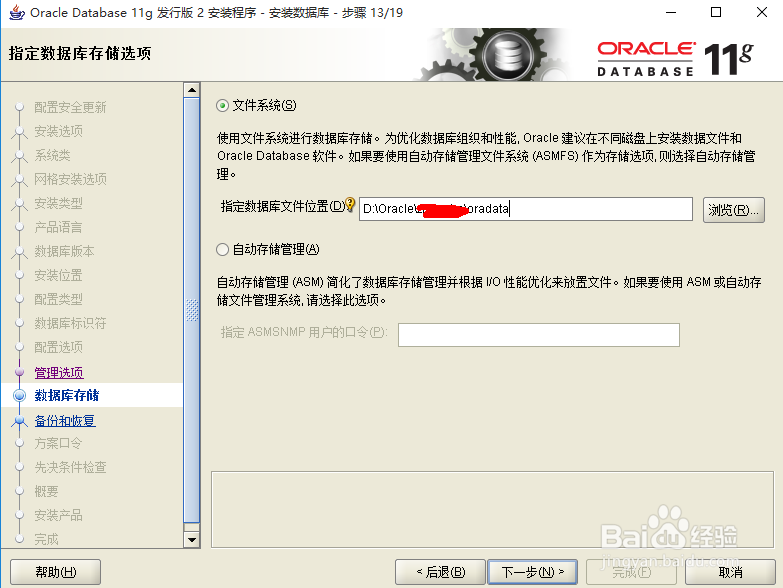
15、默认点一步

安装 Oracle 数据库及配制步骤详解

16、默认点下一步

安装 Oracle 数据库及配制步骤详解

17、等待安装完成

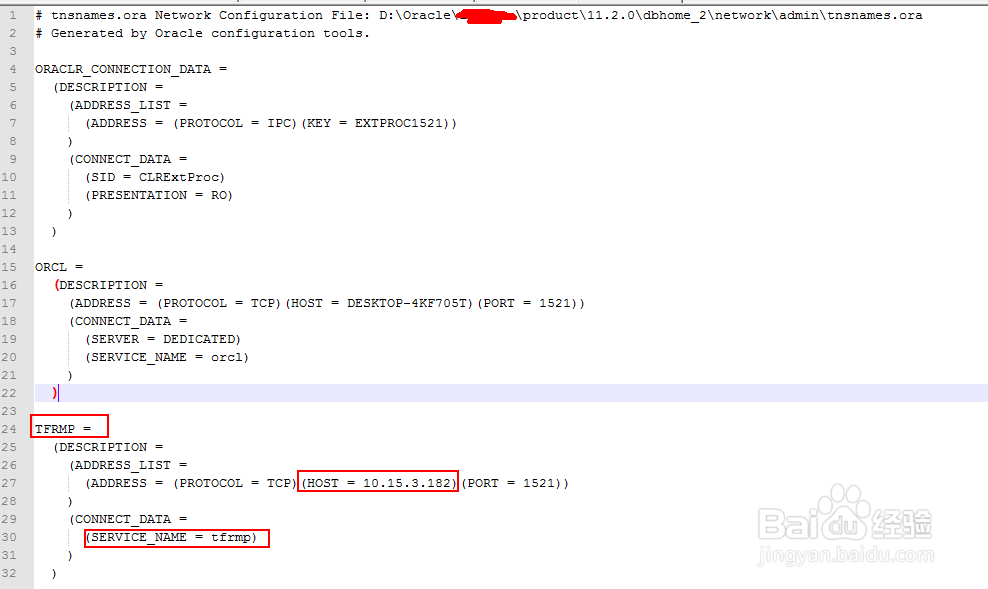
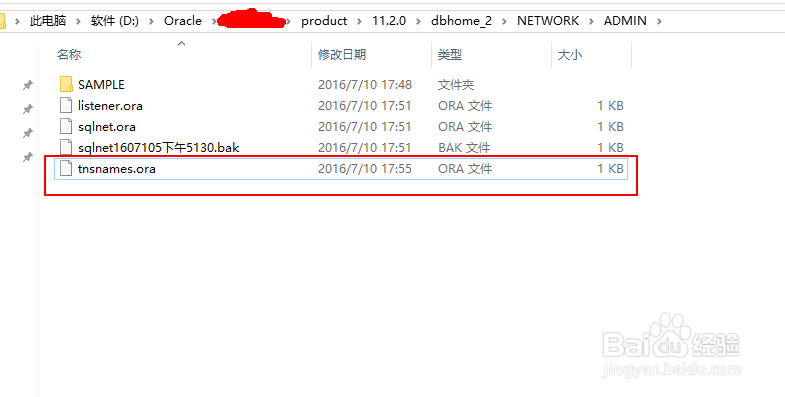
18、安装完成后,找到安装目录下的 tnsnames.ora,打开
安装 Oracle 数据库及配制步骤详解

19、配制你要连接的ip和用户名

安装 Oracle 数据库及配制步骤详解
热门搜索
倘怎么读 健康状况怎么填 怎么查ip地址 刘字怎么写好看 孩子成绩不好怎么办 b站视频怎么下载 vivo手机怎么样 大写的二怎么写 肠镜怎么做 缕怎么读