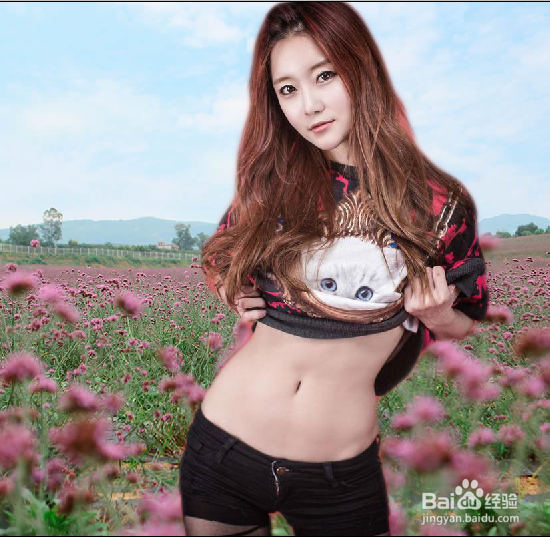
人物发丝抠图“边缘调整”

 时间:2026-02-13 07:48:14

1、选择一个人物,使用“快速选择工具”在人物上创建选区。
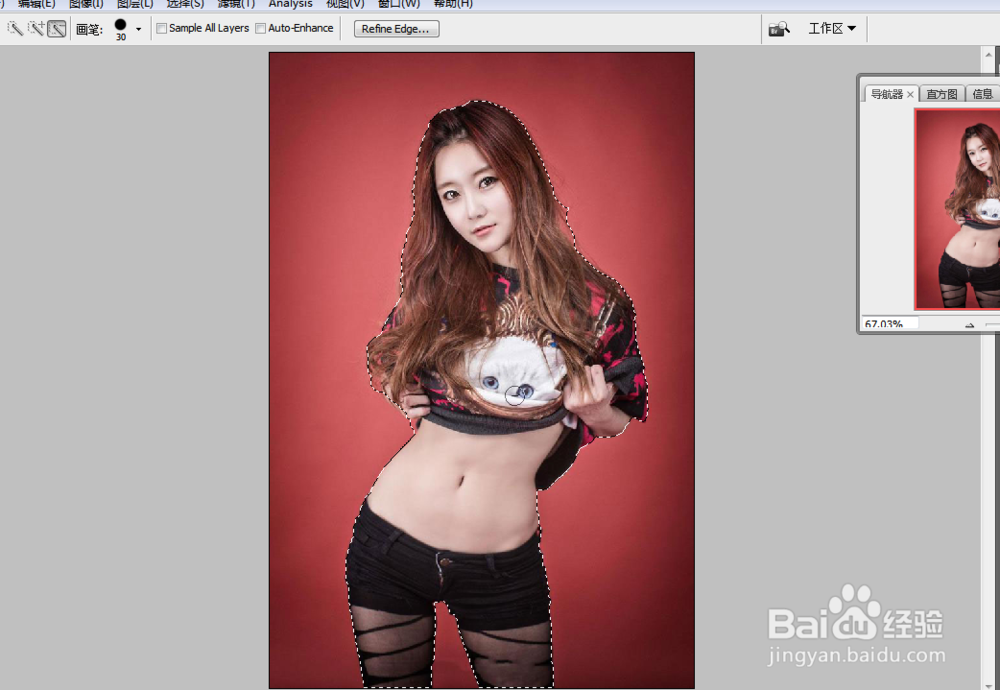
人物发丝抠图“边缘调整”

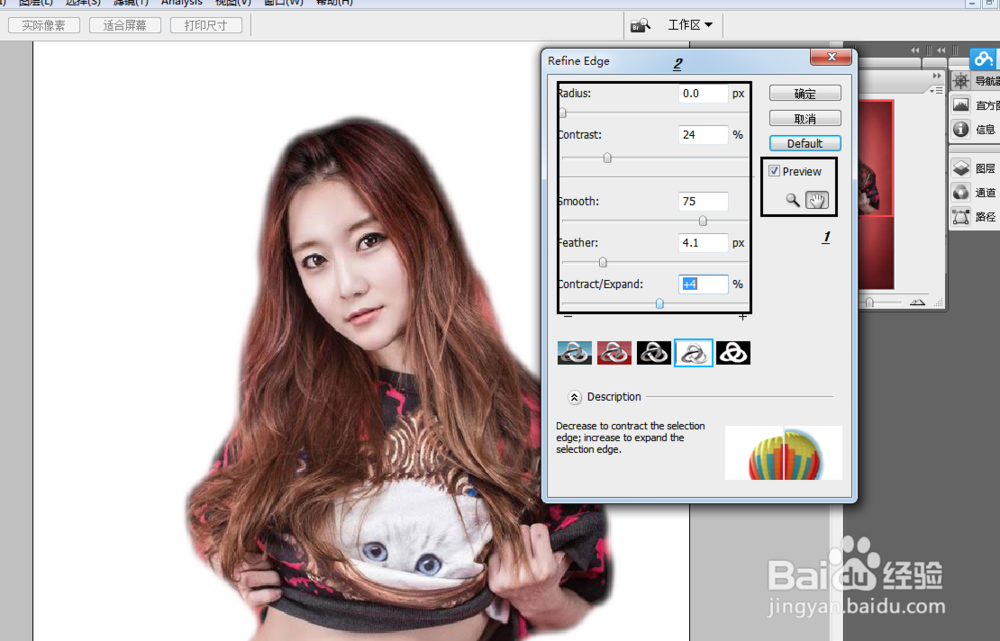
2、在菜单中打开“选择/调整边缘Refine Edge”

出现对话框在 1 处设置抓手或者放大镜,以便放大发丝位置,便于修正;

在 2 处设置平滑、羽化、对比度等值,使发丝出现视图中,达到自然美观的效果
人物发丝抠图“边缘调整”

3、设置完毕后,发现调整的边缘处有多余的部分,按住Alt键在多余处拖动,将其复原。
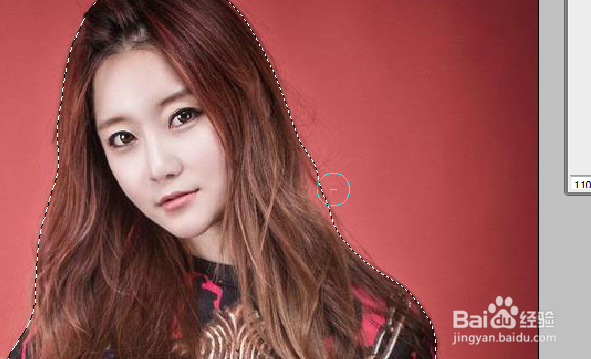
人物发丝抠图“边缘调整”

4、在菜单栏点开里“选择/修改/收缩”命令,出现对话框,将收缩量设置为1,点击“确定”。
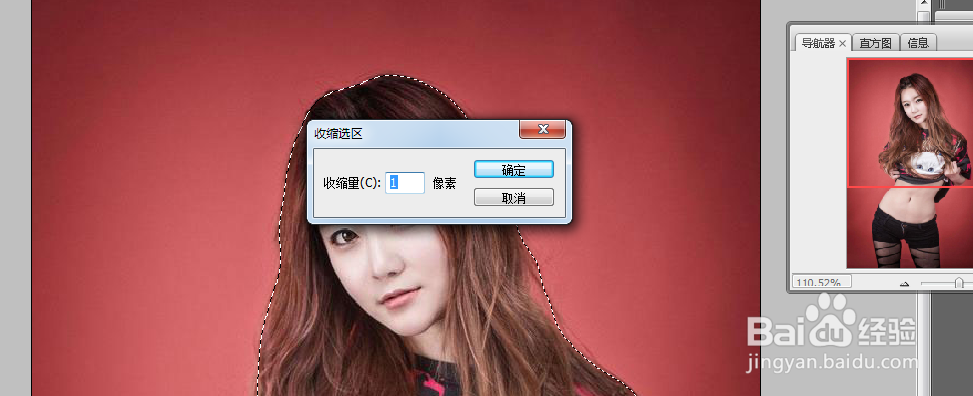
人物发丝抠图“边缘调整”

5、打开另一张背景图片,作为素材,用“移动工具”将选取内的图像拖到背景图里
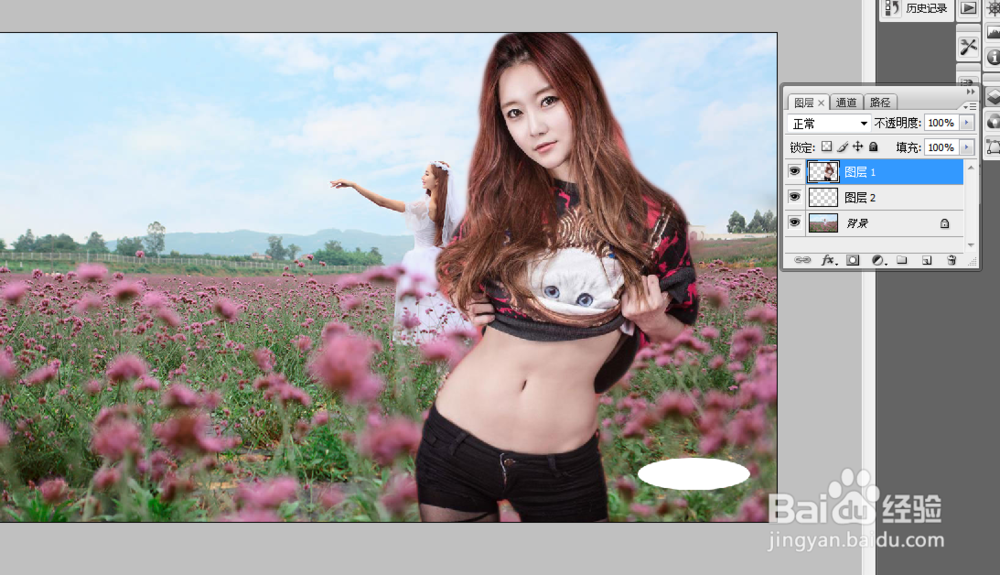
人物发丝抠图“边缘调整”

6、调整人物位置,使其与背景自然相容。

人物发丝抠图“边缘调整”

  • PS位移滤镜的简单使用
  • 如何制作透明的阴影
  • ps如何更换天空和水中倒影
  • 银壶应该怎么选?
  • ps怎么磨皮美白人脸
  • 热门搜索
    肛门出血怎么治疗 眼睛充血是什么原因引起的起的 暗黑3怎么刷装备 ps如何调整图片大小 更年期如何治疗 怎么能快速有钱 黑龙江东方学院怎么样 gtr是什么车 毛孔粗大该怎么办 晨光牛奶怎么样