1、首先我们需要在我们的电脑上面安装WPS,安装好后首先我们需要编辑公式的文本。
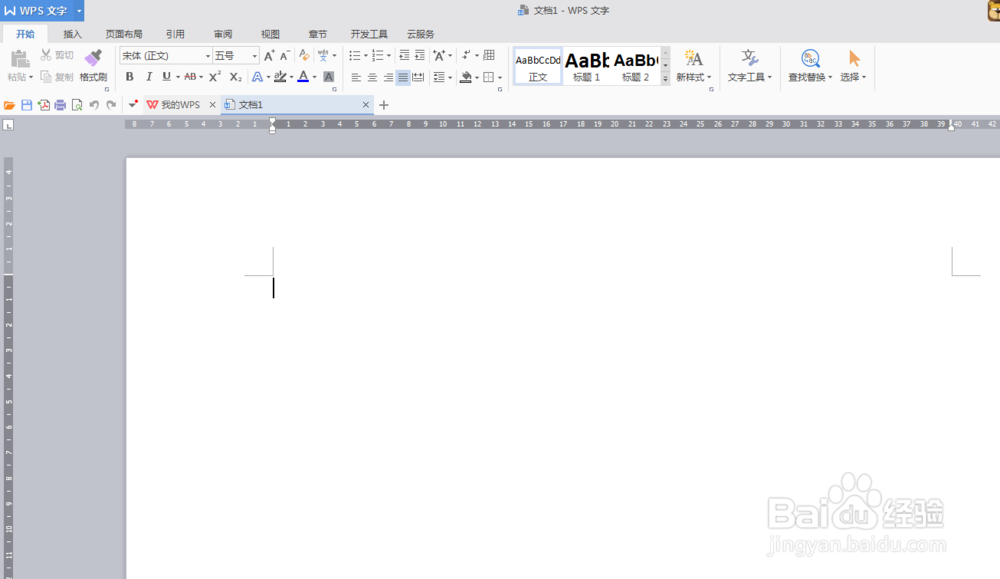
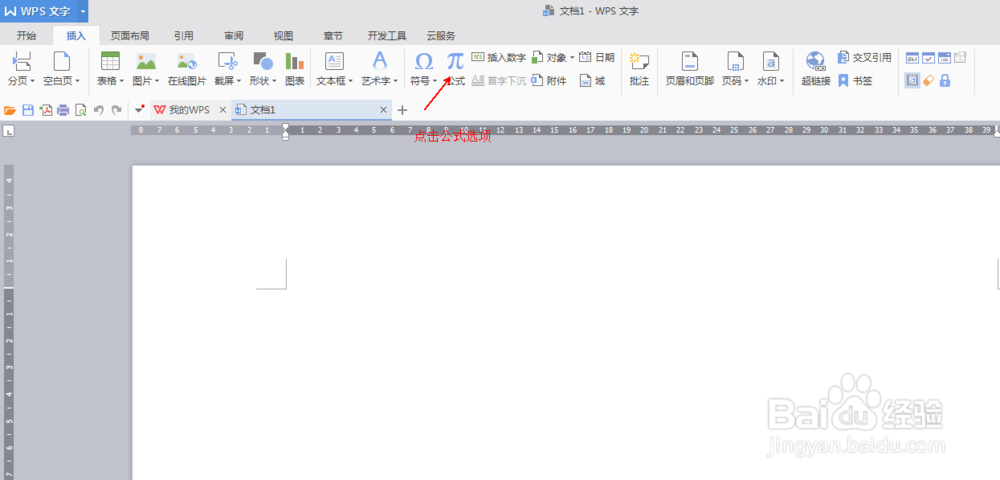
2、然后在打开的文本里面的左上方有个插入选项,点击插入,插入选项里面的中间位置有个公式选项,如下图:
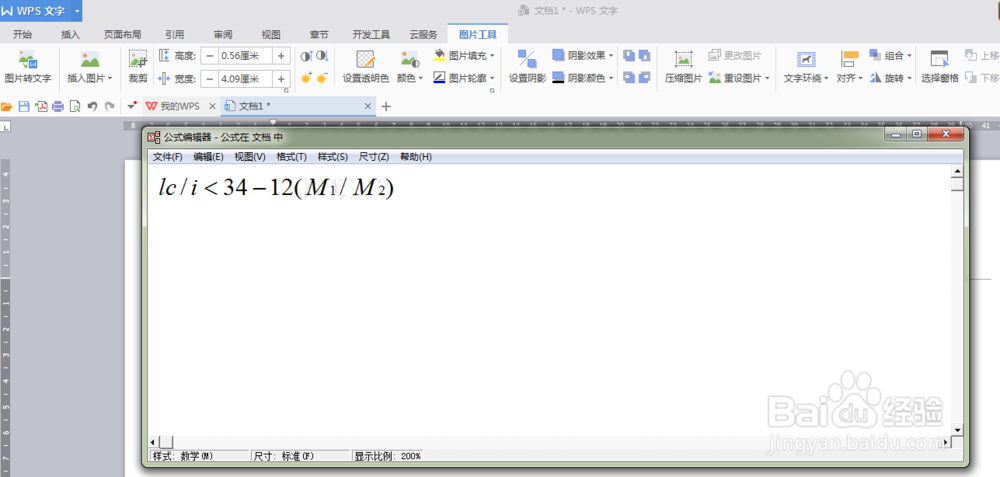
3、点击公式选项,会弹出一个公式编辑器出来,我们需要在这个公式编辑器里面进行公式编辑。

4、那么如何在公式编辑器里面进行各种公式的编辑呢,我们可以按照我们需要输入的公式进行输入,
5、但是我们看见我们有的公式里面有下标或者上标之类的,我们可以看见,在公式编辑器里面有个尺寸选项,我们先选中要成为下标的数字,比如我要把1变成下表,那么我就选中1。
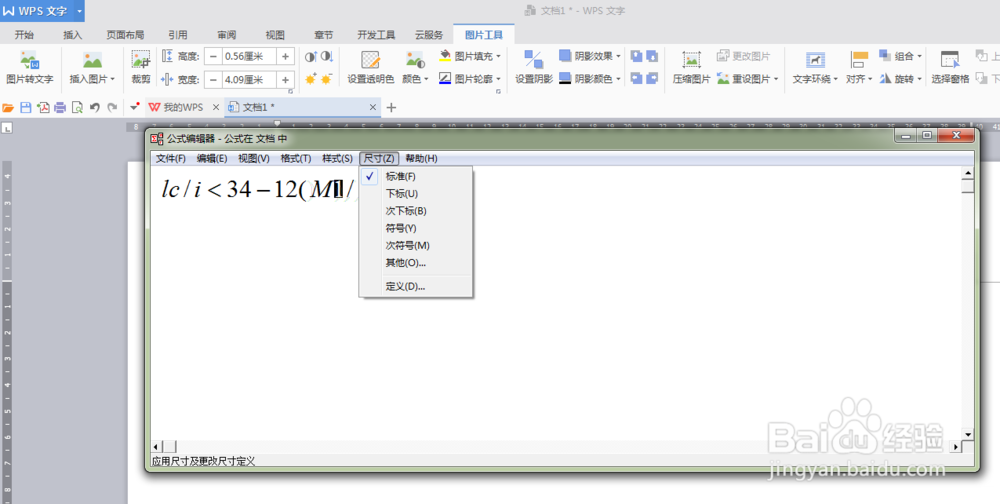
6、选中1之后,我们在点击尺寸选项,将尺寸选项里面的的标准改为小标选项就可以了,改好后,下标选项前面会有一个对号。

7、好了,我们公式插入就学完了,我们可以一次类推进行其他公式的编辑了。
