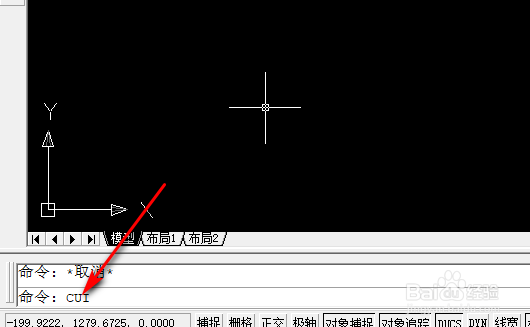
1、电脑打开AutoCAD,然后输入CUI命令,空格键确定。
2、进入自定义用户界面,打开双击动作。
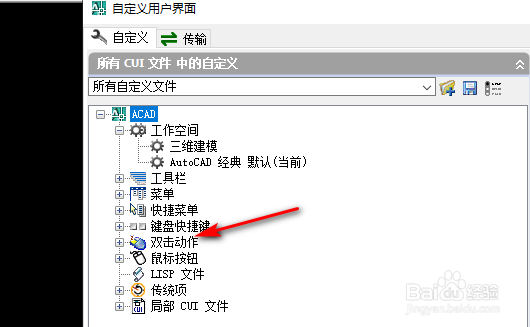
3、然后找到图案填充,双击打开。

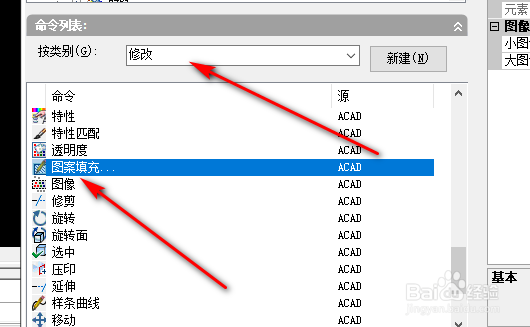
4、然后再下面的命令列表中按类别设置为修改,然后找到图案填充,把图案填充拖动到上面的图案填充中。
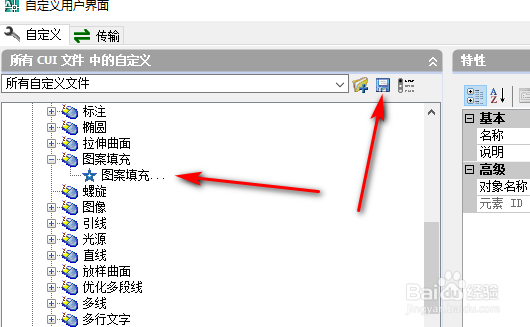
5、把图案填充拖动到图案填充后,点击保存,然后重启CAD就可以了。
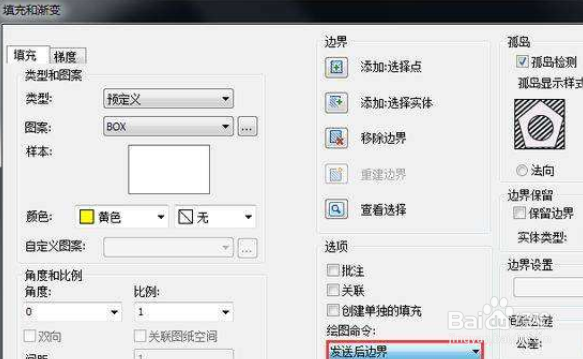
6、再次输入填充图案命令,对话框就出来了
时间:2026-04-30 04:39:01
1、电脑打开AutoCAD,然后输入CUI命令,空格键确定。
2、进入自定义用户界面,打开双击动作。
3、然后找到图案填充,双击打开。
4、然后再下面的命令列表中按类别设置为修改,然后找到图案填充,把图案填充拖动到上面的图案填充中。
5、把图案填充拖动到图案填充后,点击保存,然后重启CAD就可以了。
6、再次输入填充图案命令,对话框就出来了
