1、首先,选中所有需要汇总的区域。

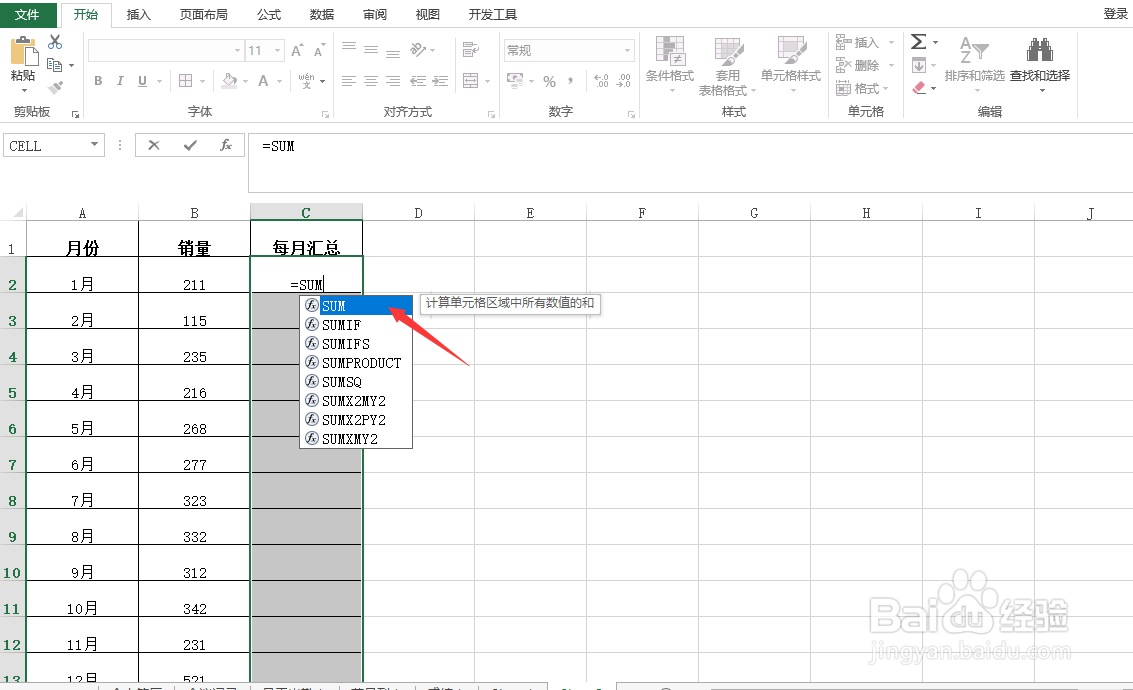
2、然后,输入=SUM函数。
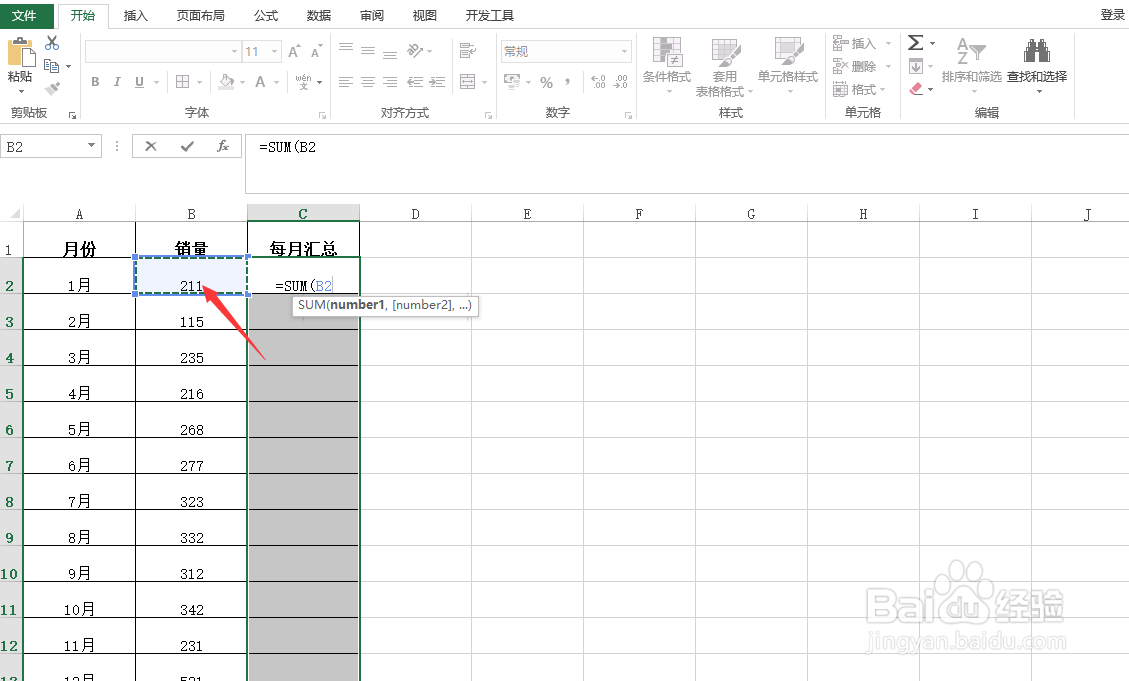
3、第一个参数选择销量单元格。
4、再选中这个单元格字符选中。
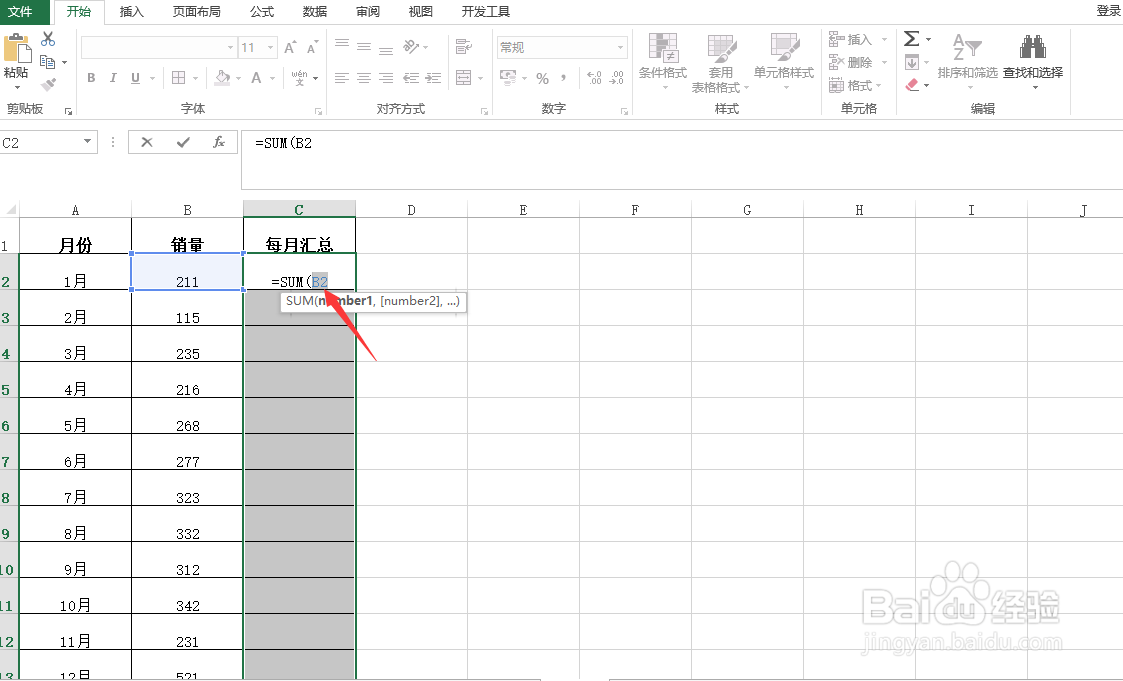
5、按F4键给它进行锁行。

6、接着输入一个冒号,再一次选择销量单元格。

7、最后,回车双击向下填充即可。

时间:2026-04-26 22:22:04
1、首先,选中所有需要汇总的区域。
2、然后,输入=SUM函数。
3、第一个参数选择销量单元格。
4、再选中这个单元格字符选中。
5、按F4键给它进行锁行。
6、接着输入一个冒号,再一次选择销量单元格。
7、最后,回车双击向下填充即可。
