WPS表格如何设置五星好评

 时间:2024-10-13 11:53:40

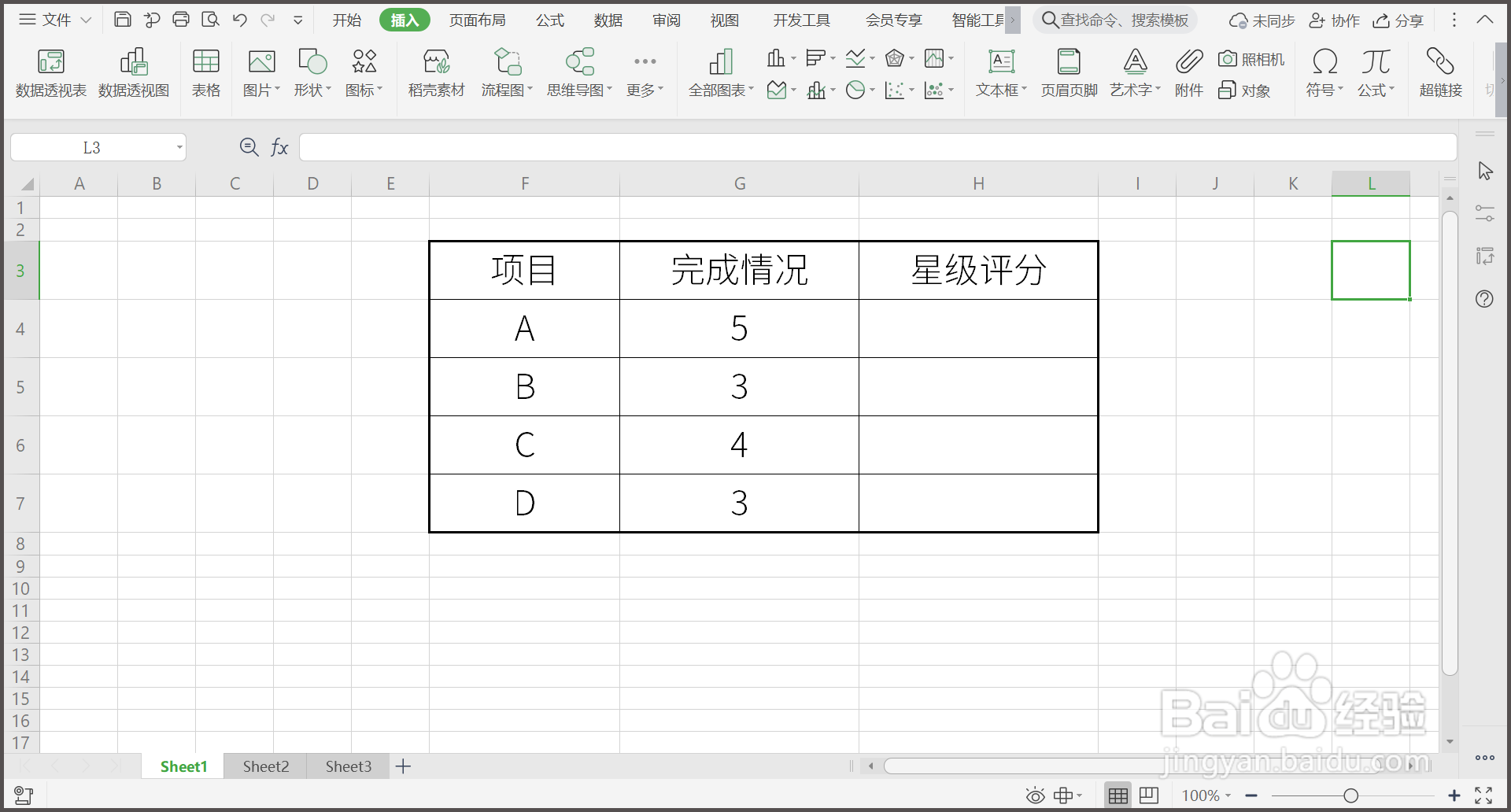
1、1.打开WPS表格,需要进行星级评分。
WPS表格如何设置五星好评

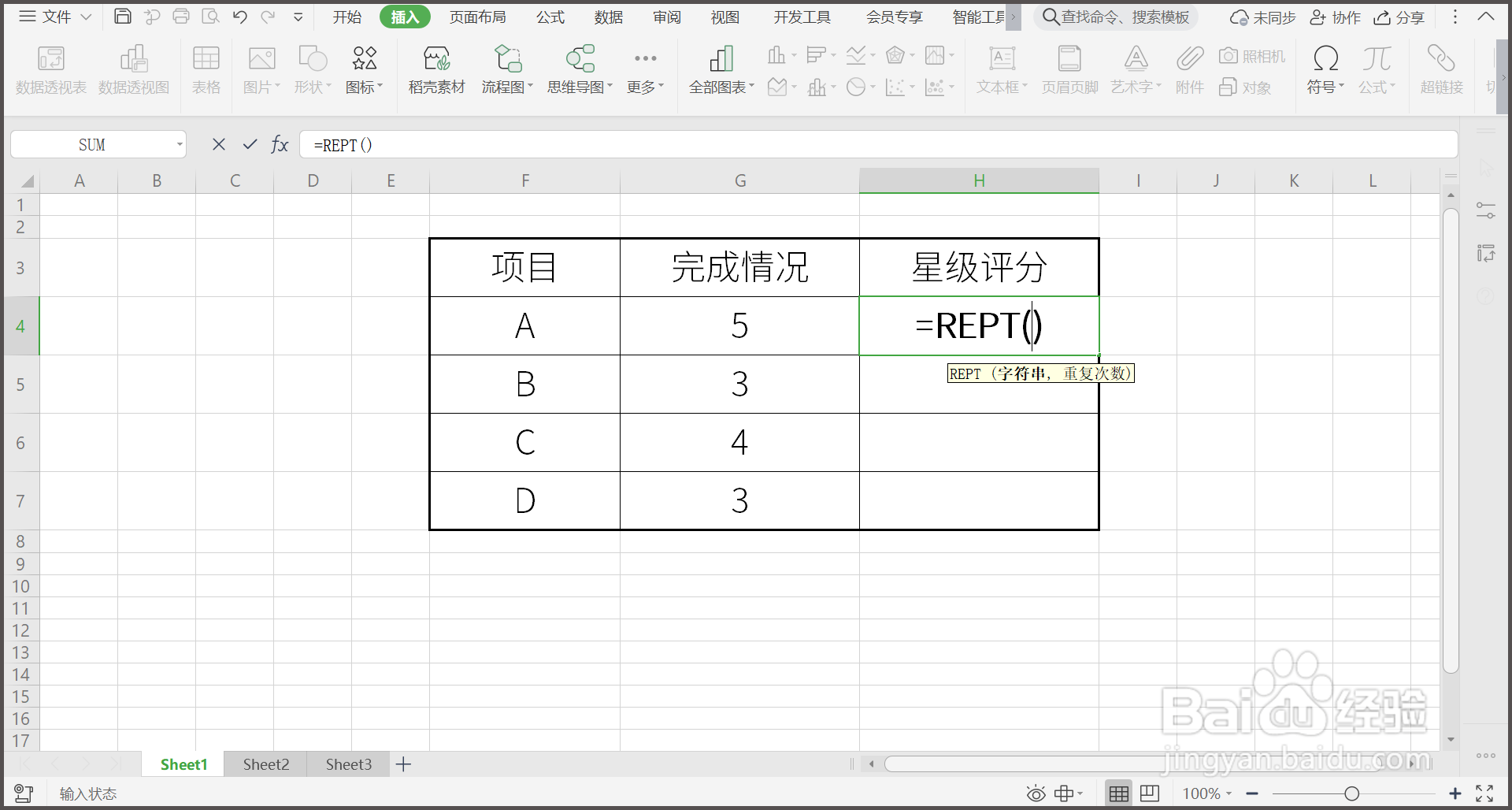
2、2.单元格输入“=REPT”,按空格键。

WPS表格如何设置五星好评

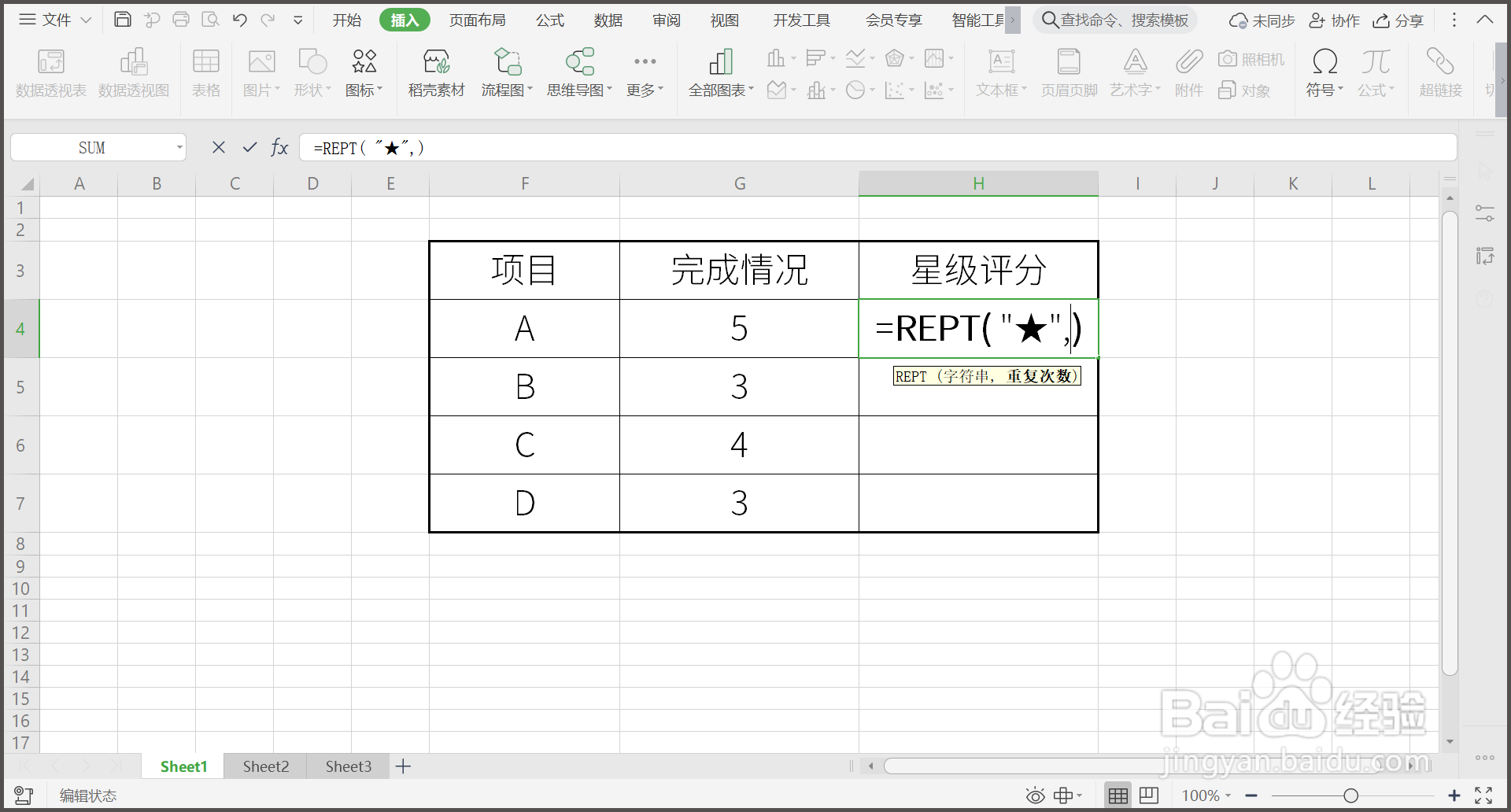
3、3.字符串输入星号“★”,输入逗号。

WPS表格如何设置五星好评

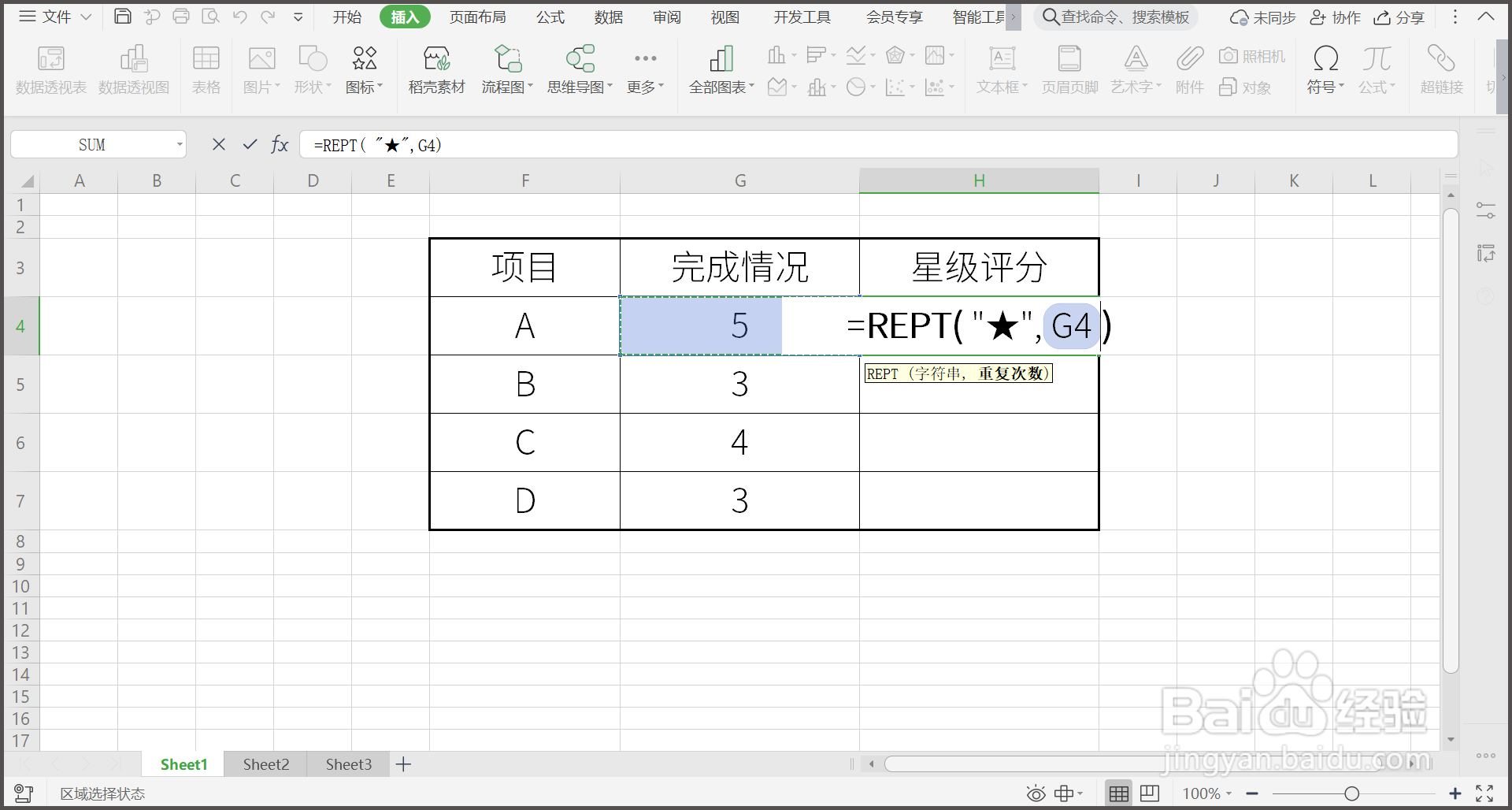
4、4.鼠标点击G4单元格,为重复次数。

WPS表格如何设置五星好评

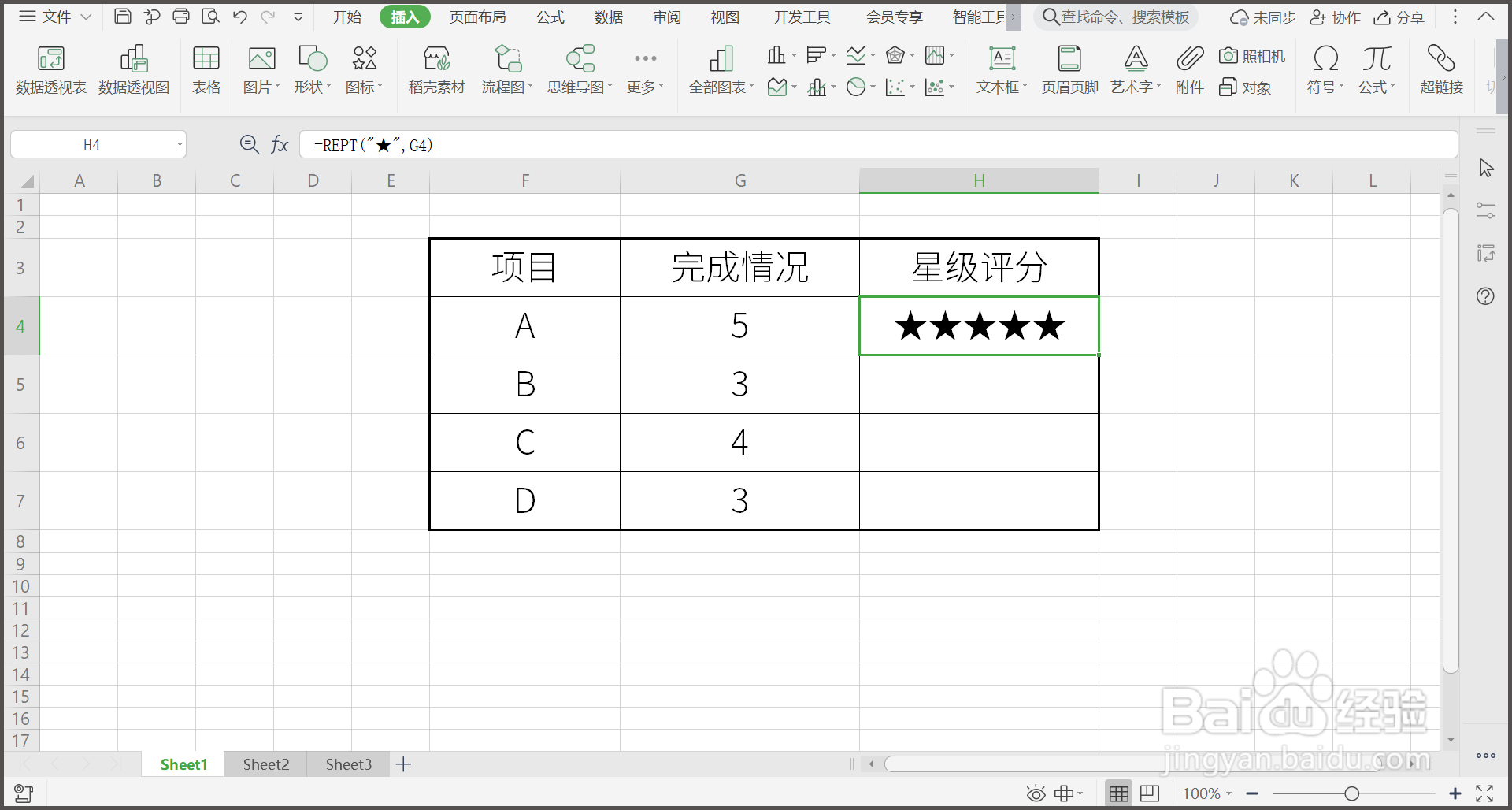
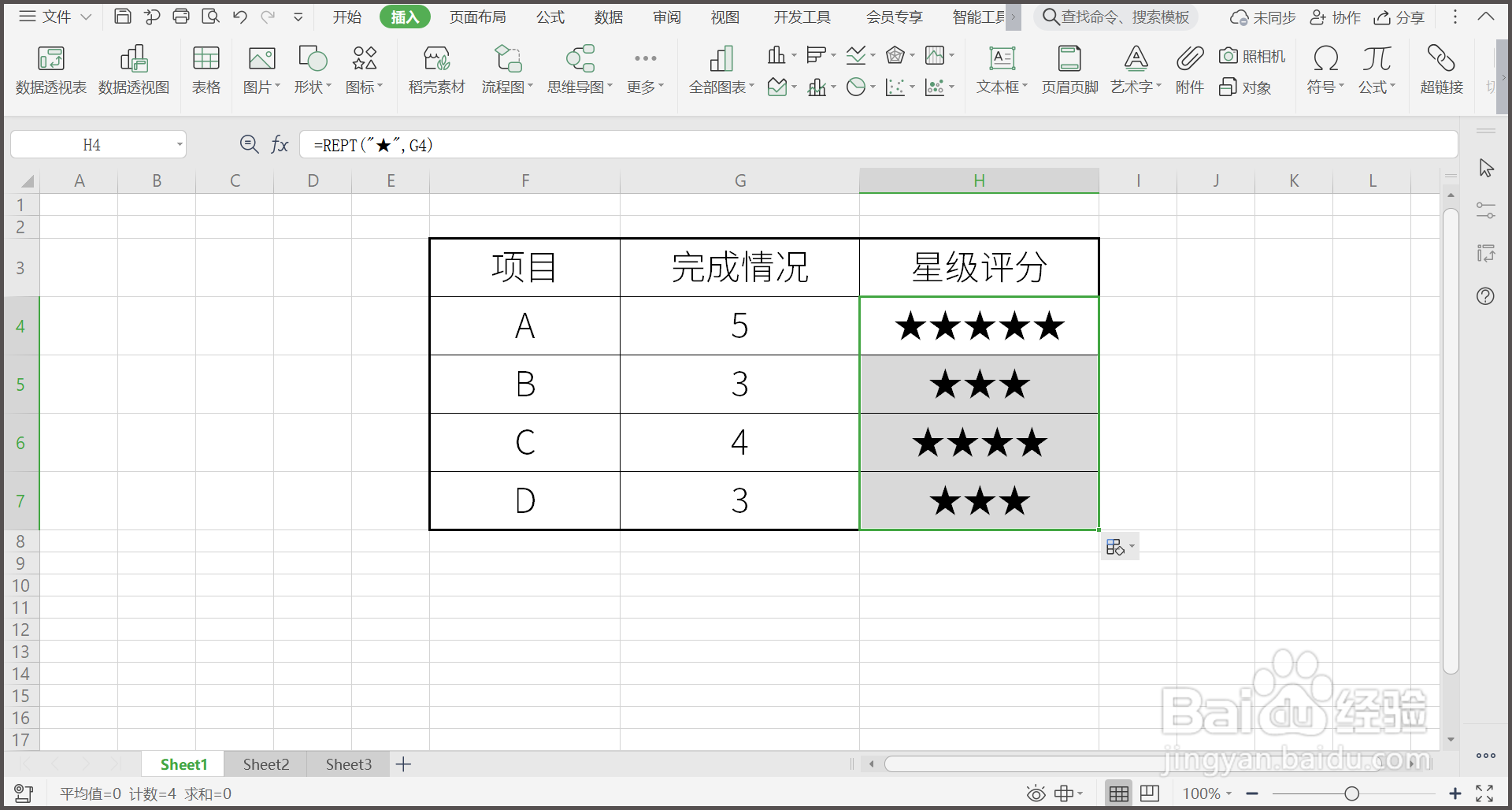
5、5.回车后,首个单元格显示星级评分。

WPS表格如何设置五星好评

6、6.向下拖动鼠标,所有星级评分完成。

WPS表格如何设置五星好评

7、总结:1.打开WPS表格,需要进行星级评分。2.单元格输入“=REPT”,按空格键。3.字符串输入星号“★”,输入逗号。4尴泵葩梗.鼠标点击G4单元格,为重复次数。5.回车后,首个单元格显示星级评分。6.向下拖动鼠标,所有星级评分完成。

  • 如何让wps文档中的数据快速转化为表格
  • WPS表格如何给单元格设置条纹背景
  • wps新建空白文档要怎么操作?
  • WPS表格如何将单元格数据格式设置为文本类型?
  • 怎么用WPS快速统计偶数月份的总销售金额
  • 热门搜索
    湿疹是什么症状 明朗的近义词是什么 减小肚子最有效的运动 美轮美奂是什么意思 庄子是什么学派 https是什么意思 什么时候恢复高考 运动会加油词 什么牌子的洗衣机好 送婴儿什么礼物比较好