1、在电脑里打开需要处理的excel表格,如图所示:

2、选择需要处理的单元格,如“性罩睡别虚争”,如图所示:

3、选择后,右键,选丽肤泰择"设置单元格格式“,如图所示:

4、在”单元格格式设置“对话框中,选择”自定义“,如图所示:
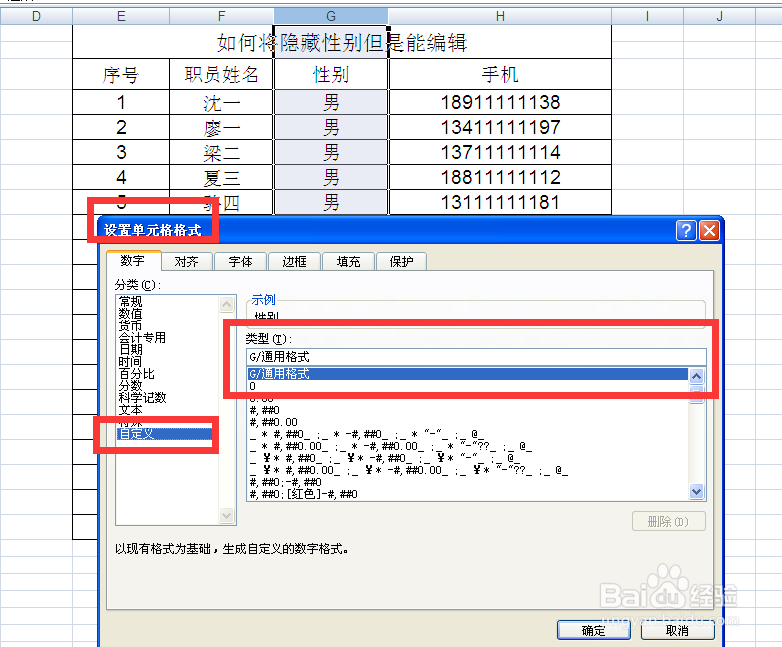
5、在自定义类型中,输入三个";"(三个分号),如图所示:

6、点击确认后,即可,在单元格上不显示内容,但是编辑显示,如图所示:

1、打开excel表格,选择需要处理的单元格
2、右键-单元格设置
3、自定义-三个分号,即可
时间:2026-04-29 04:22:39
1、在电脑里打开需要处理的excel表格,如图所示:
2、选择需要处理的单元格,如“性罩睡别虚争”,如图所示:
3、选择后,右键,选丽肤泰择"设置单元格格式“,如图所示:
4、在”单元格格式设置“对话框中,选择”自定义“,如图所示:
5、在自定义类型中,输入三个";"(三个分号),如图所示:
6、点击确认后,即可,在单元格上不显示内容,但是编辑显示,如图所示:
1、打开excel表格,选择需要处理的单元格
2、右键-单元格设置
3、自定义-三个分号,即可
