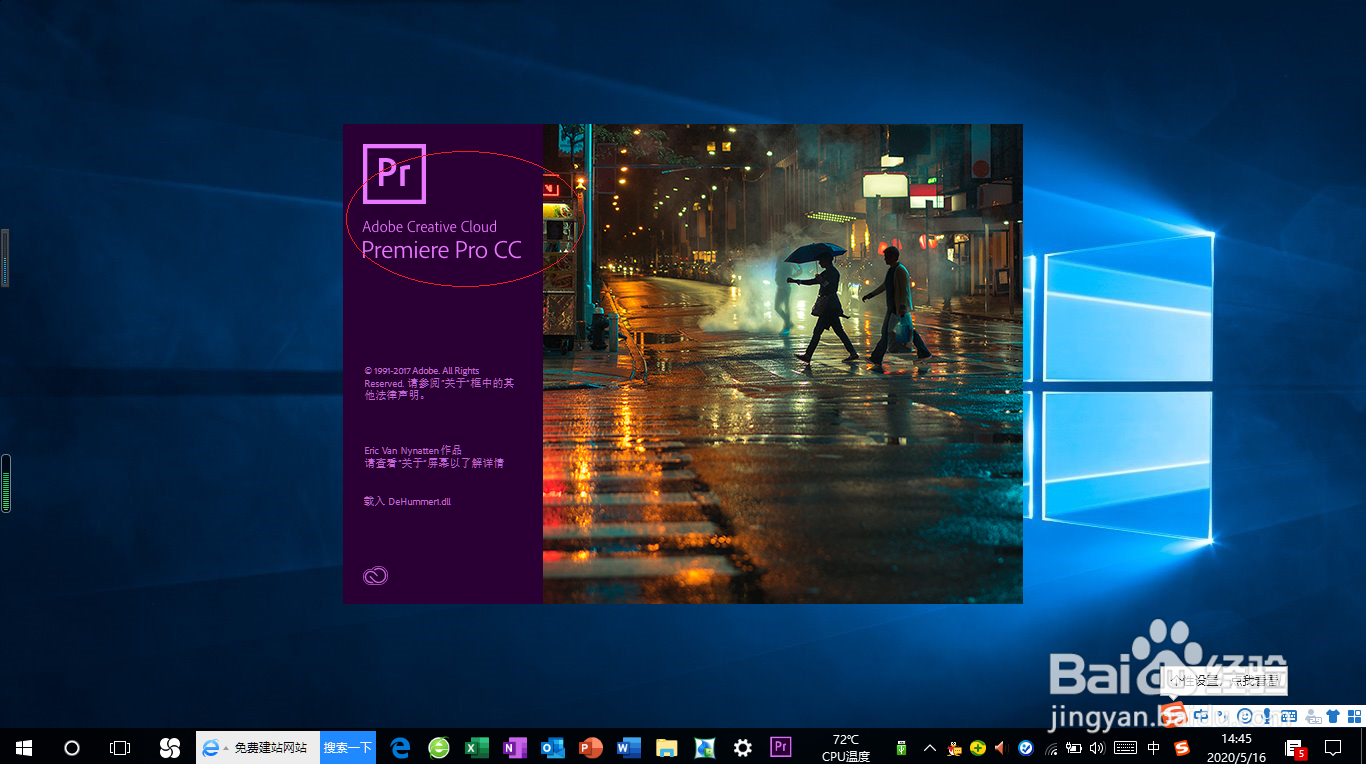
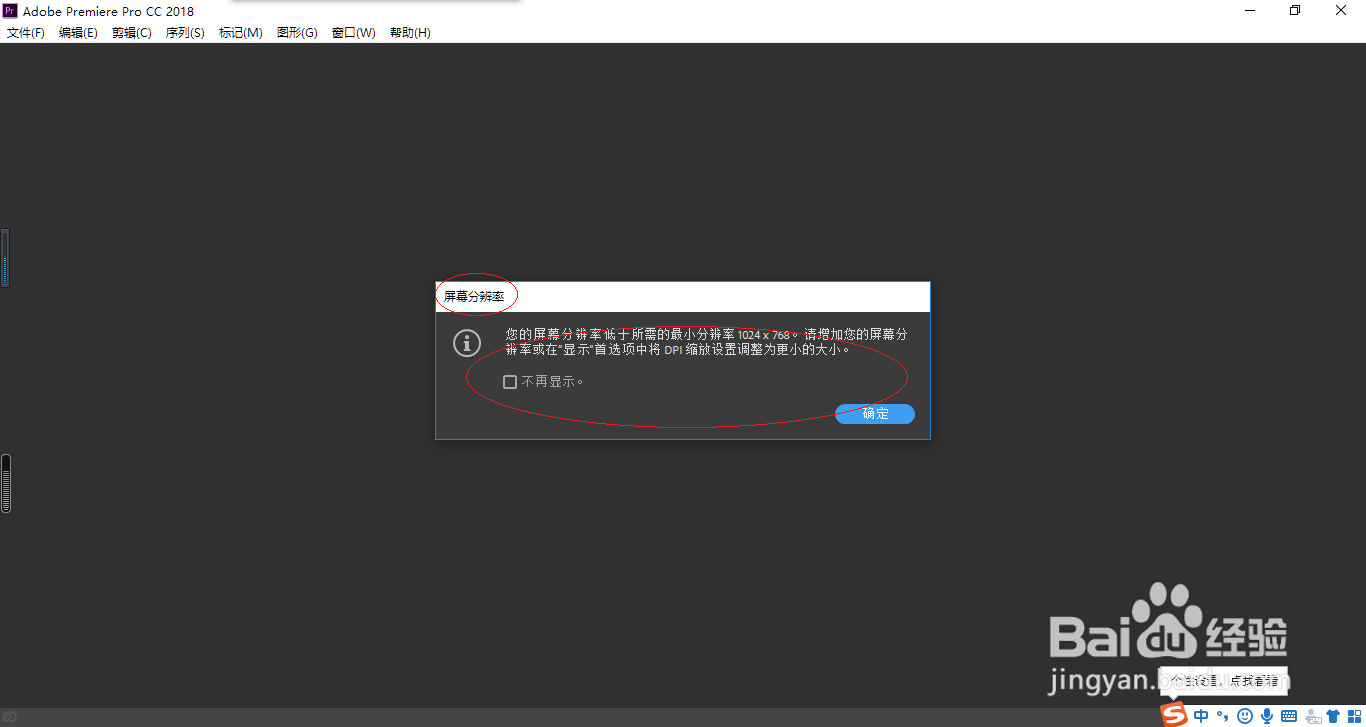
1、启动Adobe Premiere Pro CC 2018,点击"屏幕分辨率→确定"按钮。
2、弹出"开始"对话框,点击左侧"新建项目..."按钮。

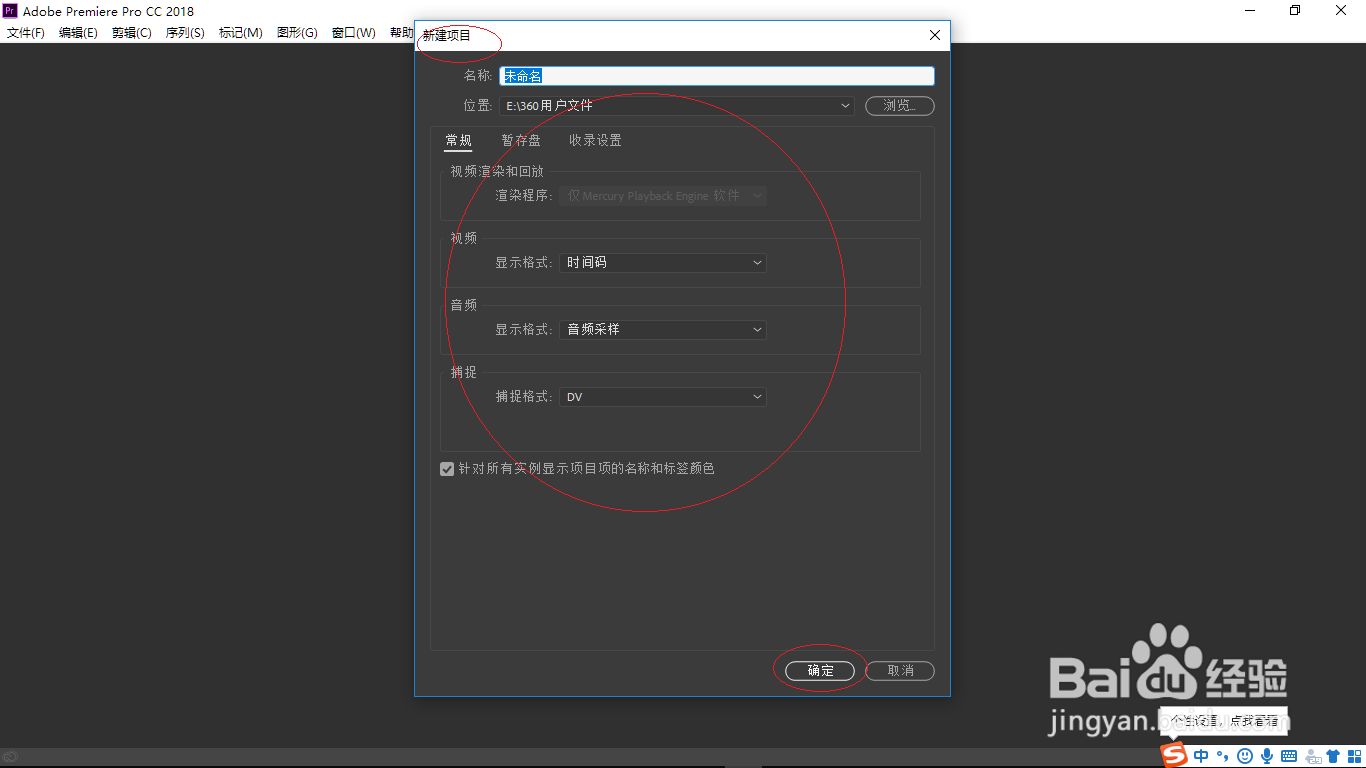
3、弹出"新建项目"对话框,设置完成点击"确定"按钮。
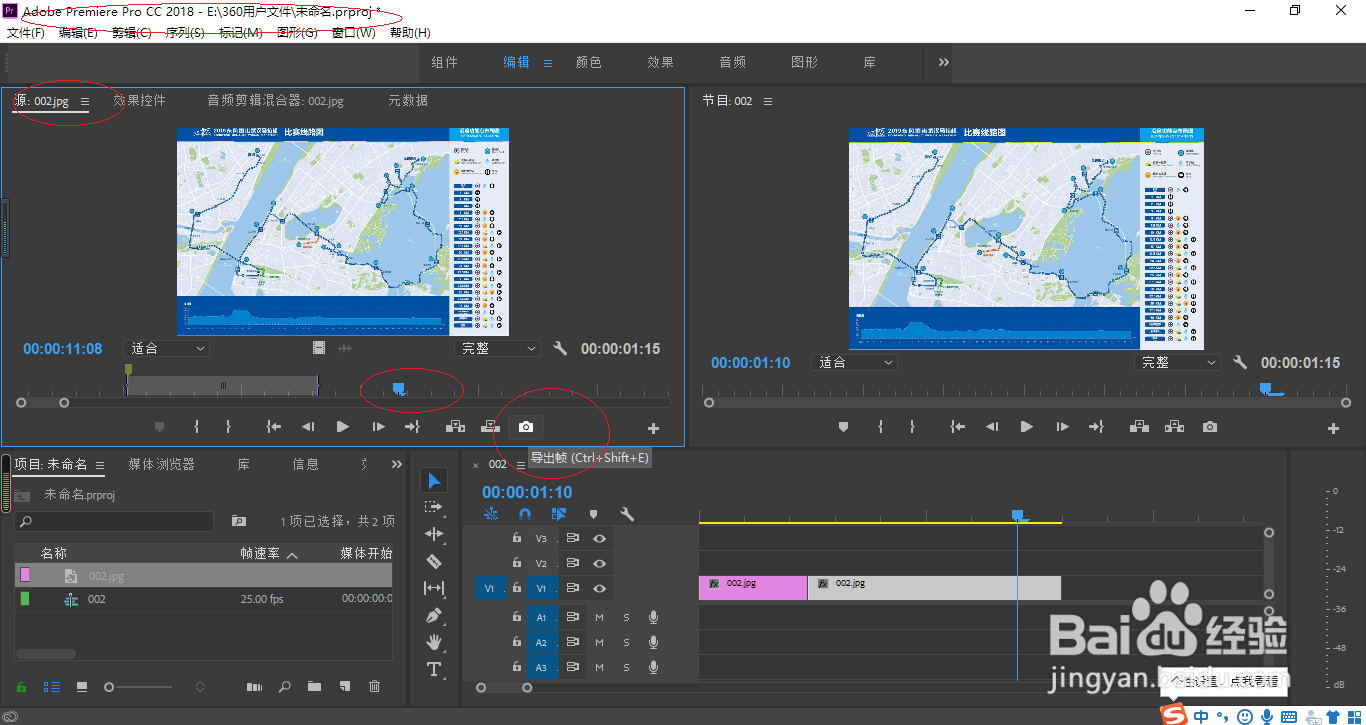
4、唤出Adobe Premiere Pro CC 2018主界面,鼠标左键选择"素材源面板"。
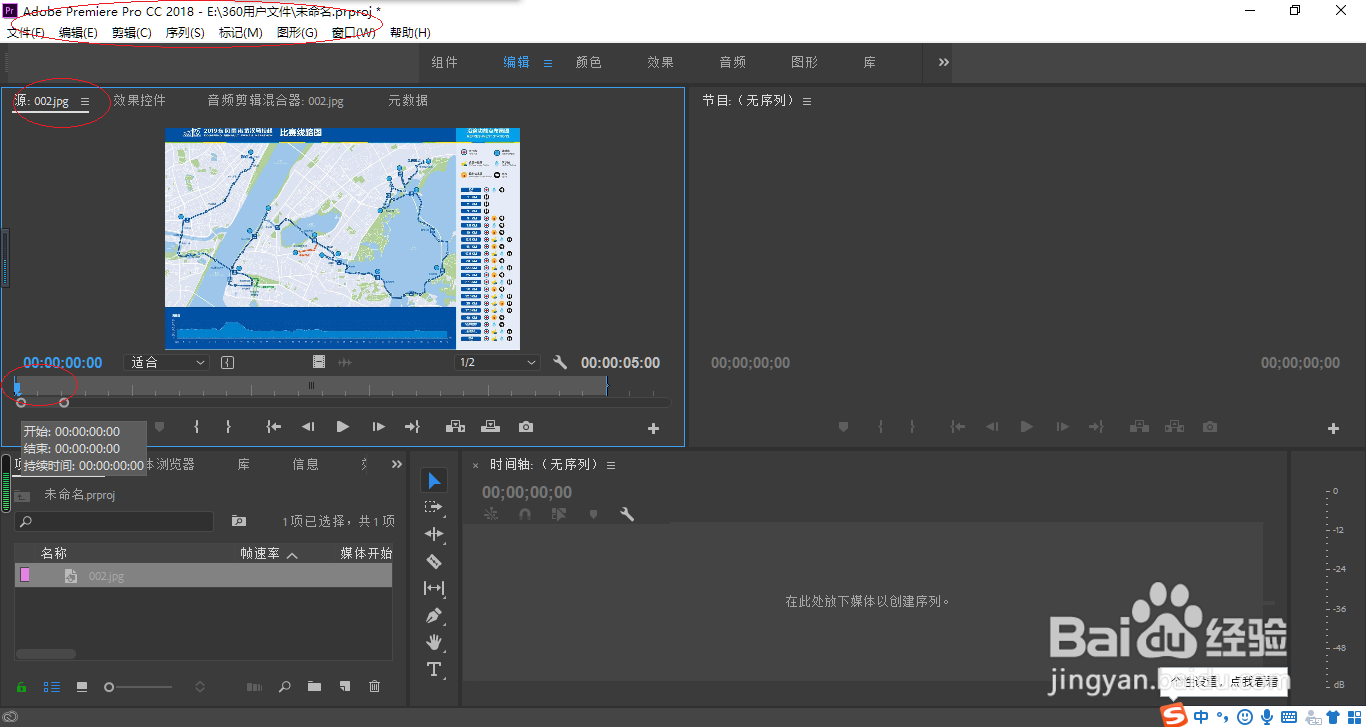
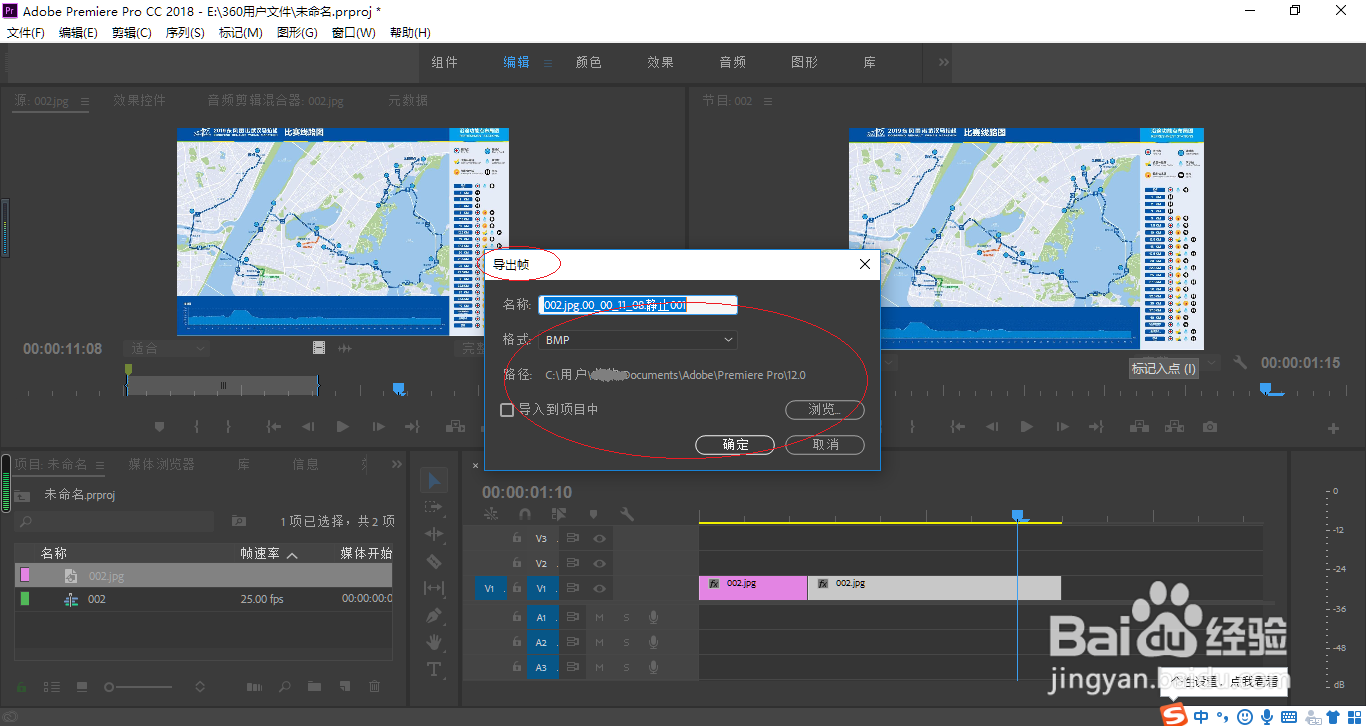
5、拖动时间滑块到需要导出素材帧的位置,点击工具栏"导出帧"按钮。
6、完成在素材源面板导出素材帧的操作,本例到此希望对大家能有所帮助。
时间:2026-04-22 13:21:31
1、启动Adobe Premiere Pro CC 2018,点击"屏幕分辨率→确定"按钮。
2、弹出"开始"对话框,点击左侧"新建项目..."按钮。
3、弹出"新建项目"对话框,设置完成点击"确定"按钮。
4、唤出Adobe Premiere Pro CC 2018主界面,鼠标左键选择"素材源面板"。
5、拖动时间滑块到需要导出素材帧的位置,点击工具栏"导出帧"按钮。
6、完成在素材源面板导出素材帧的操作,本例到此希望对大家能有所帮助。
