win10如何将本地帐户共享和安全模型设置为来宾

 时间:2026-05-04 13:55:59

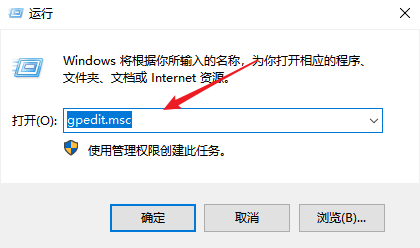
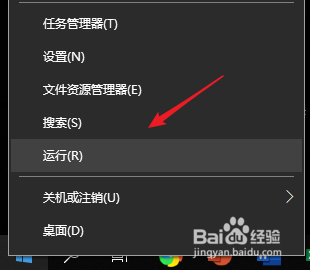
1、右键点击开始,选择【运行】。

win10如何将本地帐户共享和安全模型设置为来宾

2、输入gpedit.msc回车。

win10如何将本地帐户共享和安全模型设置为来宾

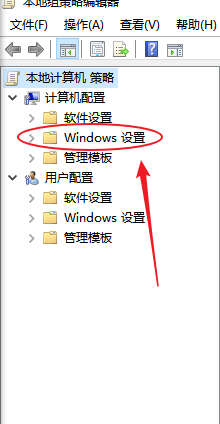
3、选择【Windows设置】。

win10如何将本地帐户共享和安全模型设置为来宾

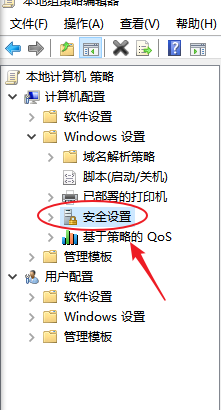
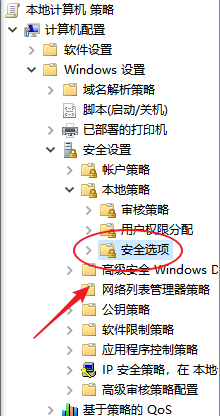
4、选择【安全设置】。

win10如何将本地帐户共享和安全模型设置为来宾

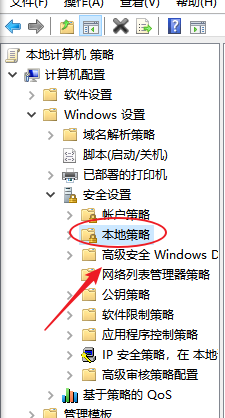
5、选择【本地策略】。

win10如何将本地帐户共享和安全模型设置为来宾

6、选择【安全选项】。

win10如何将本地帐户共享和安全模型设置为来宾

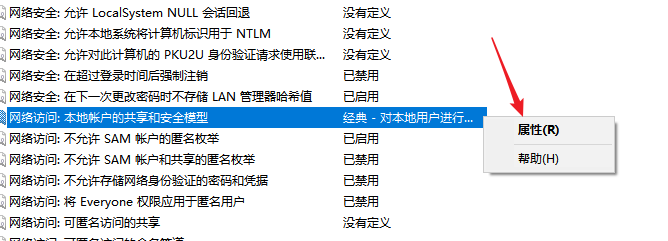
7、默认【经典,】右键点击【属性】。

win10如何将本地帐户共享和安全模型设置为来宾

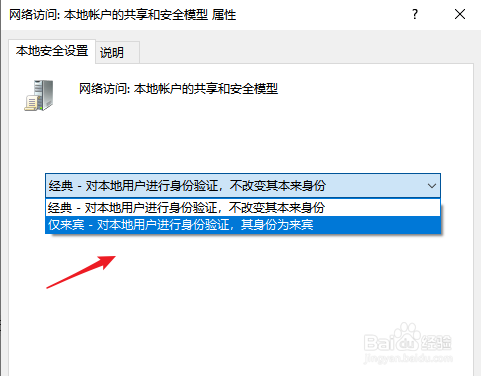
8、下拉选额【仅来宾】。

win10如何将本地帐户共享和安全模型设置为来宾

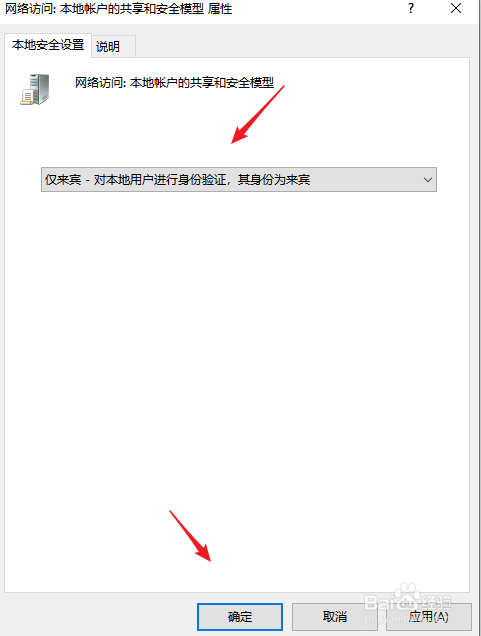
9、选择完毕,点击【确定】即可生效。

win10如何将本地帐户共享和安全模型设置为来宾

  • 安全模式下蓝屏0*000007b的解决方法
  • 如何解决电脑安装软件弹出此程序被组策略阻止
  • 如何在域控中设置DNS反向解析
  • Win11不更新系统怎么设置
  • 备份分区表的作用是什么?如何快速备份分区表
  • 热门搜索
    大饼脸怎么变瓜子脸 如何快速有效的减肥 健身教练证书怎么考 湿气重的症状怎么调理 微信拍了拍是什么意思 怎么锻炼才能长高 重生之农女生活 ps的切片工具怎么用 mo生活移动商城 如何推广产品