白板思维导图中怎么添加备注?

 时间:2026-02-12 14:01:06

1、如下图所示,打开需要添加备注的白板文件,在思维导图中选定需要添加备注的节点。

白板思维导图中怎么添加备注?

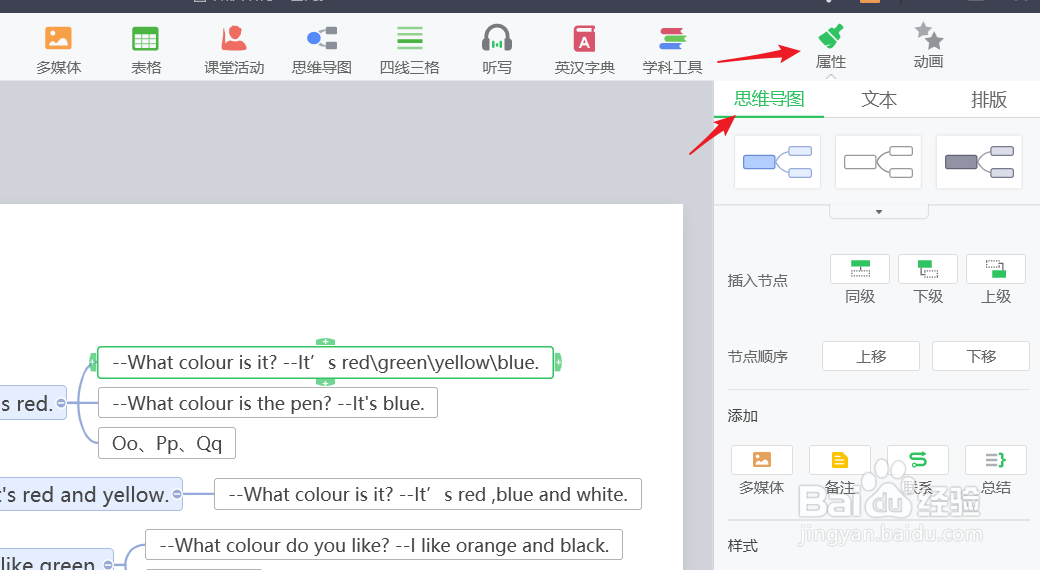
2、点击选定节点之后,在白板页面的右侧就可以看到属性工具栏,点击属性,点击思维导图选项卡。
白板思维导图中怎么添加备注?

3、在思维导图选项页面,我们找到红色箭头所指的添加一栏,在添加栏里,我们点击第2个备注选项。

白板思维导图中怎么添加备注?

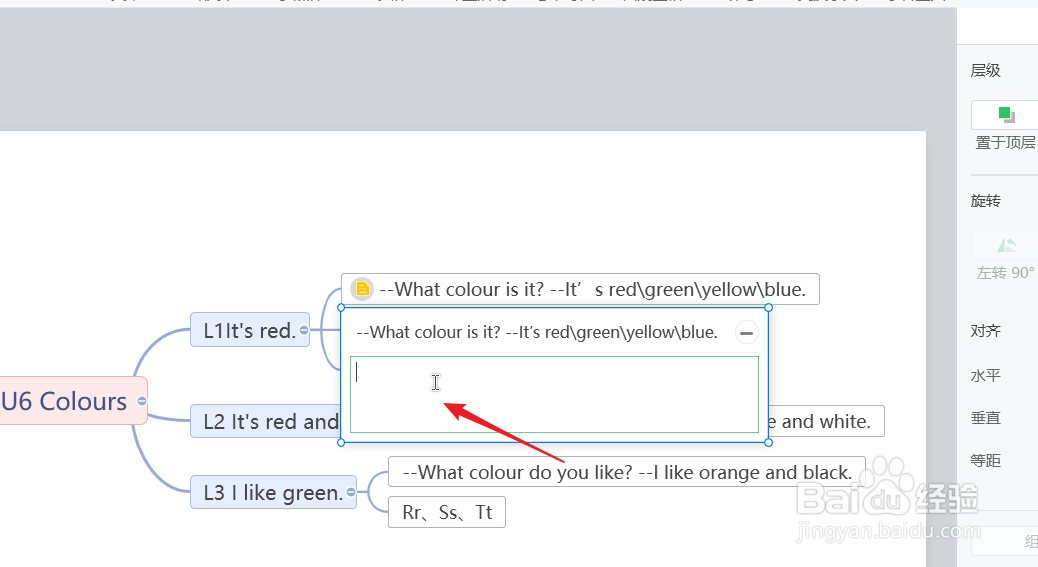
4、此时在白板页面中,我们可以看到第1个节点的下方出现备注编辑栏,我们在此输入备注的内容。
白板思维导图中怎么添加备注?

5、如下图所示,将备注内容编辑完成,然后点击右上角的符号,将备注隐藏,这样会更加美观。

白板思维导图中怎么添加备注?

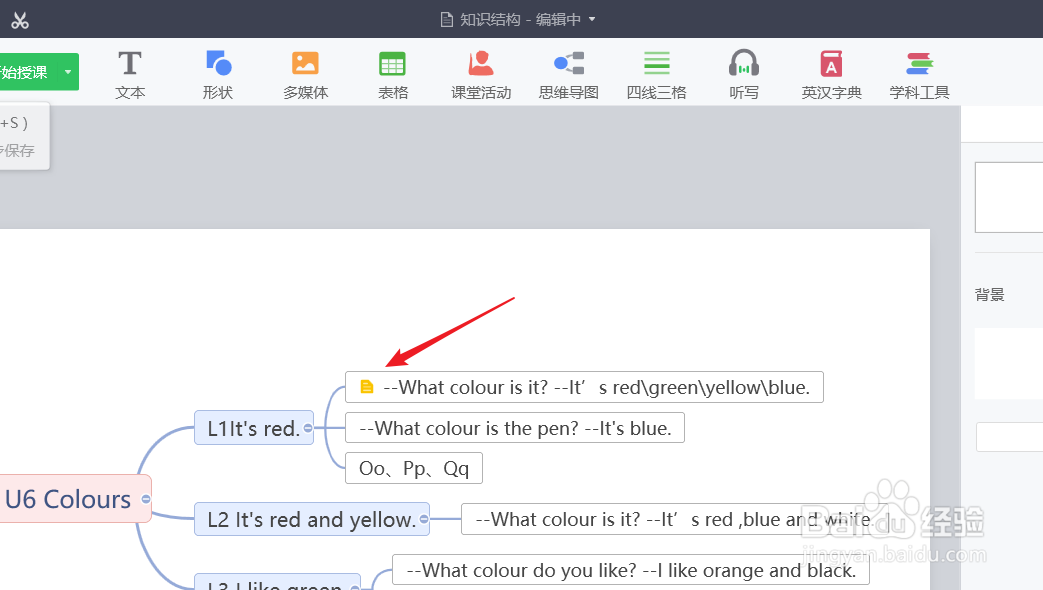
6、备注被隐藏之后,在这个节点的左上角形成一个黄色的图标,点击这个图标就可以将备注展开。
白板思维导图中怎么添加备注?

  • ppt文件怎么快速对齐文字
  • ppt添加红色框圈出来
  • WPS文档如何制作材料选择趋势图
  • PDF文件如何高亮和取消高亮?
  • 如何在PDF中插入椭圆批注
  • 热门搜索
    cs怎么联机 小爱音箱怎么使用 哪里有化妆学校 如何酿酒 一起出发吧在哪里看 阿什兰怎么去 绵阳旅游景点大全 大别山旅游 怎么看朋友圈访客记录 温州旅游必去景点