1、首先,我们直接框选一个有隐藏项的数据,并复制
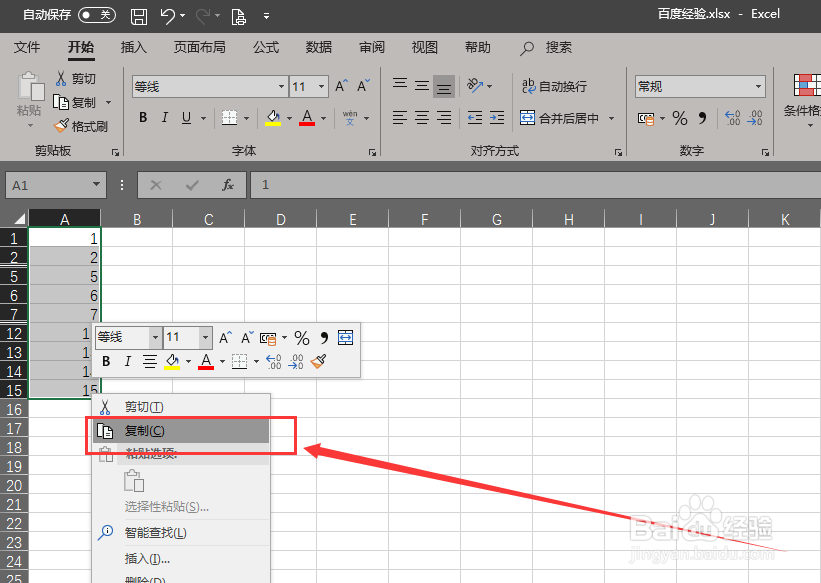
2、日常办公中,我们都是直接粘贴或者直接按快捷键【Ctrl】+【V】,我们发现它直接把隐藏项给复制出来了。
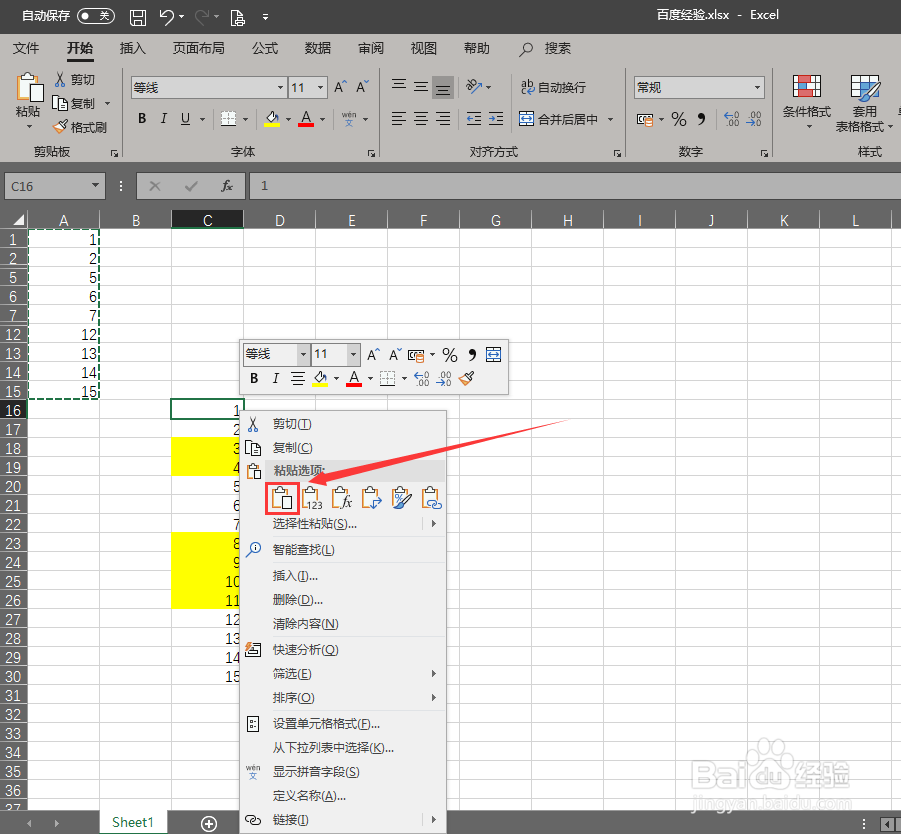
3、我们再框选同样的数据,在复制前,我们先按下【Alt】+【;】键,直到框选的区域出现隐藏项的小边为止,然后再点击【复制】
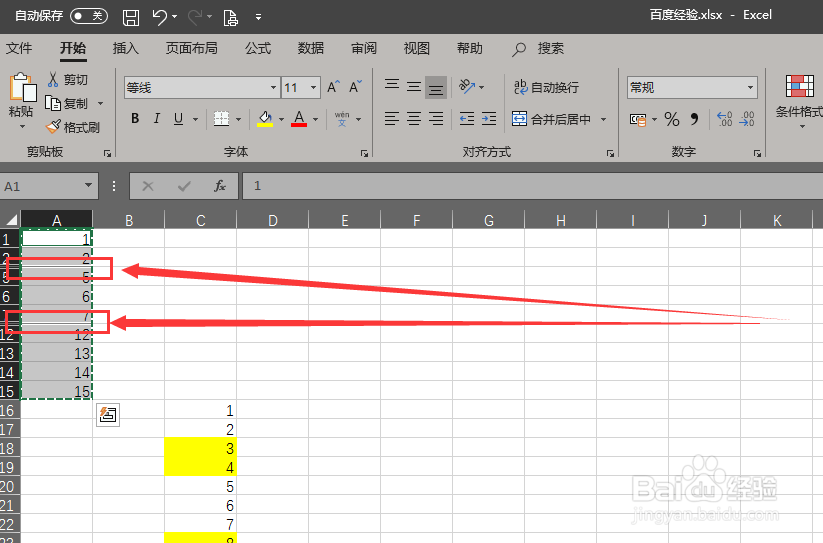
4、这时候我们再点击粘贴或者快捷键【Ctrl】+【V】,有没有发现隐藏项没有被粘贴出来。
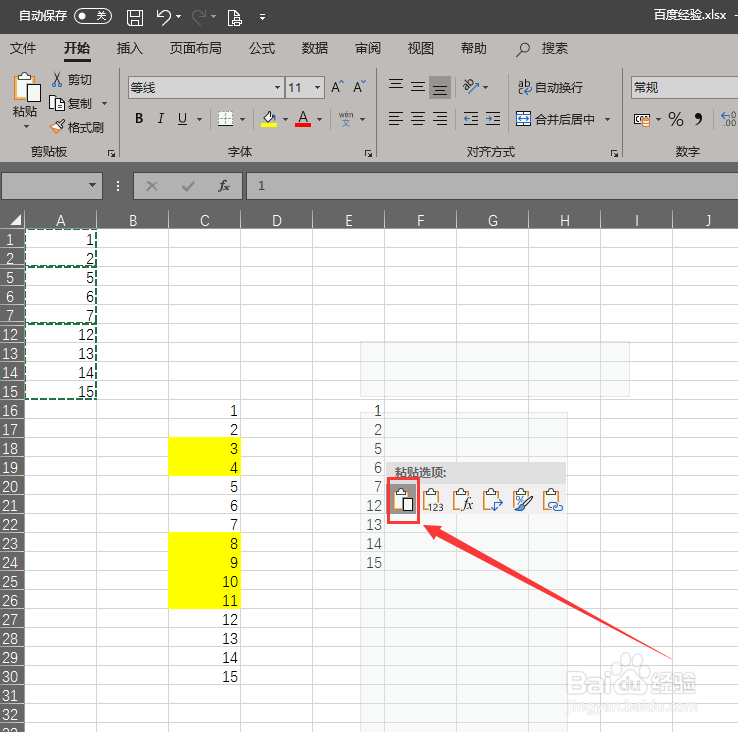
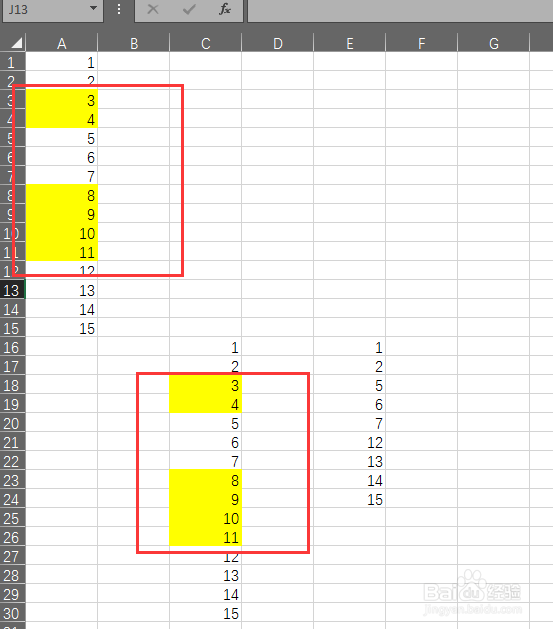
5、我们对比一下,粘贴的数据,为了醒目小编特意将隐藏项添加了底色。
6、总结一下以上步骤
时间:2026-05-01 21:14:46
1、首先,我们直接框选一个有隐藏项的数据,并复制
2、日常办公中,我们都是直接粘贴或者直接按快捷键【Ctrl】+【V】,我们发现它直接把隐藏项给复制出来了。
3、我们再框选同样的数据,在复制前,我们先按下【Alt】+【;】键,直到框选的区域出现隐藏项的小边为止,然后再点击【复制】
4、这时候我们再点击粘贴或者快捷键【Ctrl】+【V】,有没有发现隐藏项没有被粘贴出来。
5、我们对比一下,粘贴的数据,为了醒目小编特意将隐藏项添加了底色。
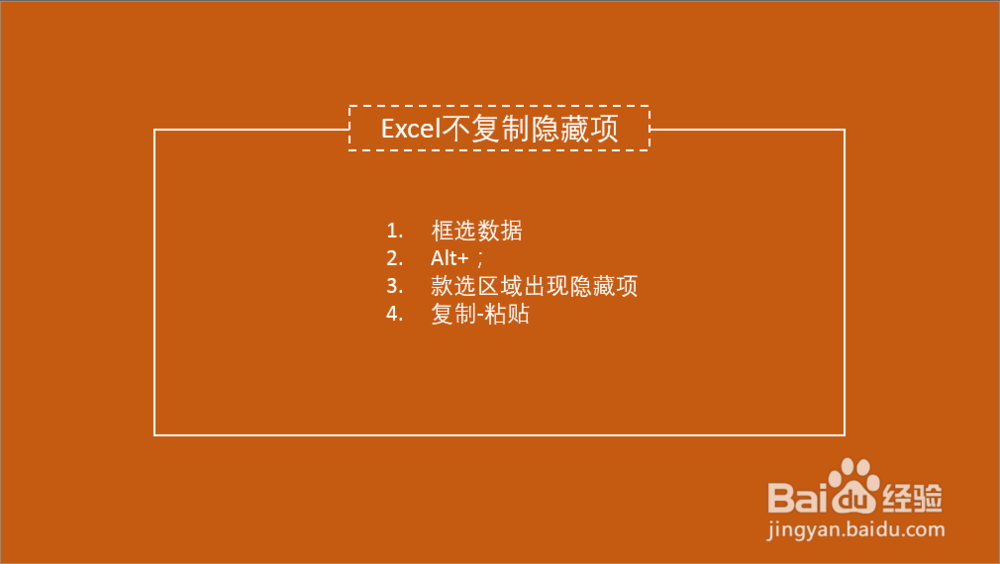
6、总结一下以上步骤
