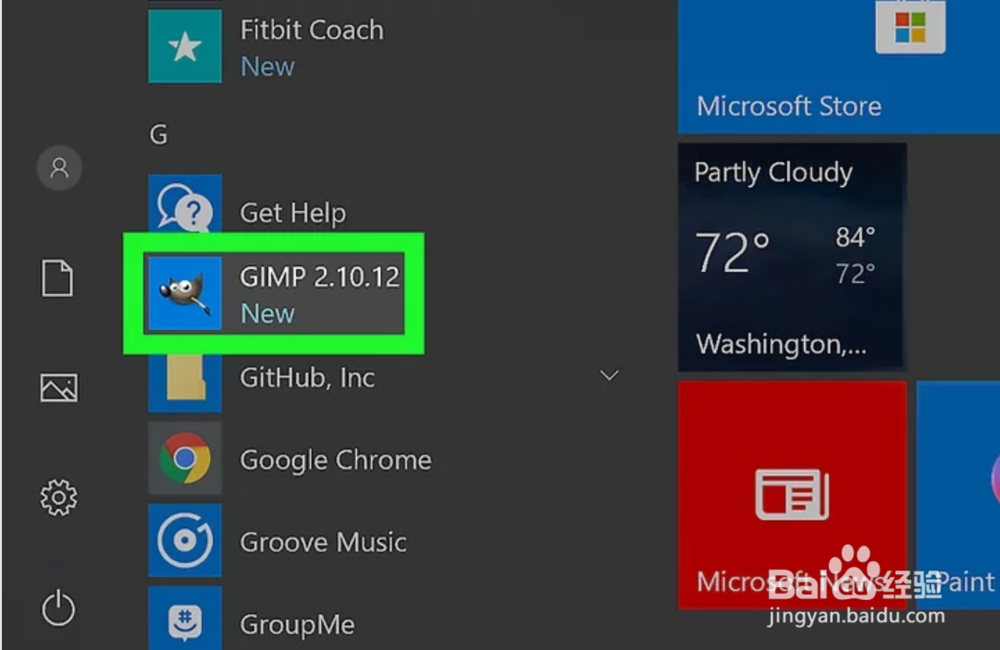
1、打开GIMP。GIMP有一个图标,类似一只狐狸用嘴巴叼着一支画笔。点击Windows或Mac上的这个图标来打开GIMP。
*如果你还没有安装GIMP,你可以前去官网下载,安装免费哦。
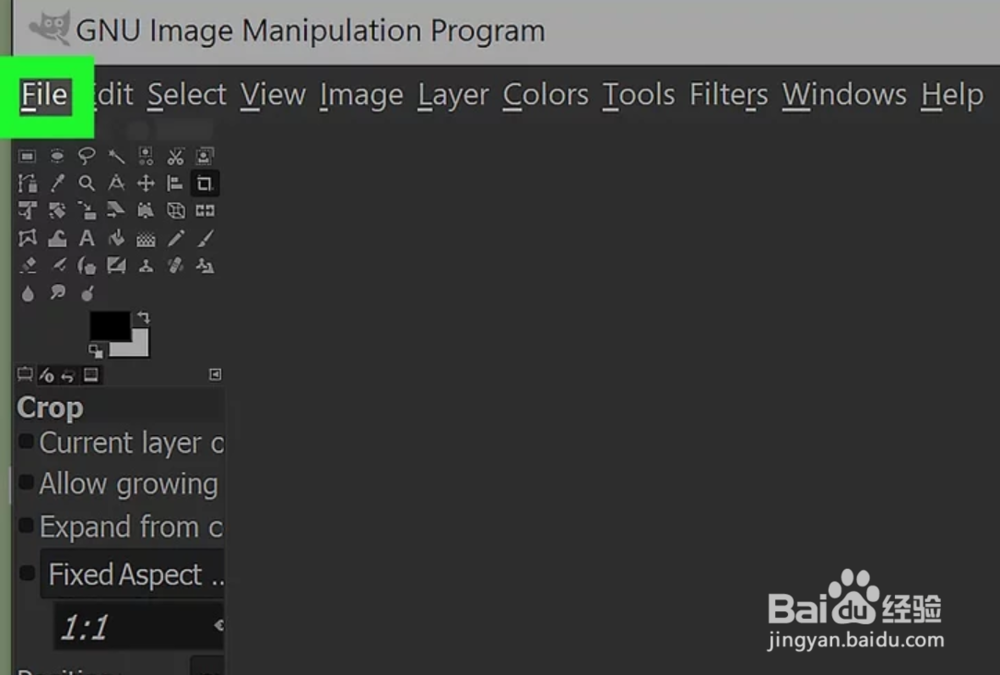
2、点击文件。它在屏幕顶端的菜单栏。点击文件按钮会展示一个下拉菜单。
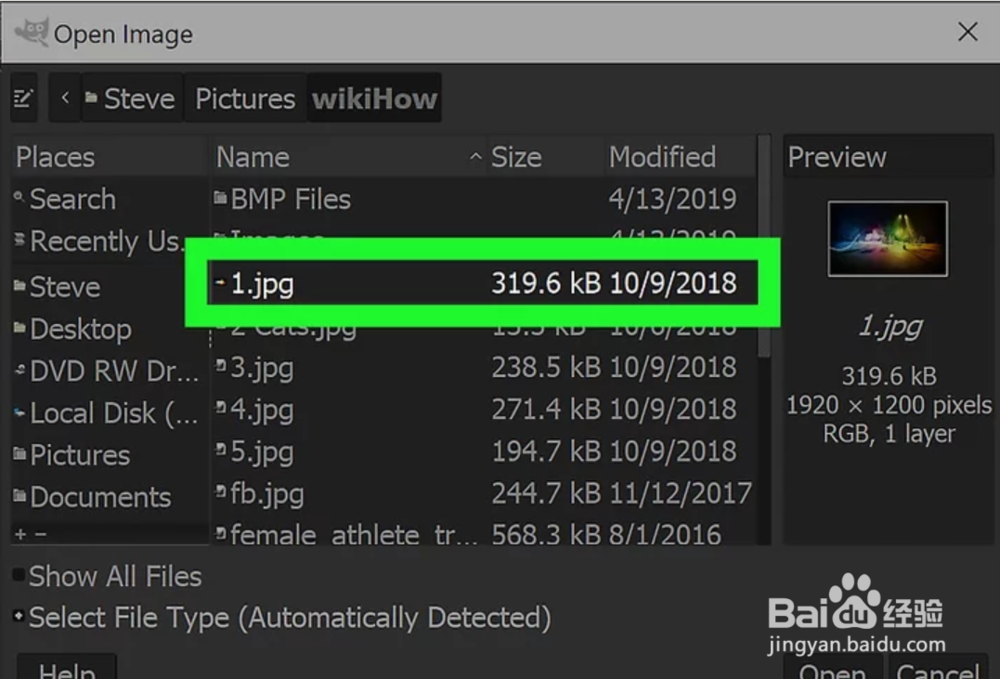
3、点击打开。它在下拉菜单中位于“文件”下面。这会打开一个文件浏览器,你可以选择一个图像。

4、选择一张图片并点击打开。使用文件浏览器导航到你想要剪裁的图片。通过使用文件浏览器的左侧的侧边栏,你可以选择不同的文件夹。当你发现你想要剪裁的文件时,点击它以选择。然后点击打开,它在文件浏览器左下角。
*另外,你通过右击电脑上的文件,选择用什么方式打开,然后选择GIMP, 这样就可以用GIMP打开图片。
5、点击GIMP中的裁剪工具。它有一个图标,像两把90度角的尺子形成的正方形。它在左侧的工具栏。
*在老版本的GIMP中,它可能是一个像小刀的图标。
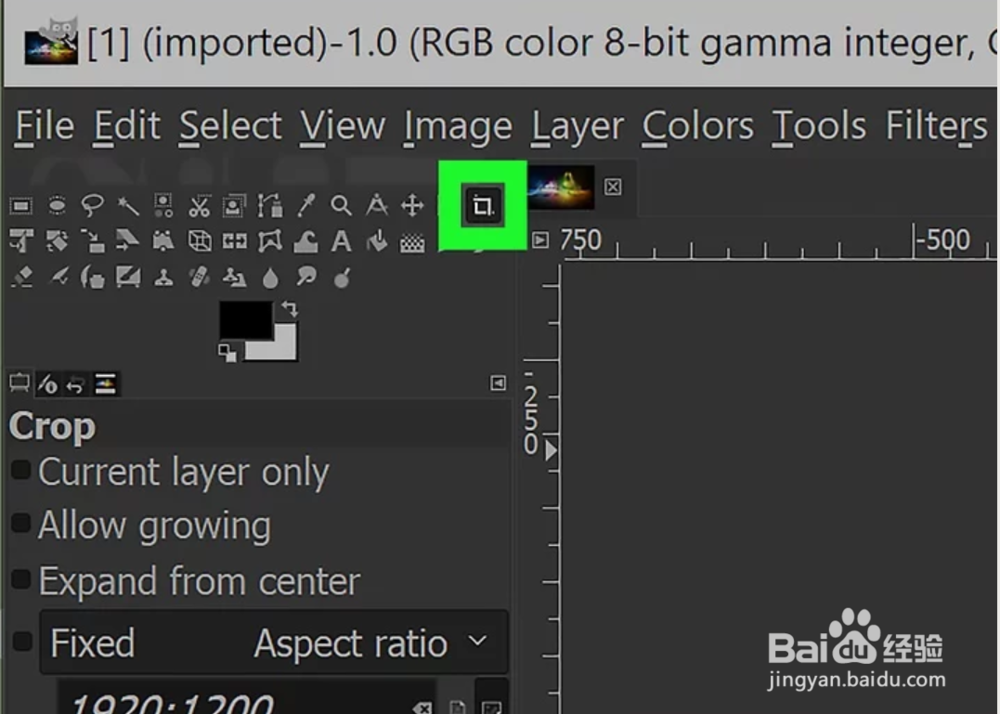
6、围绕着你想要保留的图片的位置拖动一个方形。在图片选区会创造一个长方形。方形之外的暗区就是将被剪裁掉的地方。

7、调整裁剪的长方形。要调整裁剪长方形的尺寸,点击并拖拽长方形边角的内部区域。
*如果你想使用引导,点击菜单栏的查看,然后点击靠近“展示引导”的栏目。这会显示出图像最上方和左侧的尺寸。

8、双击长方形之内的区域。这会剪裁你的图片,并且移除长方形之外的暗区。

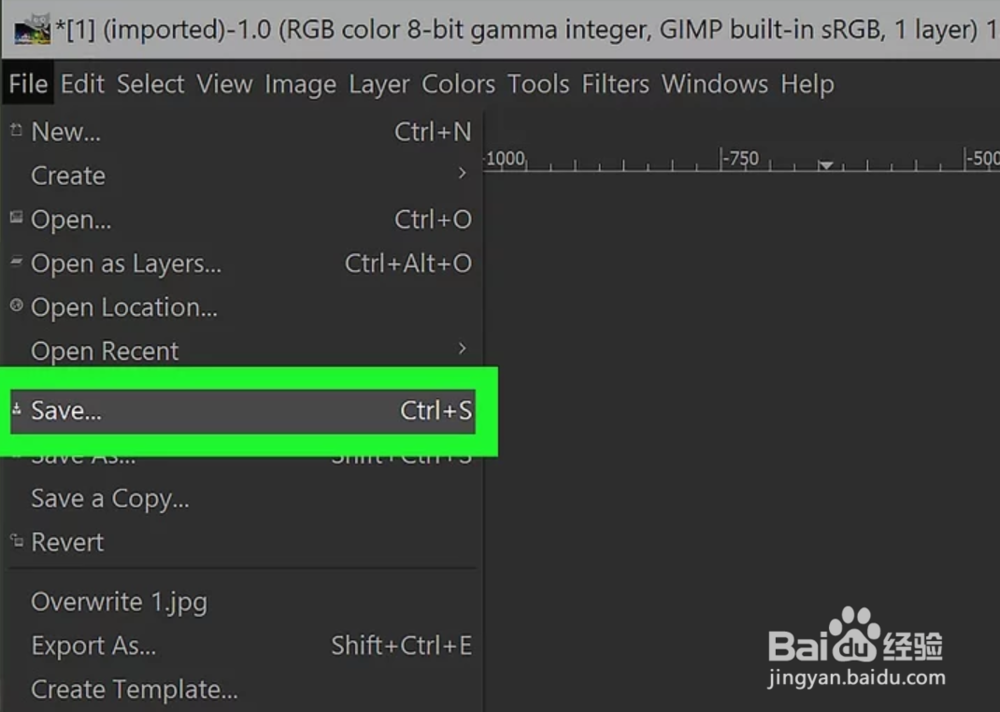
9、点击文件。它在最上方的菜单栏。这会显示出一个下拉菜单。

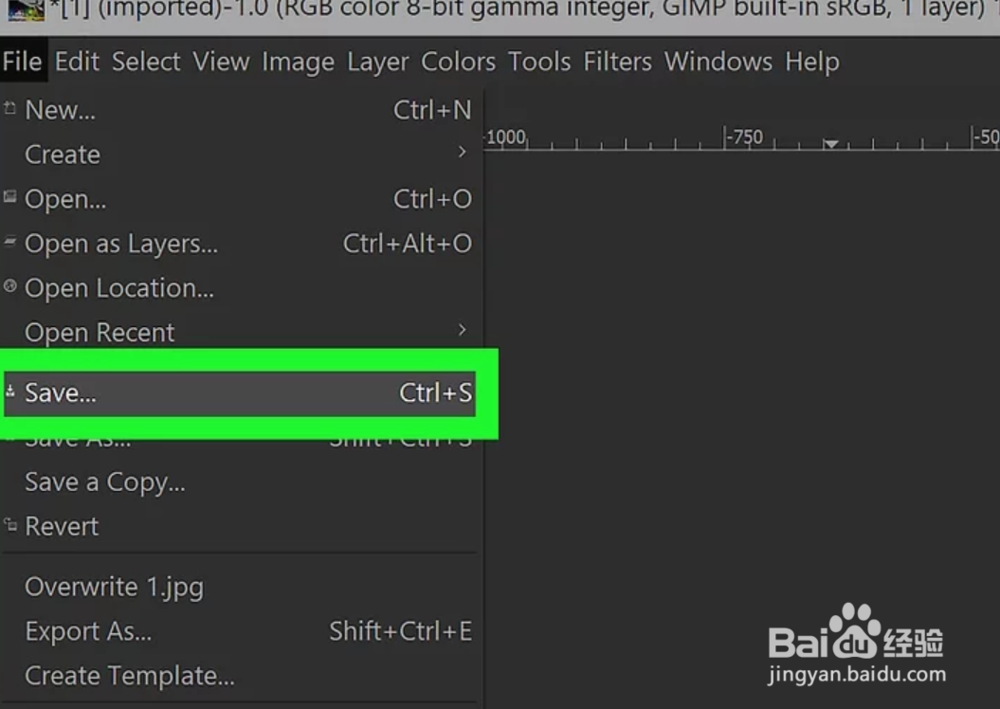
10、点击保存。这将会保存剪裁后的图片。
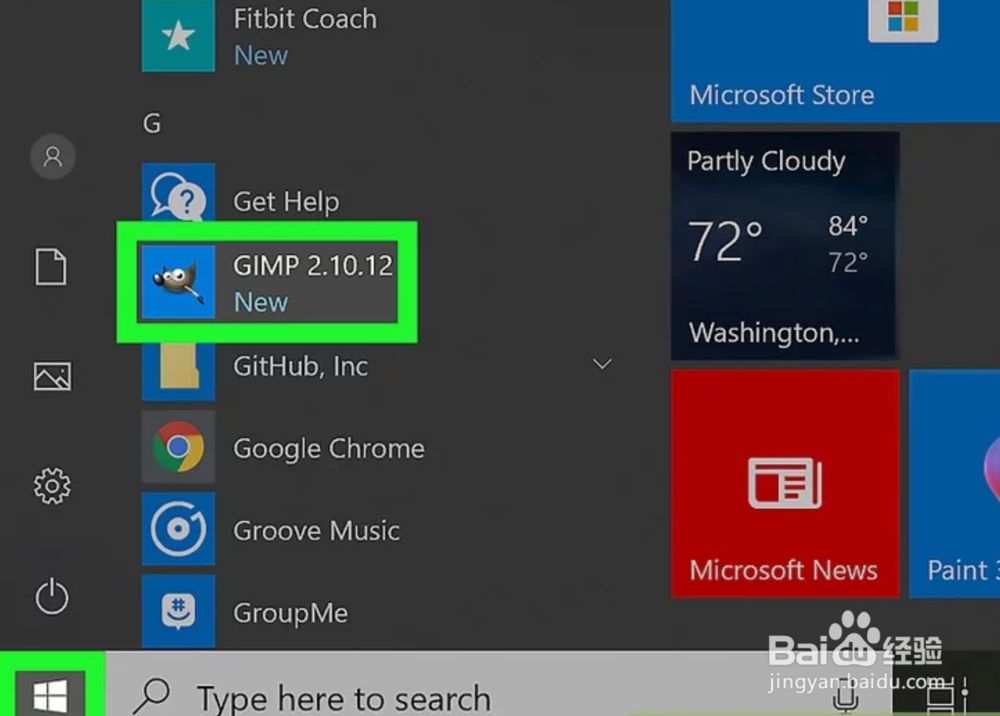
1、打开GIMP。GIMP有一个图标,类似一只狐狸用嘴巴叼着一支画笔。点击Windows或Mac上的这个图标来打开GIMP。
*如果你还没有安装GIMP,你可以前去官网下载,安装免费哦。
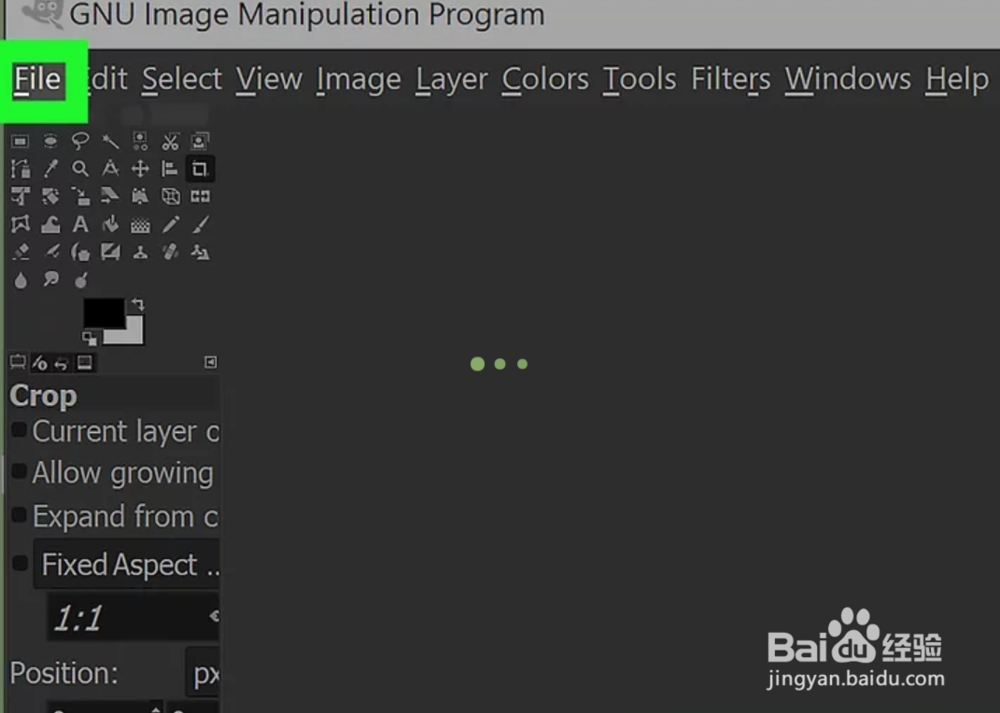
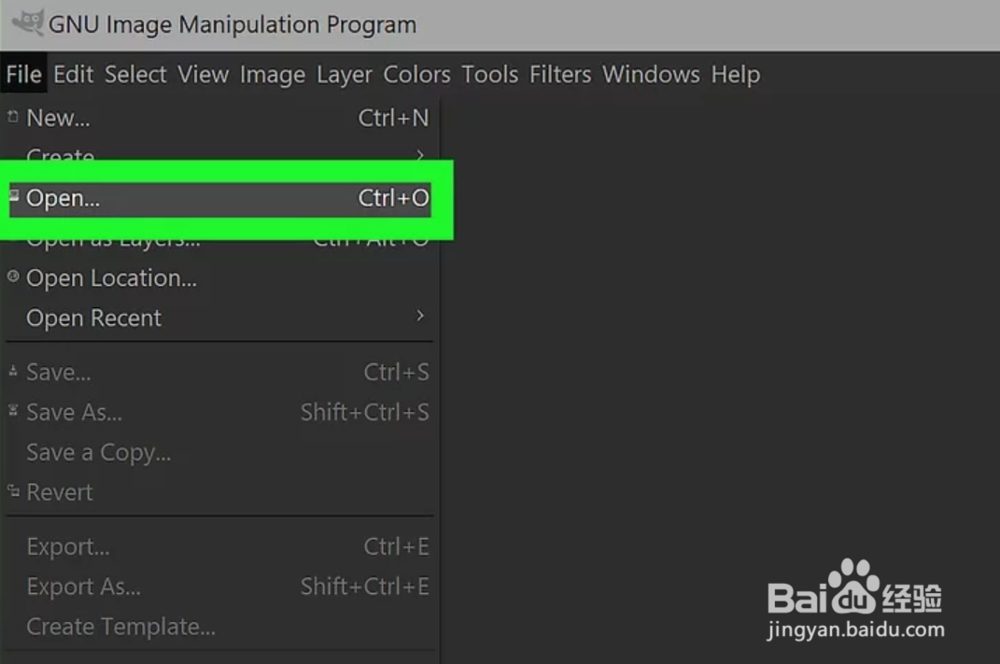
2、点击文件。它在屏幕顶端的菜单栏。点击文件按钮会展示一个下拉菜单。
3、点击打开。它在下拉菜单中位于“文件”下面。这会打开一个文件浏览器,你可以选择一个图像。
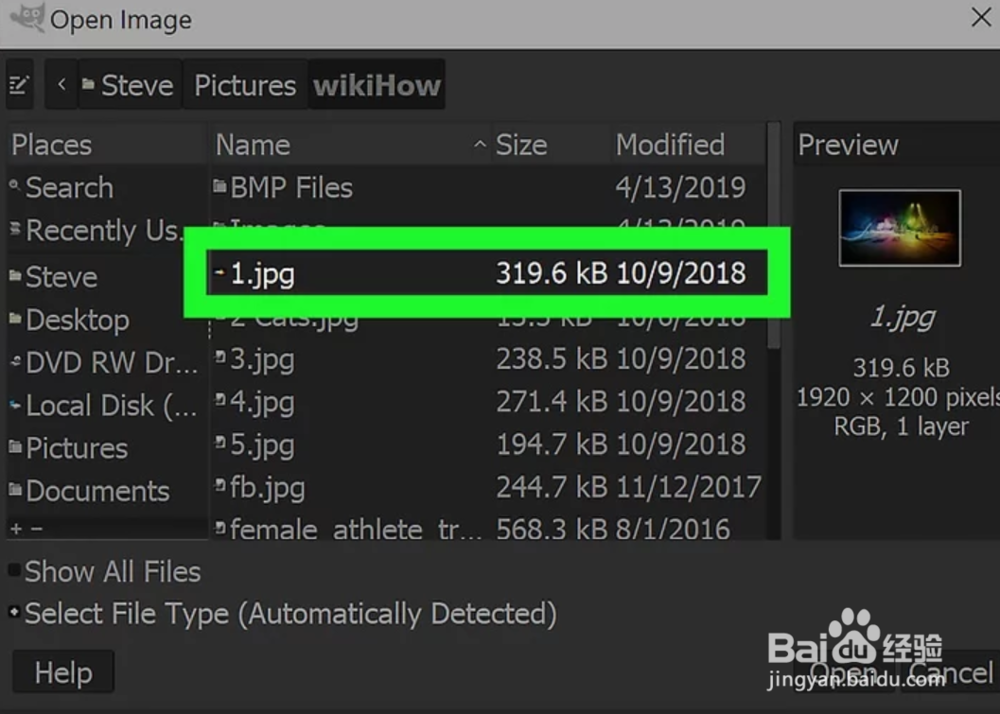
4、选择一张图片并点击打开。使用文件浏览器导航到你想要剪裁的图片。通过使用文件浏览器的左侧的侧边栏,你可以选择不同的文件夹。当你发现你想要剪裁的文件时,点击它以选择。然后点击打开,它在文件浏览器左下角。
*另外,你通过右击电脑上的文件,选择用什么方式打开,然后选择GIMP, 这样就可以用GIMP打开图片。
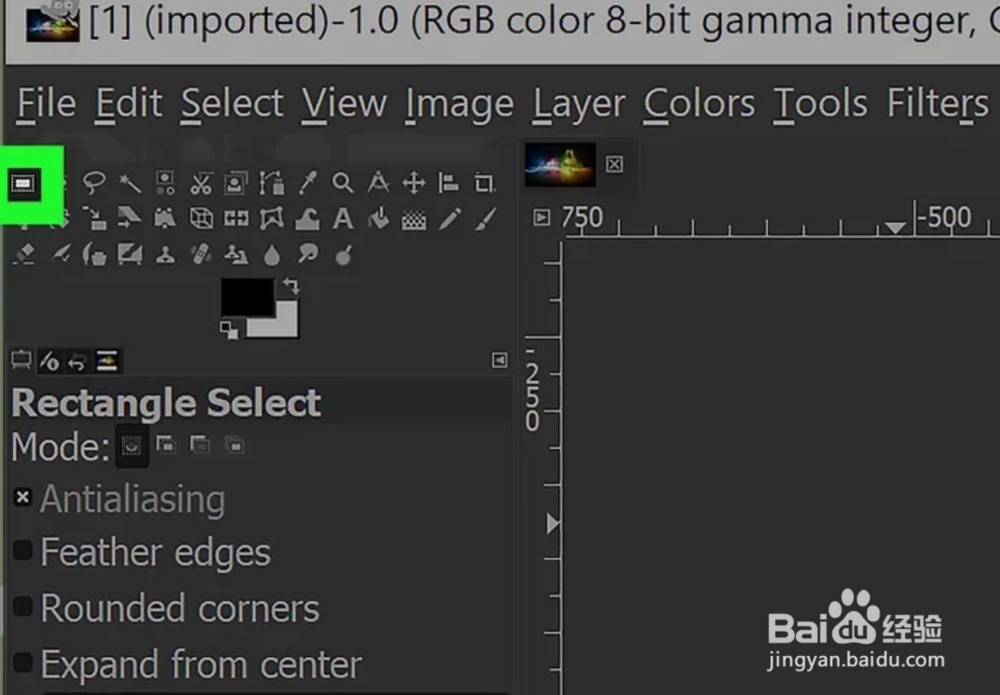
5、点击选择工具。它是两个图标合成的,像一条点线围绕着的长方形或椭圆形。它在左侧的工具箱。
*使用这个长方形的选择工具来创造一个长方形选区。使用椭圆形的选择工具来创造一个圆形选区。
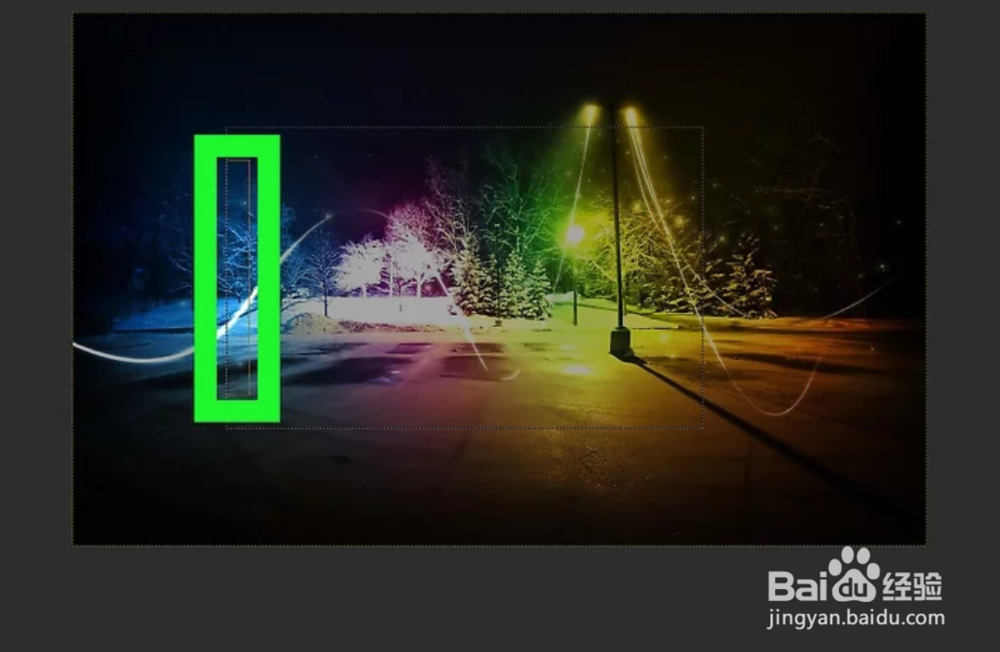
6、围绕着图片的区域,拖动这个圈或者椭圆形。这会在选区周围创造一个带点线的长方形。
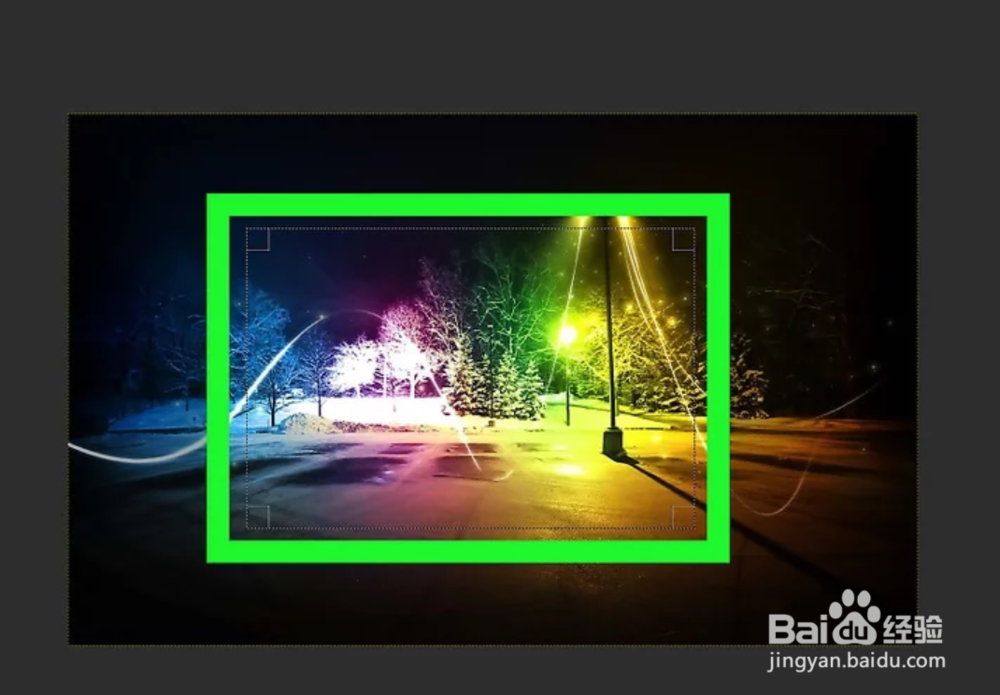
7、调整选区大小。你可以点击和拖拽在选区周围的长方形的内边角,来调整选区大小。
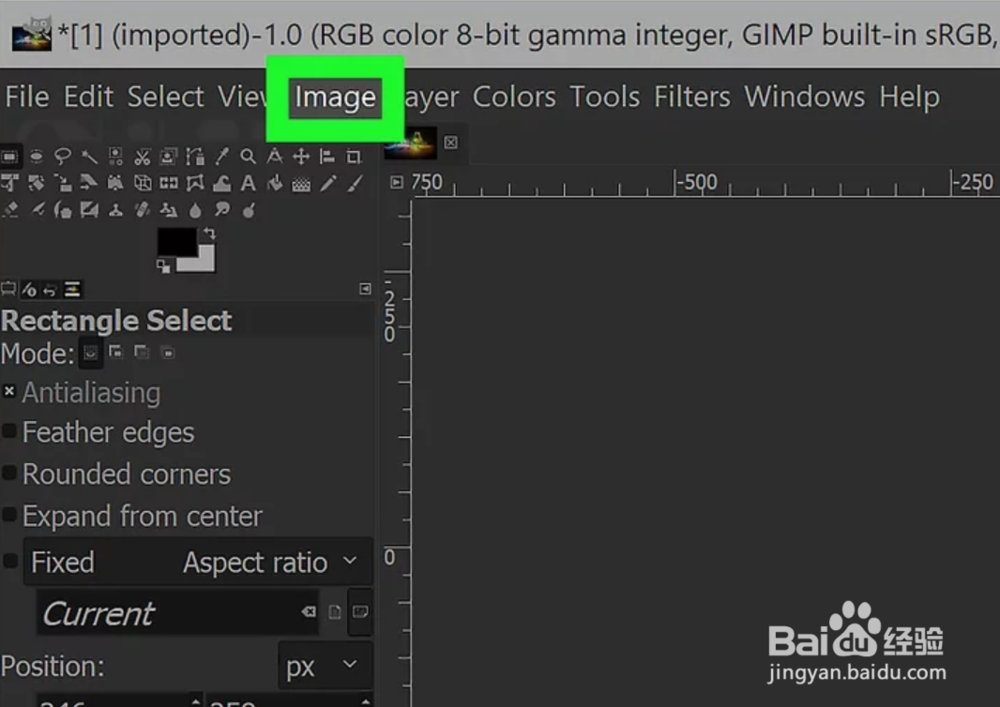
8、点击图像。它在屏幕最上方的菜单栏。这会展示一个下拉菜单。
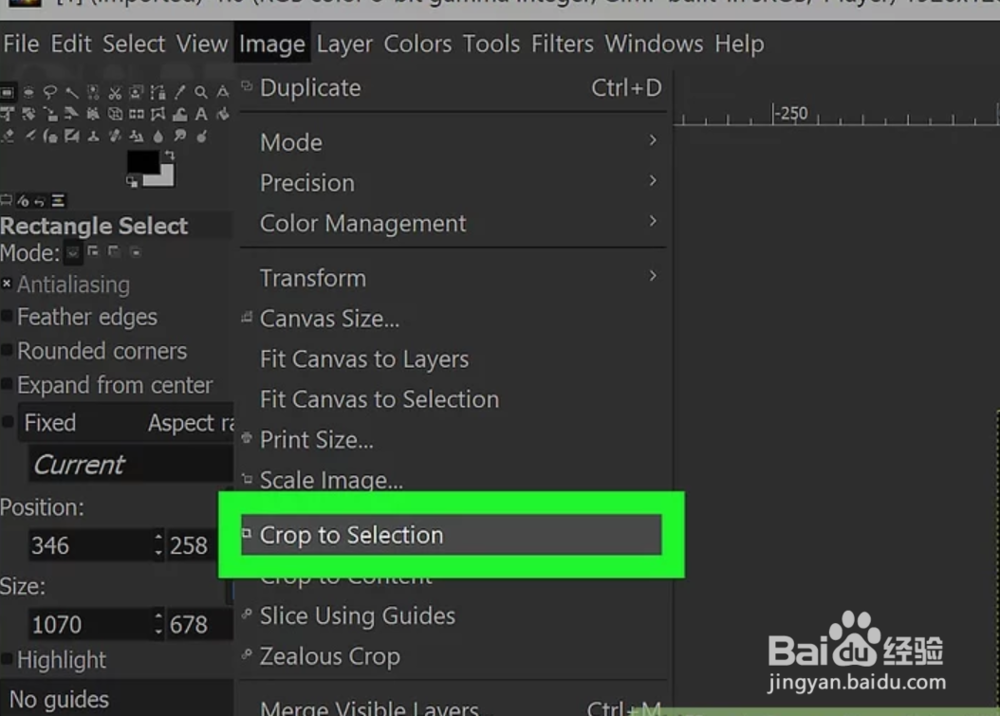
9、点击裁剪区域。这在菜单栏“图像”的下面。这会移除你所选区域外其它所有区域。
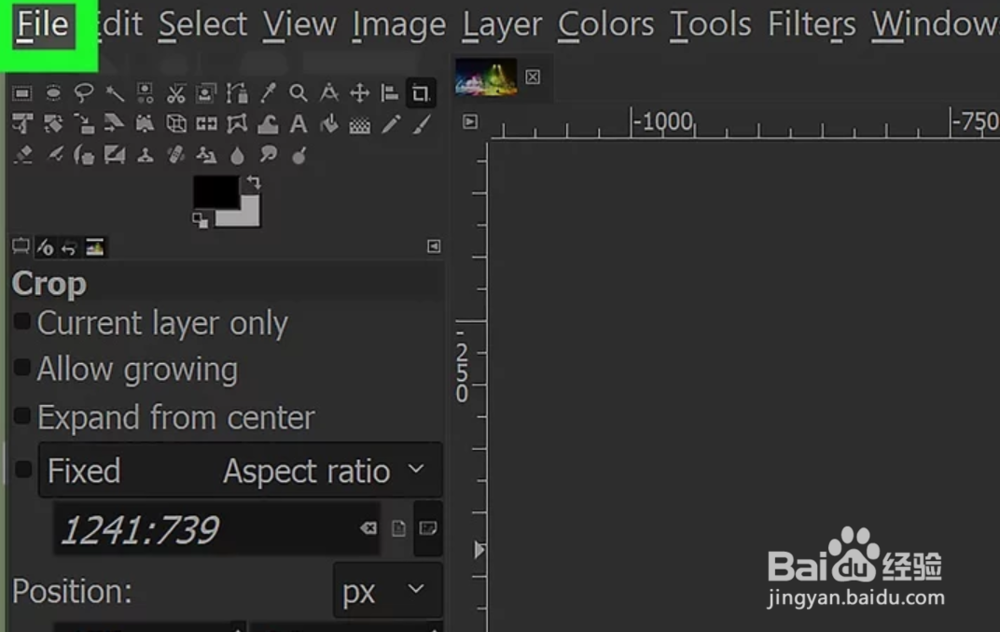
10、点击文件。它在最上方的菜单栏。这会显示出一个下拉菜单。
11、点击保存。这将会保存剪裁后的图片。