ps怎么制作一个字体两种颜色

 时间:2026-04-29 01:42:03

1、打开ps,然后新建一个图层。

ps怎么制作一个字体两种颜色

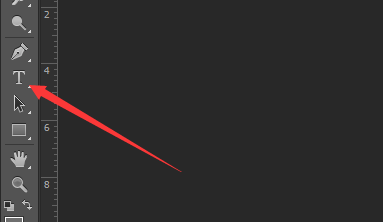
2、然后点击左边工具栏中的文字工具。

ps怎么制作一个字体两种颜色

3、然后输入文字,如下图。

ps怎么制作一个字体两种颜色

4、输入文字完成后点击左边的选框工具。

ps怎么制作一个字体两种颜色

5、然后把选框工具选中文字的一半,如下图。

ps怎么制作一个字体两种颜色

6、选中后右键点击右边的文字图层。

ps怎么制作一个字体两种颜色

7、然后点击选项中的栅格化文字。

ps怎么制作一个字体两种颜色

8、然后在点击左边的油漆桶工具。

ps怎么制作一个字体两种颜色

9、然后点击选中的文字即可,如下图。

ps怎么制作一个字体两种颜色

1、1. 打开ps,然后新建一个图层。

2. 然后点击左边的文字工具。

3. 然后在输入文字。

4. 输入后点击左边的选框工具。

5. 然后选中文字的一半。

6. 其次右键点击右边的文字图层。

7. 然后选择栅格化文字。

8. 完成后点击左边的油漆桶工具。

9. 然后左键点击文字即可。

  • ps中怎样给文字设置两种颜色?
  • ps字体颜色怎么才能弄成两种颜色
  • 用ps怎么给图片添加强光效果
  • ps怎么在文字里面加图片
  • ps如何快速扣泡泡
  • 热门搜索
    换驾驶证去哪里 如何压缩文件夹 旅游活动主题 ds5怎么样 如何生男孩 怎样安装路由器 dnf抗魔值怎么加 qq群共享在哪里 条款项怎么区分 华日家具怎么样