Autocad中如何应用快速选择

 时间:2026-02-14 15:34:29

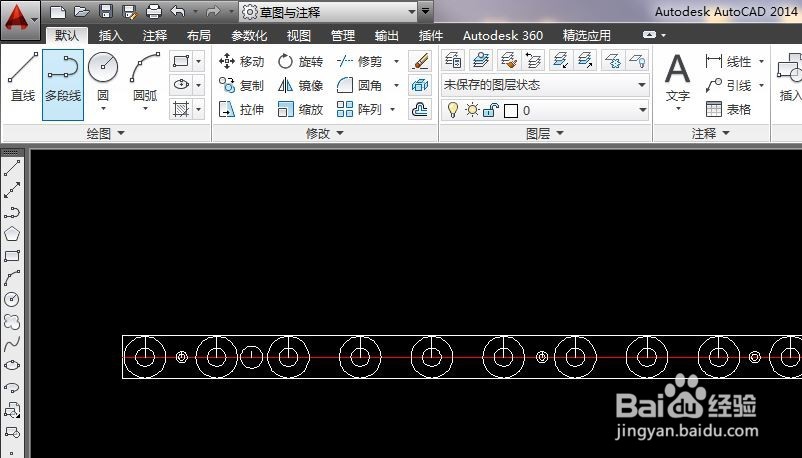
1、用AutoCAD打开一副图形文件,如图,比如我要选择图中的圆,在以前版本中只能点选,框选会把不相关的图案也选中,比较麻烦。

Autocad中如何应用快速选择

Autocad中如何应用快速选择

2、在命令栏位置输入“QSE”命令,然后Enter,可以看到弹出快速选择对话框。

Autocad中如何应用快速选择

Autocad中如何应用快速选择

3、在对话框中,对话类型中选择"圆",在特性中选择“直径”,然后在运算符中选择“=”,在值中选择圆的直径,如果不知道圆的直径,可暂时退出该对话框,用“DDI”命令标注一下圆的直径。

Autocad中如何应用快速选择

4、按下“确定”按钮,可以看到所有相同直径的圆都处于选择状态,可以进行其他编辑,而不用每个点选了。

Autocad中如何应用快速选择

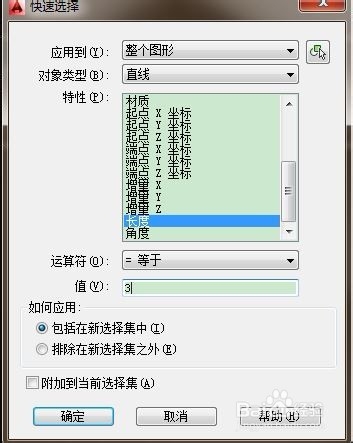
5、如果选择直线,可以在对象中选择“直线”,然后以直线的长度做为匹配值,可以看到同一长度的直线全部被选择。
Autocad中如何应用快速选择

Autocad中如何应用快速选择

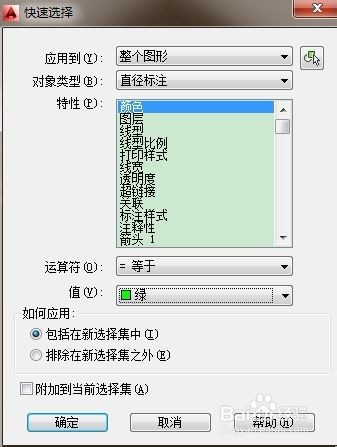
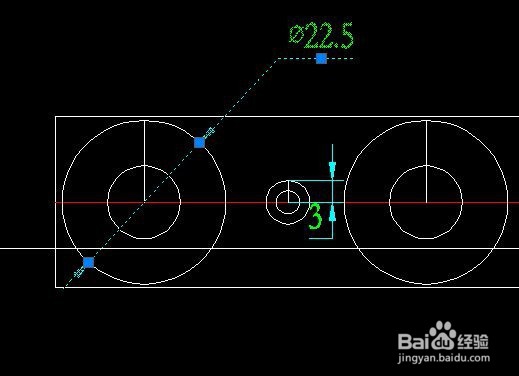
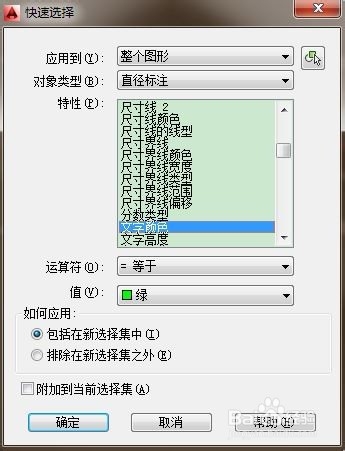
6、选择不同的标注,比如直径标注,然后按直径标注的颜色做匹配值,可以看到直径标注被选中,而线性标注则不能被选中。
Autocad中如何应用快速选择

Autocad中如何应用快速选择

Autocad中如何应用快速选择

  • CAD如何实现数字递增
  • CAD延伸命令的用法
  • CAD多图纸多布局批量打印
  • 公用共有建筑面积的分摊方法
  • CAD2020怎么用计算器
  • 热门搜索
    怎么制作图片文字 重庆哪里好玩 全国各地旅游景点 驾照到期了如何换新驾照 受保护的视图怎么编辑 怎么消青春痘 微信理财通怎么样 旅游合同范本 怎么显示文件的扩展名 爱心桃怎么折