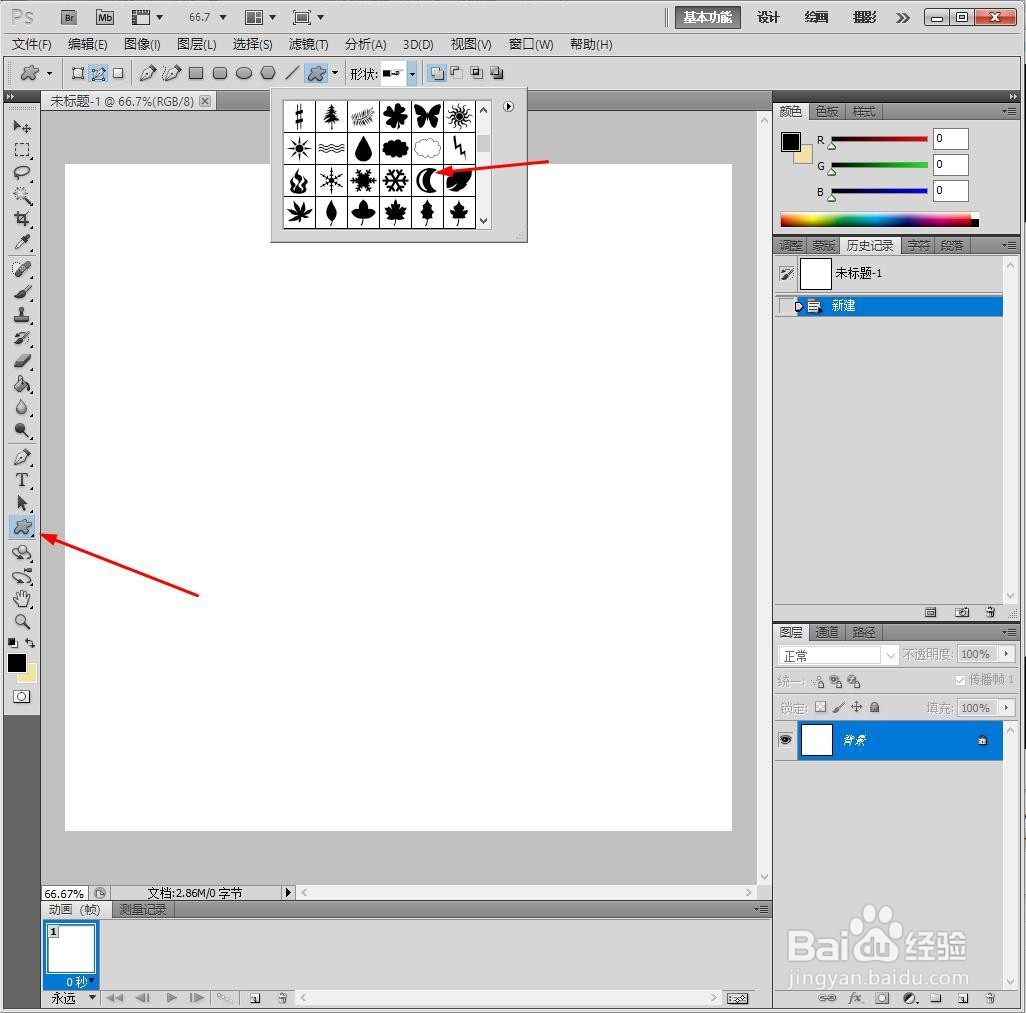
1、新建PS画布,点击添加【自定义图形】,选择月亮形状。
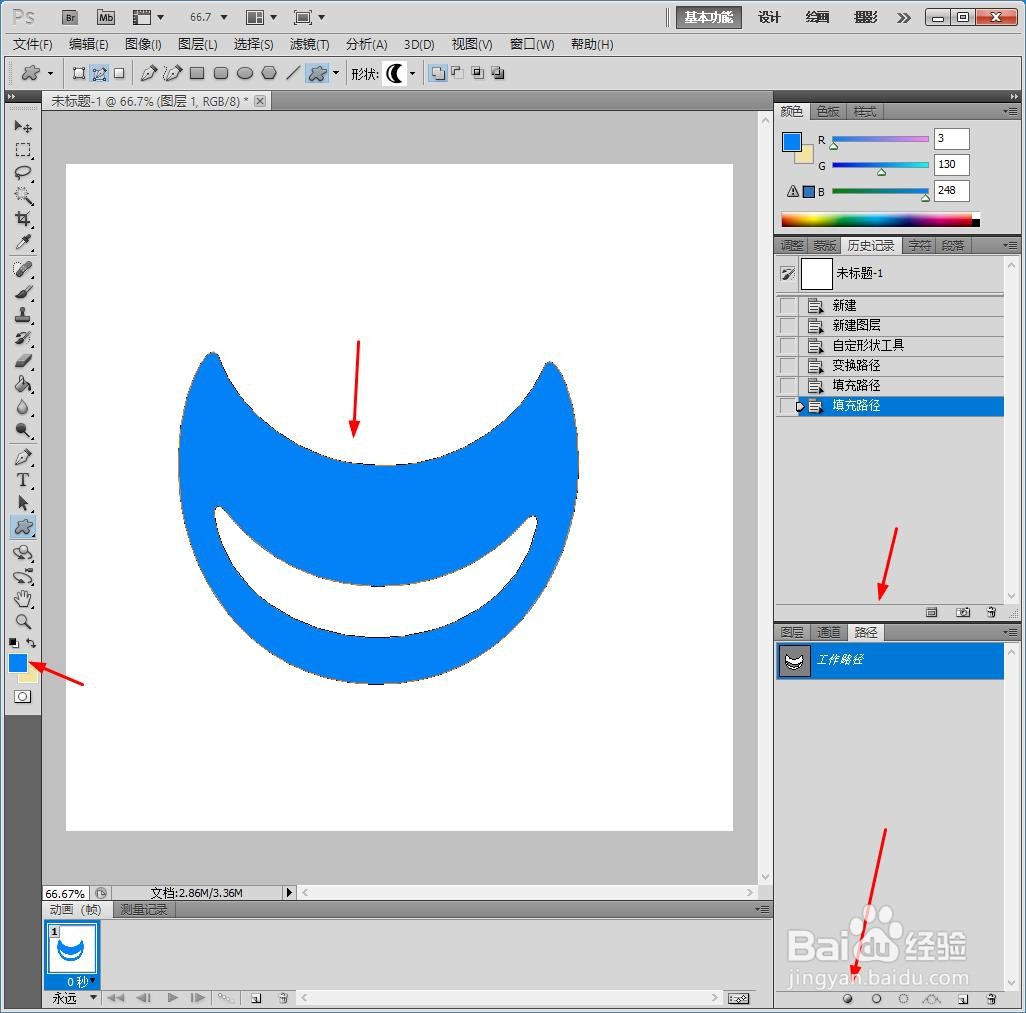
2、画出月亮,转换到【路径】填充为蓝色。
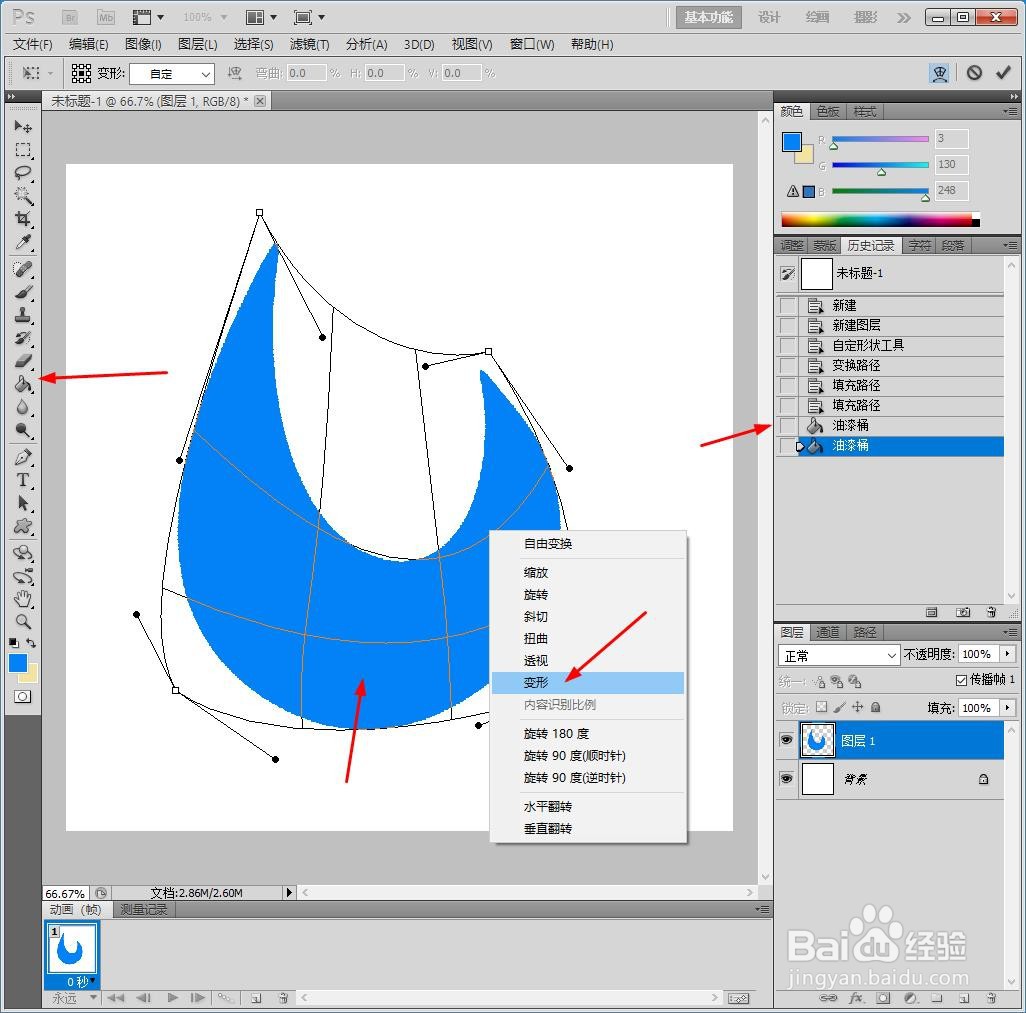
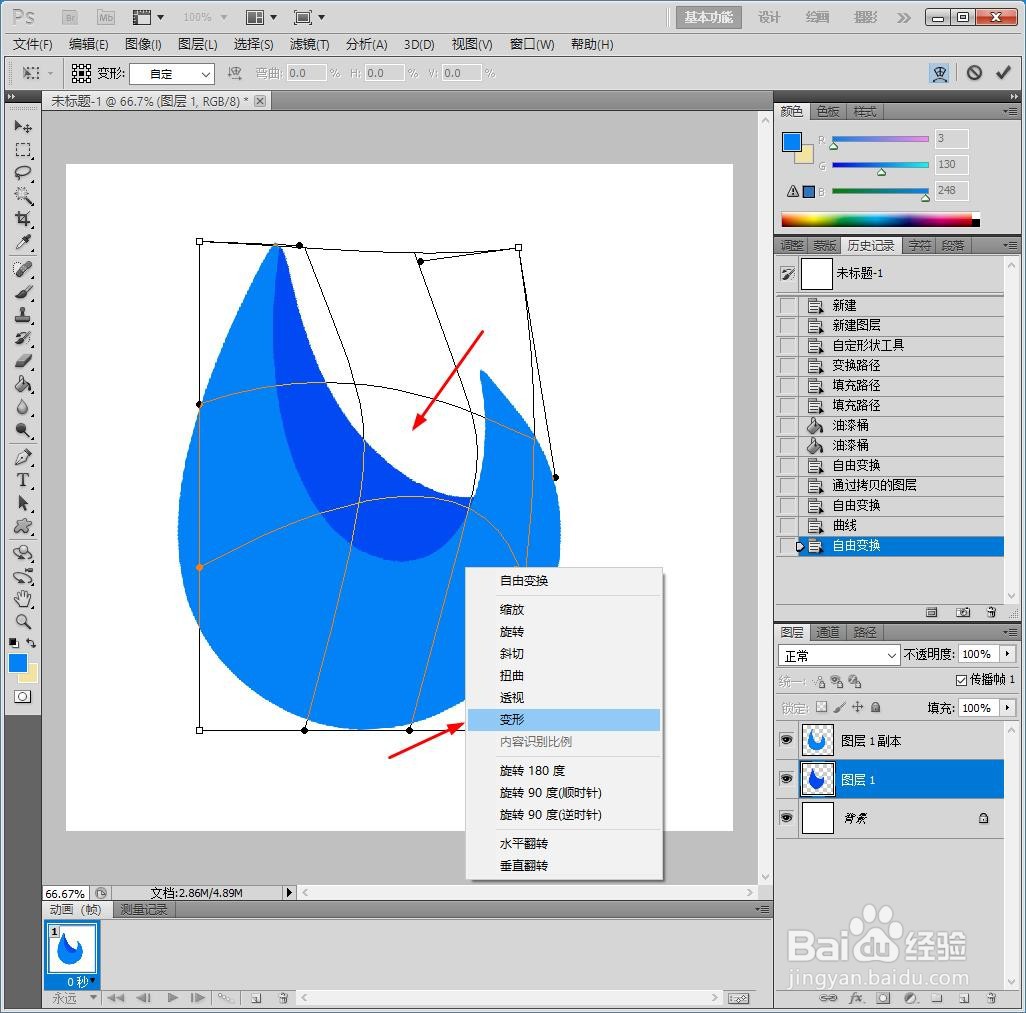
3、使用【油漆桶】将中间白色的部分填充,Ctrl+T选中图形,鼠标右键【变形】。
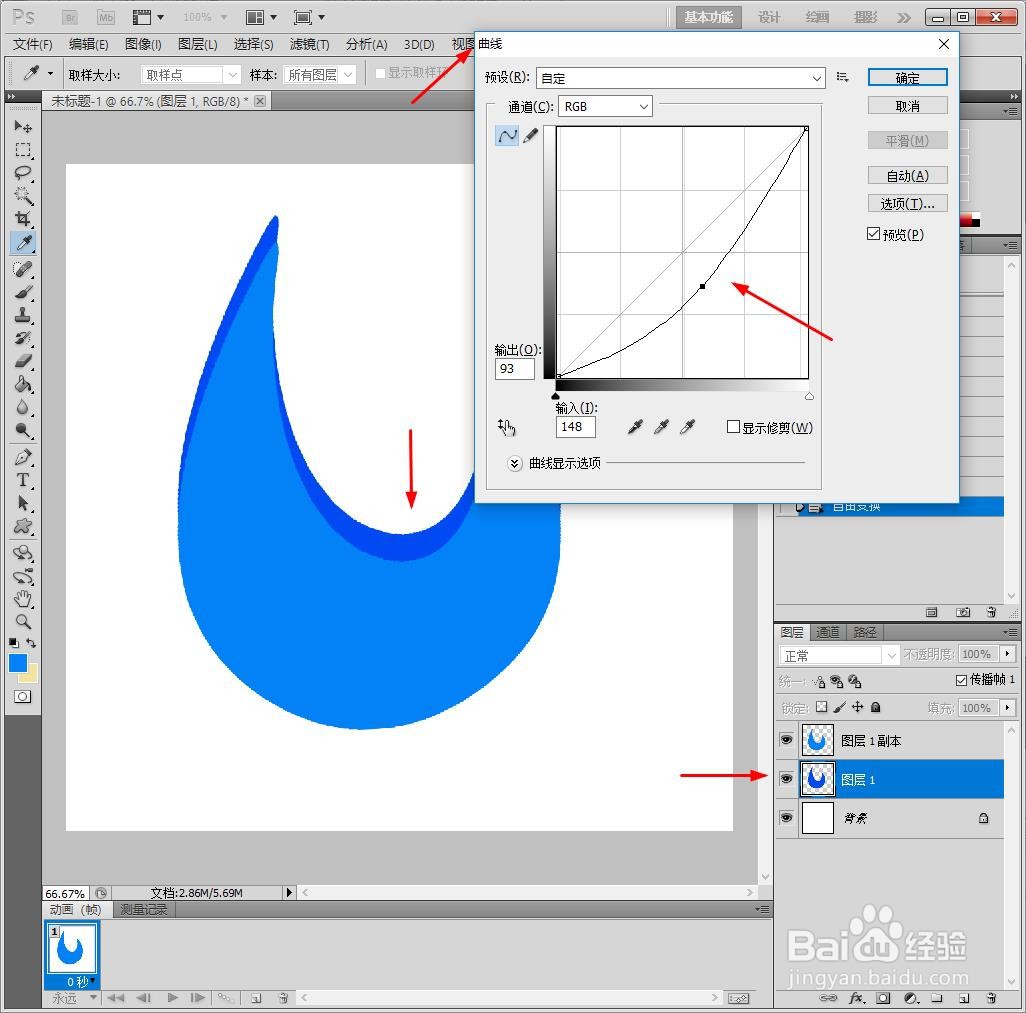
4、Ctrl+J复制多一个图层,并将底部的月亮调出【Ctrl+M曲线】。
5、Ctrl+T选中底部的图形,鼠标右键【变形】,调整更加适合的阴影形状。
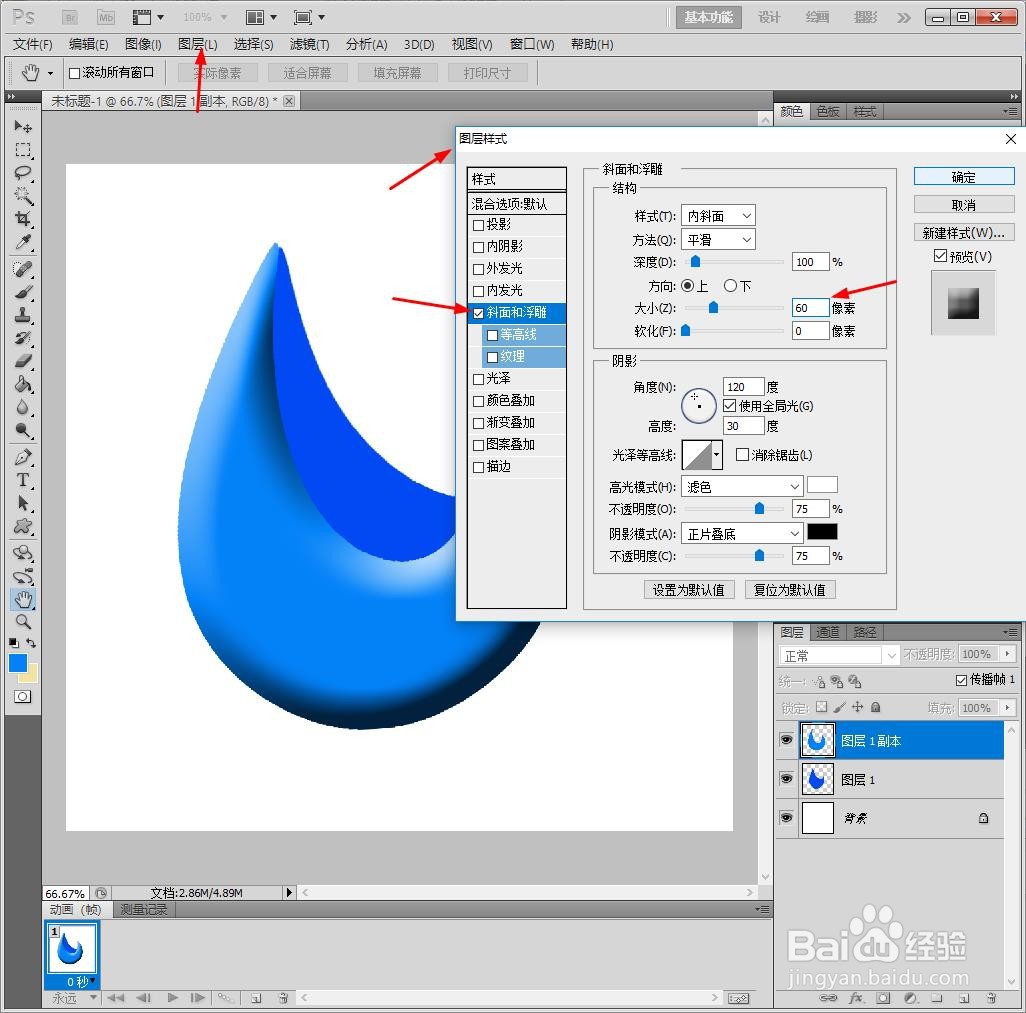
6、点击【图层】【图层样式】【浮雕】,设计大小为60像素。
7、最后另存为图片。

1、1、新建PS画布,点击添加【自定义图形】,选择月亮形状。
2、画出月亮,转换到【路径】填充为蓝色。
3、使用【油漆桶】将中间白色的部分填充,Ctrl+T选中图形,鼠标右键【变形】。
4、Ctrl+J复制多一个图层,并将底部的月亮调出【Ctrl+M曲线】。
5、Ctrl+T选中底部的图形,鼠标右键【变形】,调整更加适合的阴影形状。
6、点击【图层】【图层样式】【浮雕】,设计大小为60像素。
7、最后另存为图片。
