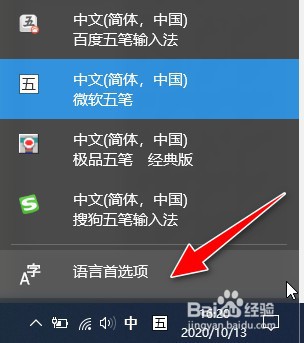
1、进入到Windows10系统,用"鼠标左键"单击输入法区域,点击"语言首选项"。
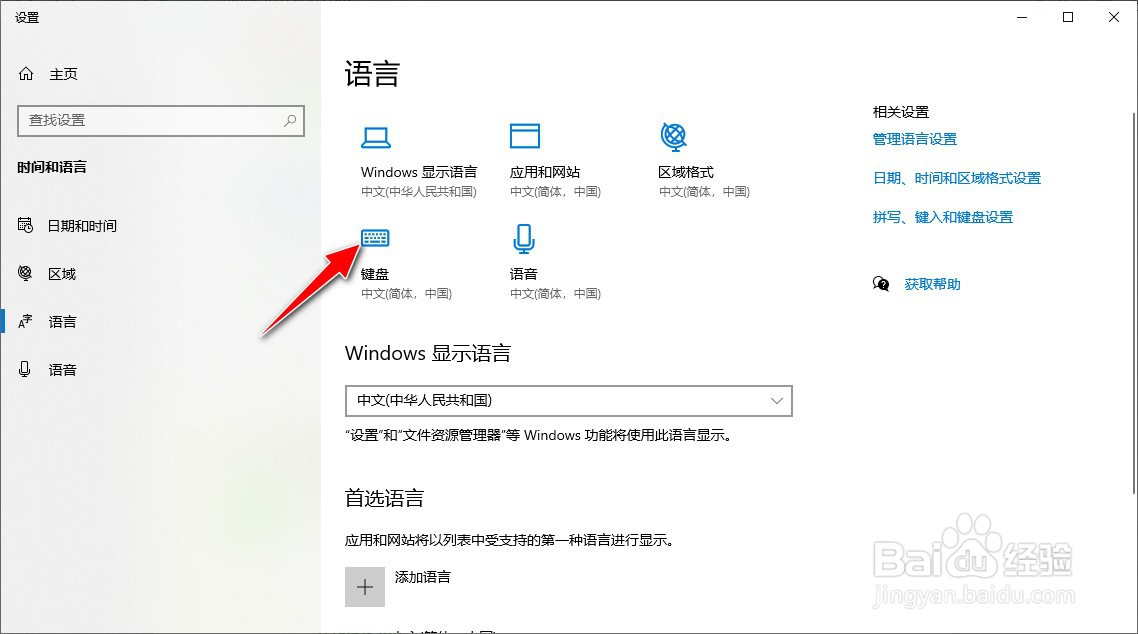
2、打开"设置"操作对话框,点击"键盘"栏。
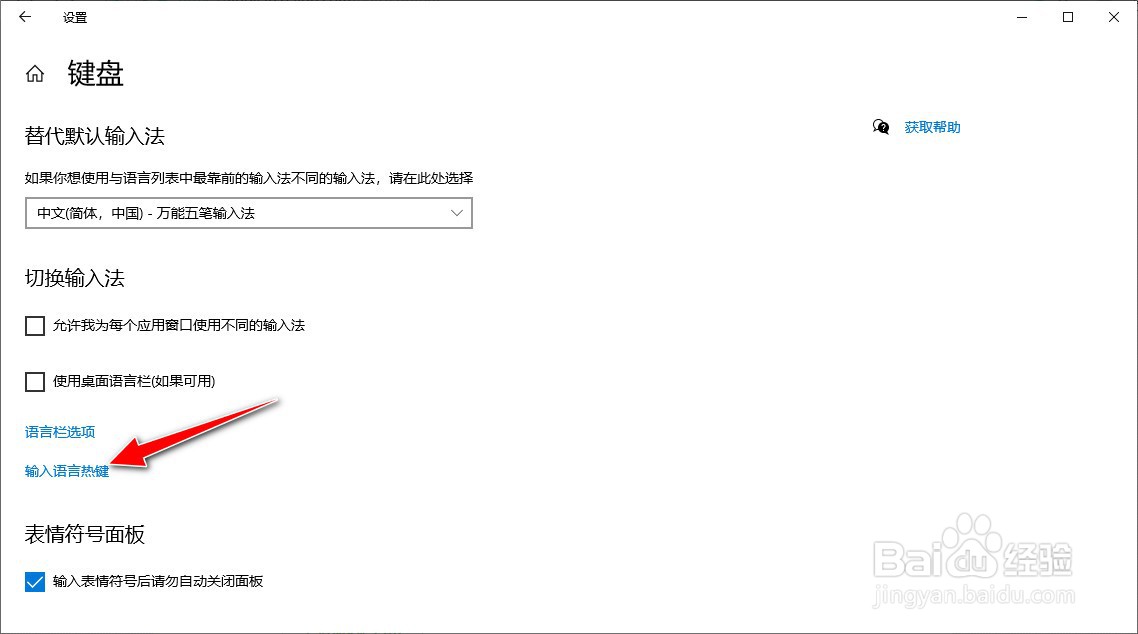
3、进入到"键盘设置"界面,点击"输入语言热键"选项。
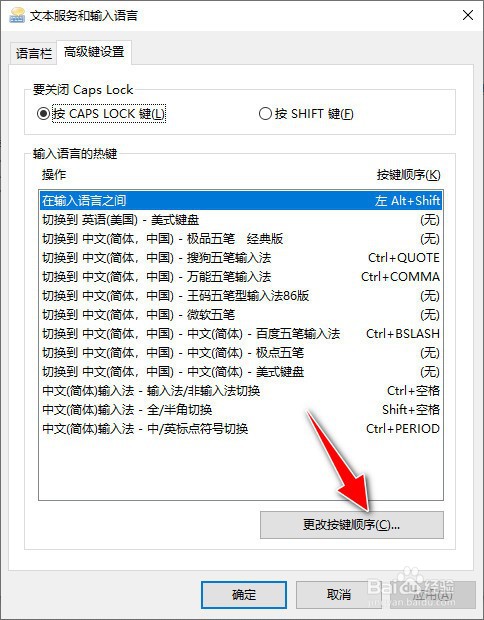
4、会弹出到"文本服务和输入语言"操作对话框,选择"在输入语言之间"选项,点击"更改按键顺序"按钮。
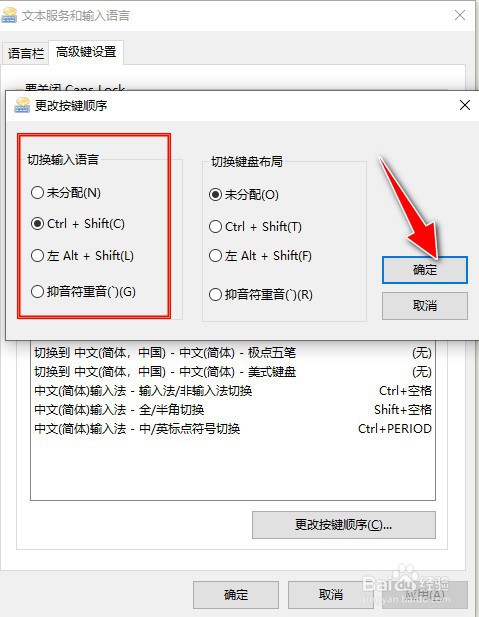
5、打开"更改按键顺序"窗口,在"切换输入语言"栏中,选择按键组合热键,再点击"确定"按钮。
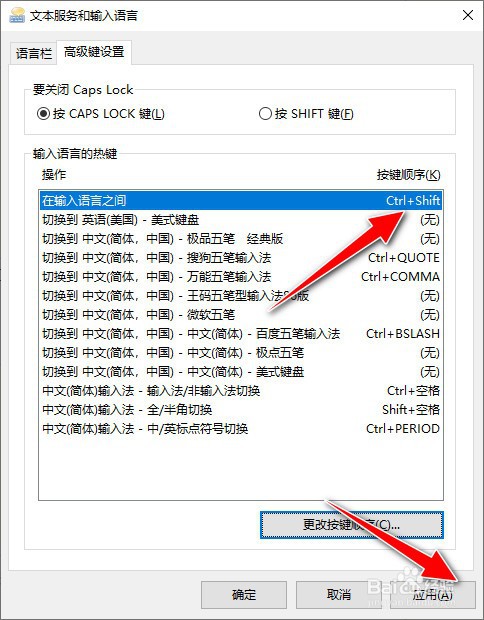
6、完成输入法切换热键的自定义更换操作,最后点击"应用"按钮生效。
时间:2026-04-23 11:32:42
1、进入到Windows10系统,用"鼠标左键"单击输入法区域,点击"语言首选项"。
2、打开"设置"操作对话框,点击"键盘"栏。
3、进入到"键盘设置"界面,点击"输入语言热键"选项。
4、会弹出到"文本服务和输入语言"操作对话框,选择"在输入语言之间"选项,点击"更改按键顺序"按钮。
5、打开"更改按键顺序"窗口,在"切换输入语言"栏中,选择按键组合热键,再点击"确定"按钮。
6、完成输入法切换热键的自定义更换操作,最后点击"应用"按钮生效。
