怎样用CAD导出jpg格式的图片

 时间:2026-02-13 21:47:11

1、本次我们将以一个建筑平面图作为演示,演示如何用CAD导出jpg格式的清晰图片。首先我们打开需要导出的cad文件。
怎样用CAD导出jpg格式的图片

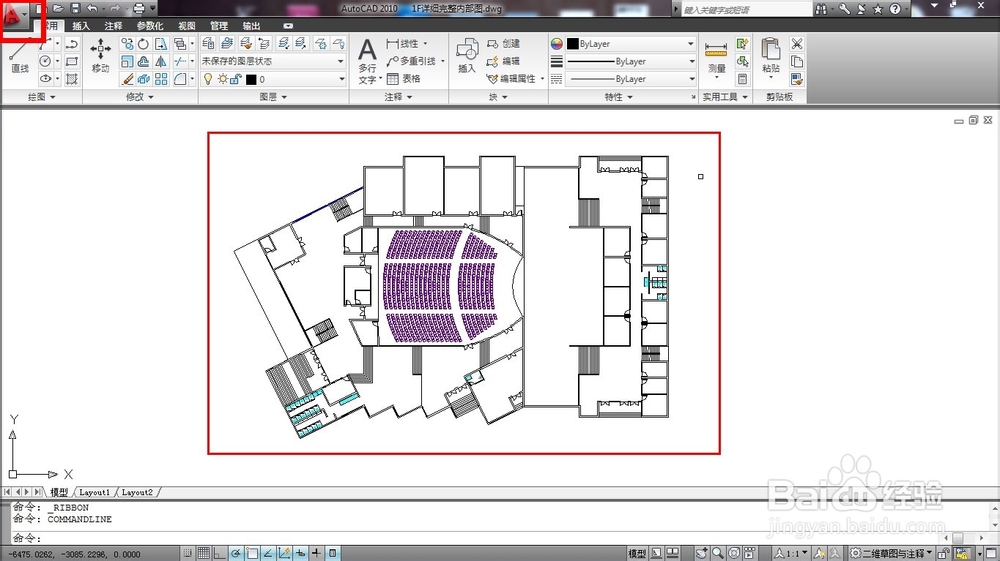
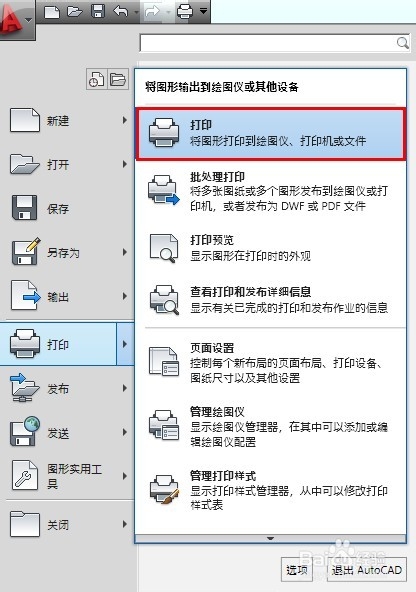
2、打开之后,我们可以看到我们的图。我用的是cad2010版,较前和较后的版本都差不多。2010版的是点击左上角的红A图标。
怎样用CAD导出jpg格式的图片

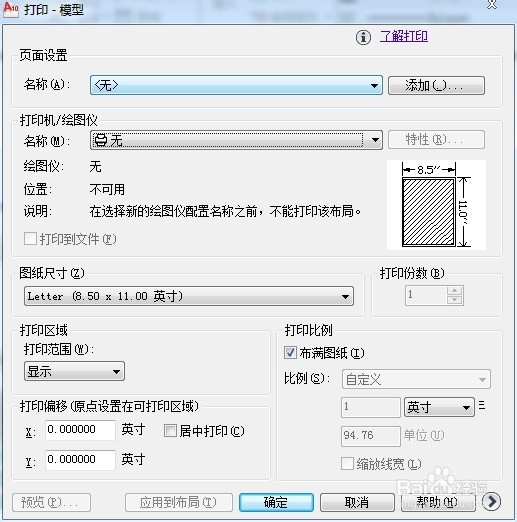
3、2010版的是点击左上角的红A图标。其他版本的一样,只需要找到“打印”这个选钮即可。选择后会弹出一个“模型打印”对话框,如图所示。
怎样用CAD导出jpg格式的图片

怎样用CAD导出jpg格式的图片

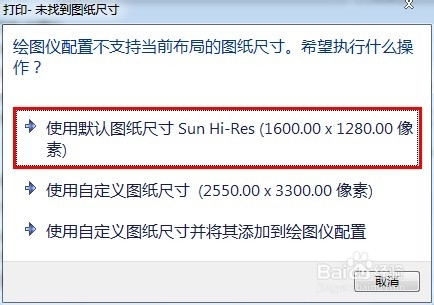
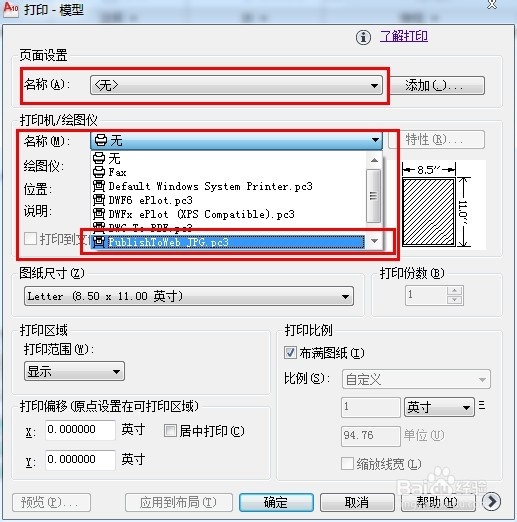
4、此时,我们需要调整一些选项设置,第一个红框不需要设置。第二个选项设置为jpg打印机(此时可能会蹦出一个小对话框,如图所示,随便选择一个即可,比如我们可以选择第一个)。
怎样用CAD导出jpg格式的图片

怎样用CAD导出jpg格式的图片

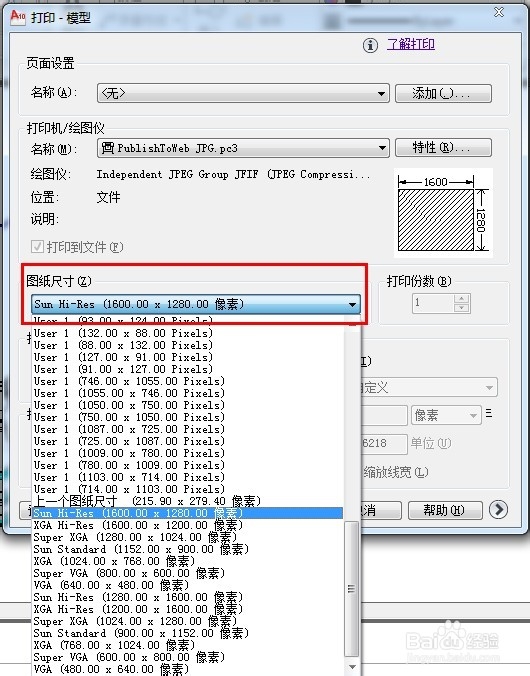
5、图纸尺寸处尽量选择较大的数据,以便使导出的图片清晰。

怎样用CAD导出jpg格式的图片

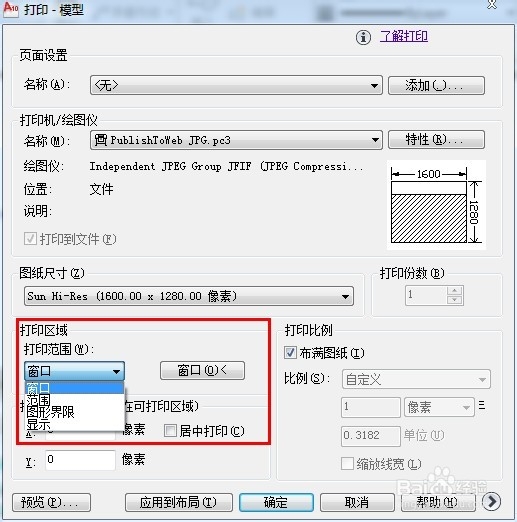
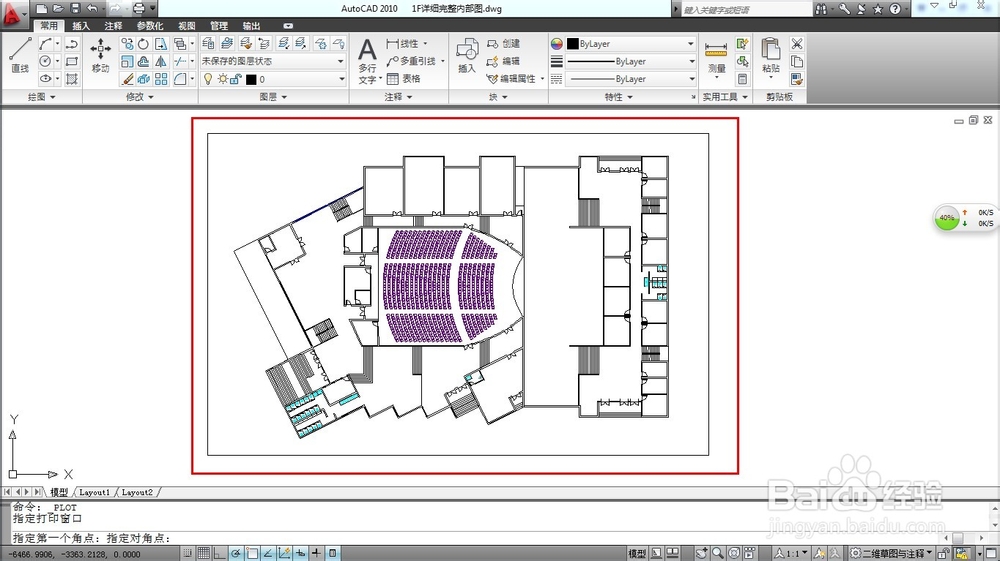
6、打印范围处选择“窗口”,选择你要打印的范围(把图框进去)。

怎样用CAD导出jpg格式的图片

怎样用CAD导出jpg格式的图片

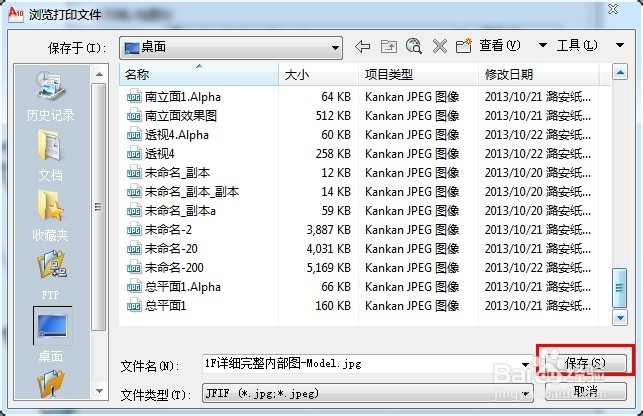
7、点击“确定”。选择“保存”

怎样用CAD导出jpg格式的图片

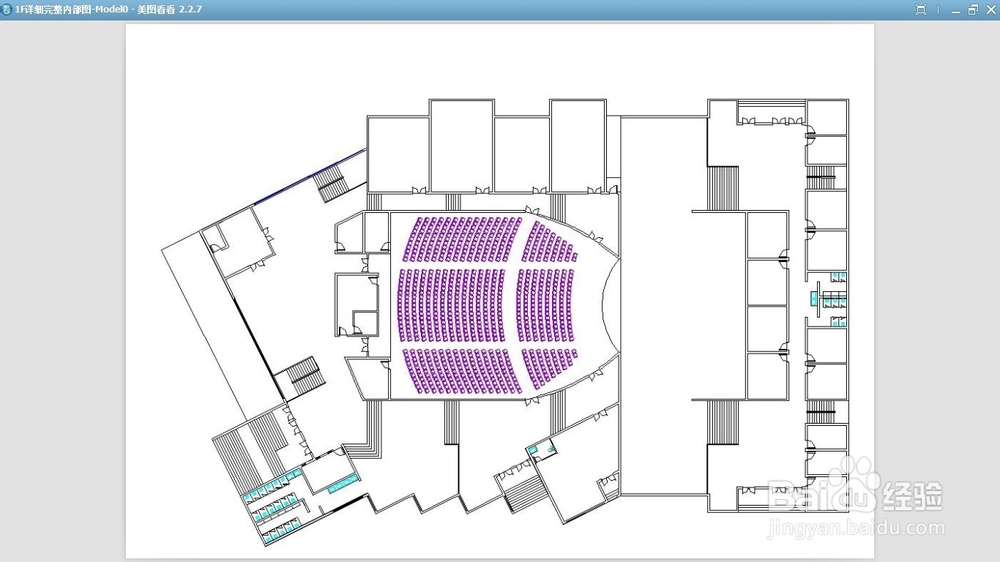
8、这样你就可以得到一张清晰的cad的jpg格式图片了。是不是很简单o(∩_∩)o 
怎样用CAD导出jpg格式的图片

  • CAD标注比例怎么调整 CAD标注太小怎么办
  • CAD不同标注的方法
  • CAD坐标系变成三维如何调回二维
  • cad怎么画箭头
  • cad填充颜色
  • 热门搜索
    负离子是什么 权责发生制是什么意思 清华大学校训是什么 低保是什么 生石灰是什么 有什么好看的漫画 rock是什么意思 有机是什么意思 葱白是什么 59e是什么意思