从word中复制的表格如何以原格式粘贴到PPT中

 时间:2024-10-14 23:05:45

1、首先打开word文档。

从word中复制的表格如何以原格式粘贴到PPT中

2、点击表格左上角的【+】,将表格选中。

从word中复制的表格如何以原格式粘贴到PPT中

3、然后点击左上角的【复制】。

从word中复制的表格如何以原格式粘贴到PPT中

4、接着打开PPT。

从word中复制的表格如何以原格式粘贴到PPT中

5、点击要粘贴的那张幻灯片。

从word中复制的表格如何以原格式粘贴到PPT中

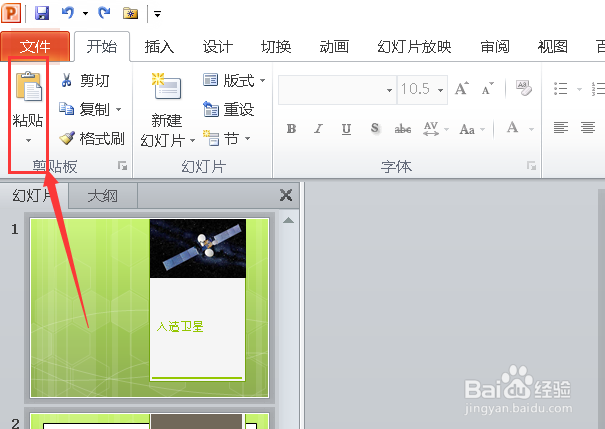
6、然后点击左上角的【粘贴】-【保留原格式】即可。

从word中复制的表格如何以原格式粘贴到PPT中

7、如图所示,表格就按原格式插入了。

从word中复制的表格如何以原格式粘贴到PPT中
  • 把word中的表格复制到ppt中
  • 教你如何将word中的表格完美粘贴到ppt中
  • ppt中怎么绘制虚线框
  • ppt如何去除文字下方的红色波浪线?
  • 怎么将ppt上的图形复制到word
  • 热门搜索
    微信小号怎么弄 木瓜怎么吃最好 孕妇感冒鼻塞怎么办 怎么申请退款 来月经腰疼怎么办 拳皇97怎么爆气 成绩不好怎么办 退票怎么退 长虹电视怎么样 怎么查qq谁特别关心你