EmEditor设置开启使用不同的标记来显示CR与LF

 时间:2026-02-12 23:25:23

1、首先下载安装EmEditor,安装完成点击进入到软件

EmEditor设置开启使用不同的标记来显示CR与LF

2、进入到软件找到点击上方的工具点击进入

EmEditor设置开启使用不同的标记来显示CR与LF

3、进入工具找到当前配置属性,点击进入

EmEditor设置开启使用不同的标记来显示CR与LF

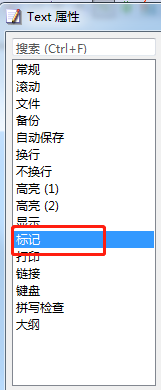
4、进入当前配置属性找到标记

EmEditor设置开启使用不同的标记来显示CR与LF

5、进入标记找到点击使用不同的标记来显示CR与LF左侧的方框开启此功能设置后点击下方的确定完成设置

EmEditor设置开启使用不同的标记来显示CR与LF

1、1.首先下载安装EmEditor,安装完成点击进入到软件

2.进入到软件找到点击上方的工具点击进入

3.进入工具找到当前配置属性,点击进入

4.进入当前配置属性找到标记

5.进入标记找到点击使用不同的标记来显示CR与LF左侧的方框开启此功能设置后点击下方的确定完成设置

  • 超级工作TXT分色显示关键字Emeditor
  • CR渲染器如何使用云渲染?
  • EmEditor选择列的方法
  • 如何使用EmEditor工具进行文档文件的内容分割
  • notepad++怎么设置格式为windows(CR LF)
  • 热门搜索
    完美英语怎么说 有头皮屑怎么办 二恶英怎么读 手机自动关机是怎么回事 拳头账号怎么注册 宝宝咳嗽怎么办 红掌花怎么养 怎么制作 惊喜的英文怎么写 小叶紫檀怎么盘