PPT如何制作相机胶卷的图片效果?

 时间:2026-02-13 08:33:25

1、1.首先我们拖拽出一个矩形的颜色选择深棕色。

PPT如何制作相机胶卷的图片效果?

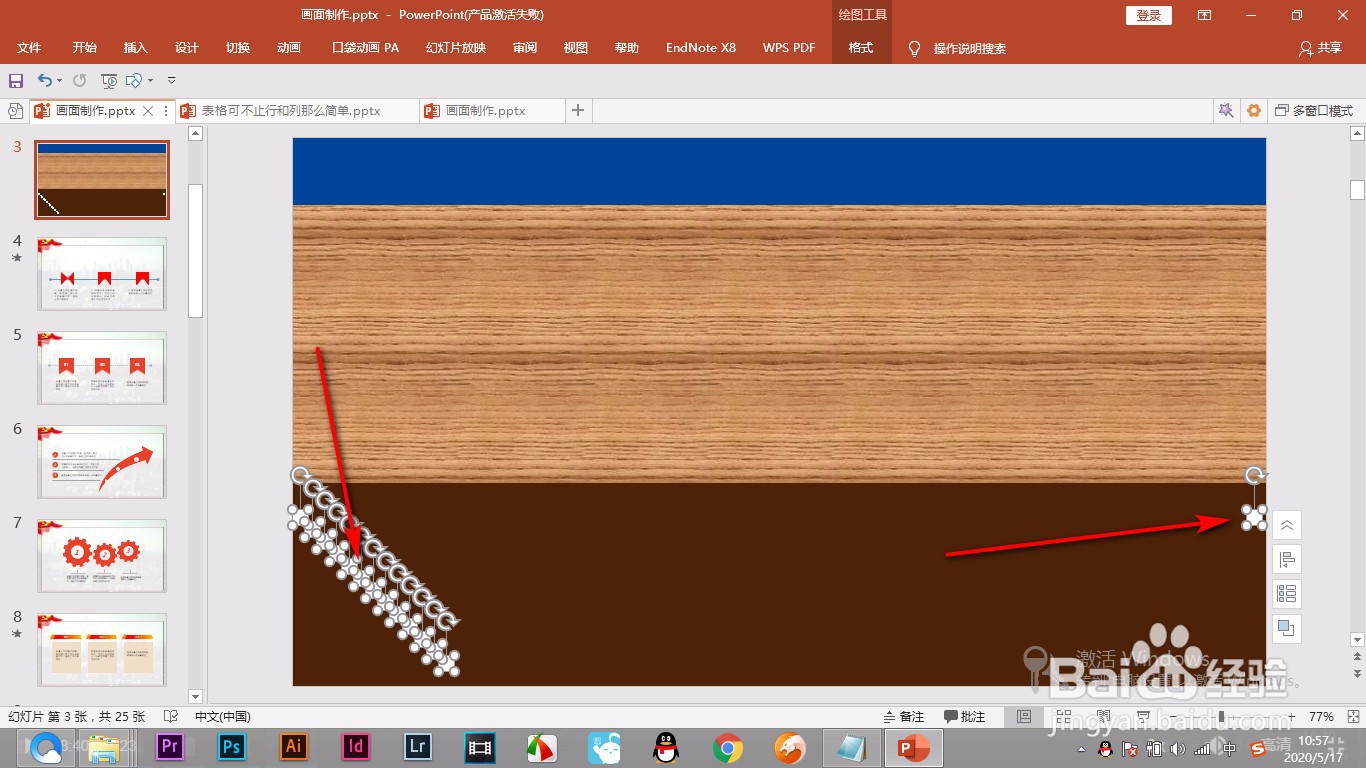
2、2.然后插入一个正方形,填充为白色。

PPT如何制作相机胶卷的图片效果?

3、3.下面按F4键快速复制,然后将一个正方形放到另一边。

PPT如何制作相机胶卷的图片效果?

4、4.全部选中之后,选择顶端对齐,横向分布。

PPT如何制作相机胶卷的图片效果?

5、5.再次此复制到下方的,就快速制作出一种相机相片的效果。

PPT如何制作相机胶卷的图片效果?

6、6.之后再插入我们需要的图片,保证大小一致和间距相等,这样就可以了。

PPT如何制作相机胶卷的图片效果?

1、1.首先我们拖拽出一个矩形的颜色选择深棕色。

2.然后插入一个正方形,填充为白色。

3.下面按F4键快速复制,然后将一个正方形放到另一边。

4.全部选中之后,选择顶端对齐,横向分布。

5.再次此复制到下方的,就快速制作出一种相机相片的效果。

6.之后再插入我们需要的图片,保证大小一致和间距相等,这样就可以了。

  • ppt让图片动起来
  • 用PPT怎么制作文字被撕开的效果?
  • PPT如何绘制彩色旋转图形
  • 万彩手影动画中的文本框怎么添加手指平移动作?
  • PPT如何制作翻页效果
  • 热门搜索
    如何改善红血丝 发出去的邮件怎么撤回 骑自行车旅游 黄姚古镇在哪里 汗毛重怎么办 如何折千纸鹤 突厥是现在的哪里 怎么开化妆品店 手机如何刷机 声卡怎么设置