1、鼠标右键,新建一个word

2、双击打开
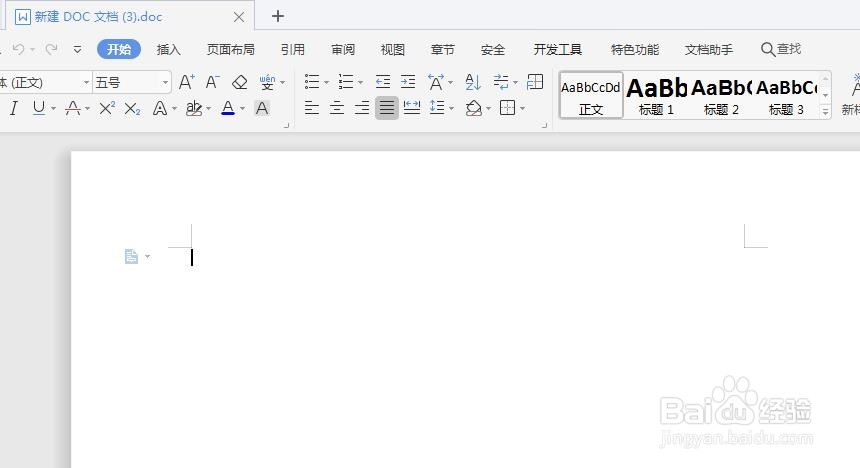
3、选择上方的插入

4、再选择下面的关系图

5、这里就会出现许多关系图的样式

6、鼠标扫过去,点击右下方的插入

7、关系图就被运用到了文档中

8、这里在文本框中双击,即可改变项目的名称

9、右侧第一个功能栏,可以增减项目的个数

10、右侧第二个功能栏,拉下滑条,可以选择不同的配色方案

11、按自己的喜好调整即可,之后效果如下,是不是很方便?

时间:2026-04-21 17:34:20
1、鼠标右键,新建一个word
2、双击打开
3、选择上方的插入
4、再选择下面的关系图
5、这里就会出现许多关系图的样式
6、鼠标扫过去,点击右下方的插入
7、关系图就被运用到了文档中
8、这里在文本框中双击,即可改变项目的名称
9、右侧第一个功能栏,可以增减项目的个数
10、右侧第二个功能栏,拉下滑条,可以选择不同的配色方案
11、按自己的喜好调整即可,之后效果如下,是不是很方便?
