windows server2008如何配置dns服务器

 时间:2026-04-22 17:12:26

1、配置服务器ip地址,注意dns填写本机ip地址

windows server2008如何配置dns服务器

2、打开服务器管理器,添加角色

windows server2008如何配置dns服务器

3、同添加角色向导中勾选dns,下一步

windows server2008如何配置dns服务器

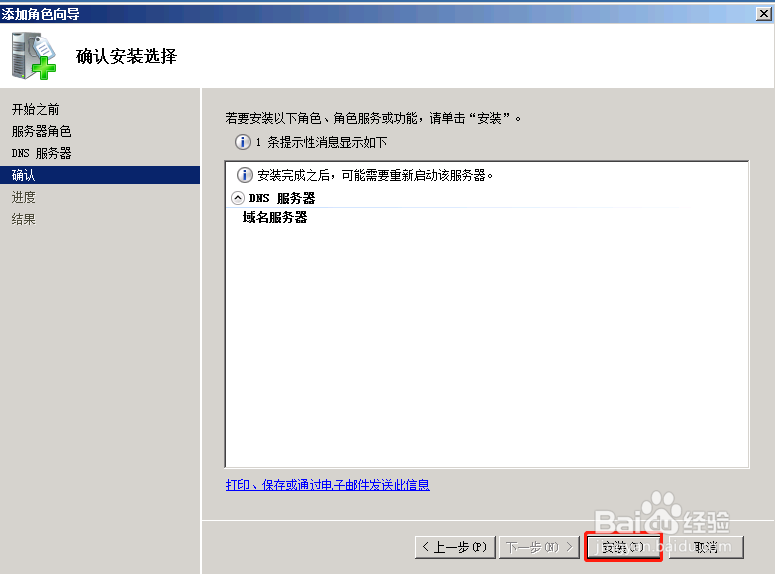
4、安装dns服务器

windows server2008如何配置dns服务器

5、点击关闭,完成安装

windows server2008如何配置dns服务器

6、展开dns服务器,创建正向查找区域,如图

windows server2008如何配置dns服务器

7、输入区域名称,test.com

windows server2008如何配置dns服务器

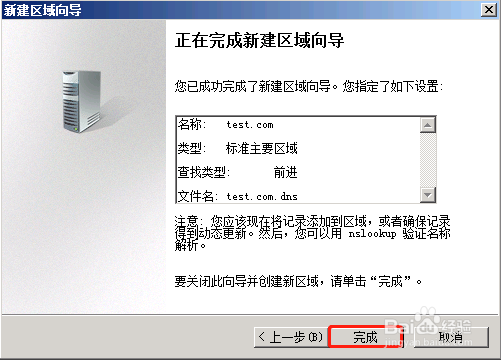
8、一直下一步,然后完成创建

windows server2008如何配置dns服务器

9、创建反向查找区域,如图

windows server2008如何配置dns服务器

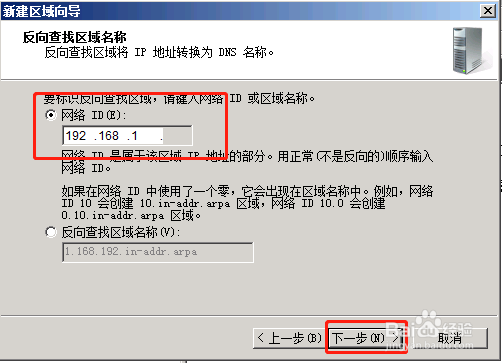
10、输入网络id,这里输入局域网网段

windows server2008如何配置dns服务器

11、完成创建

windows server2008如何配置dns服务器

12、返回正向区域,创建主机

windows server2008如何配置dns服务器

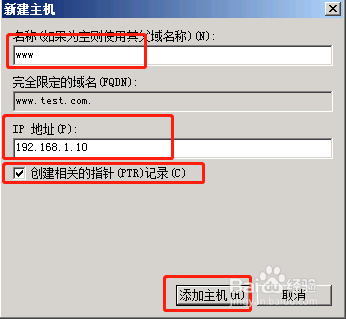
13、填写父域名和本机ip地址,点击添加主机

windows server2008如何配置dns服务器

14、使用nslookup测试我们添加的主机是否解析生效

windows server2008如何配置dns服务器

15、配置客户机ip地址,dns填写我们配置的dns服务器的ip地址

windows server2008如何配置dns服务器

16、在浏览器使用我们的域名对我们主机的访问,如图

windows server2008如何配置dns服务器

  • H5table跨行跨列
  • Windows Server 2003如何启动DNS域名解析服务
  • Cisco 删除子接口的方法与命令
  • 选择服务器角色为Web服务器和FTP服务器
  • windows2008中设置禁止用户使用可移动存储策略
  • 热门搜索
    狗狗打嗝是怎么回事 猪脚炖什么好吃 佳句摘抄大全 早餐饼的做法大全 多用电表的读数方法 怎么把照片内存变小 福特福克斯怎么样 电脑怎么共享 苗阜王声相声大全 绿豆芽怎么炒好吃