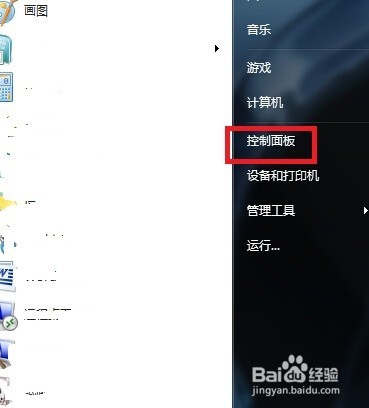
1、找到开始菜单的控制面板,点击进入。
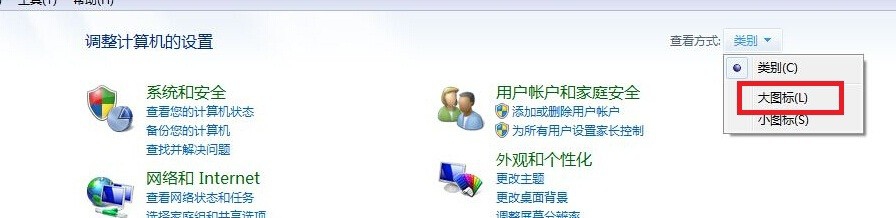
2、在调整计算机的设置的最右面。查看方式选择大图标。
3、这时点击Bitlocker驱动器加密。打开。

4、根据自己的需要选择加密的磁盘。
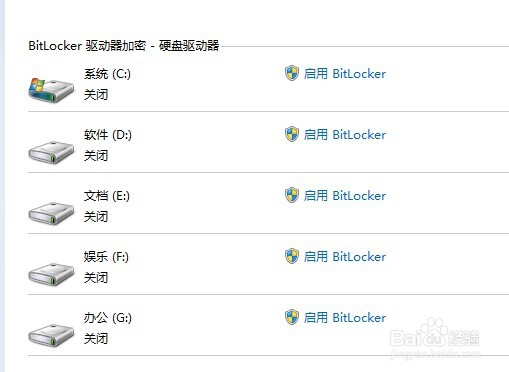
5、握选择G盘进行加密,输入两遍密码后,点击下一步。

6、将密码保存在电脑上的一个位置。选择下一步。

7、保存好密钥。

8、之后,点击启动加密。

9、正在加密中,加密完成后,点击关闭。这时再打开G盘时,需要输入密码。

时间:2026-04-25 17:58:17
1、找到开始菜单的控制面板,点击进入。
2、在调整计算机的设置的最右面。查看方式选择大图标。
3、这时点击Bitlocker驱动器加密。打开。
4、根据自己的需要选择加密的磁盘。
5、握选择G盘进行加密,输入两遍密码后,点击下一步。
6、将密码保存在电脑上的一个位置。选择下一步。
7、保存好密钥。
8、之后,点击启动加密。
9、正在加密中,加密完成后,点击关闭。这时再打开G盘时,需要输入密码。
