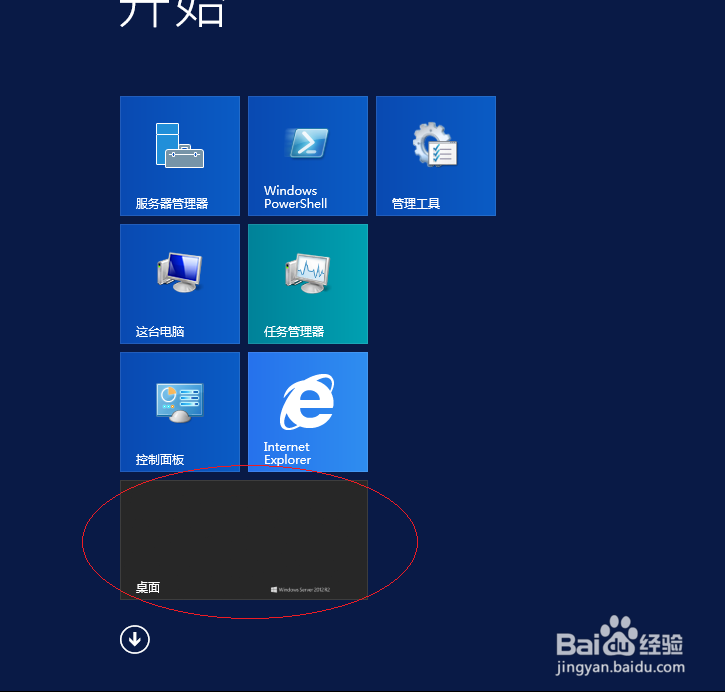
1、启动Windows Server 2012,点击开始屏幕"桌面"磁贴
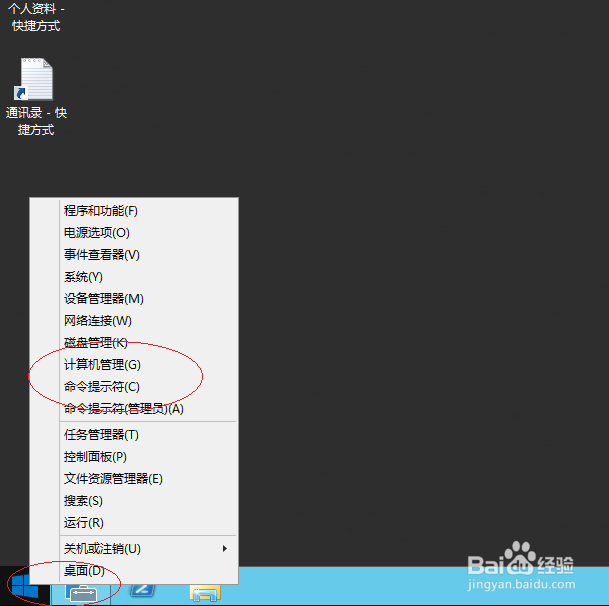
2、右击任务栏"Windows 徽标"按钮,选择"计算机管理"项
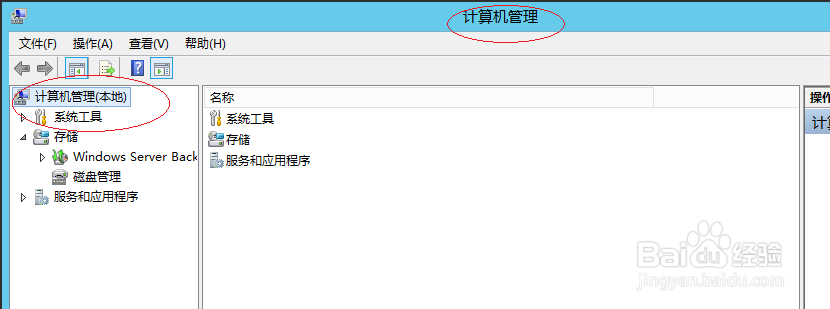
3、展开左侧文件夹树形目录结构
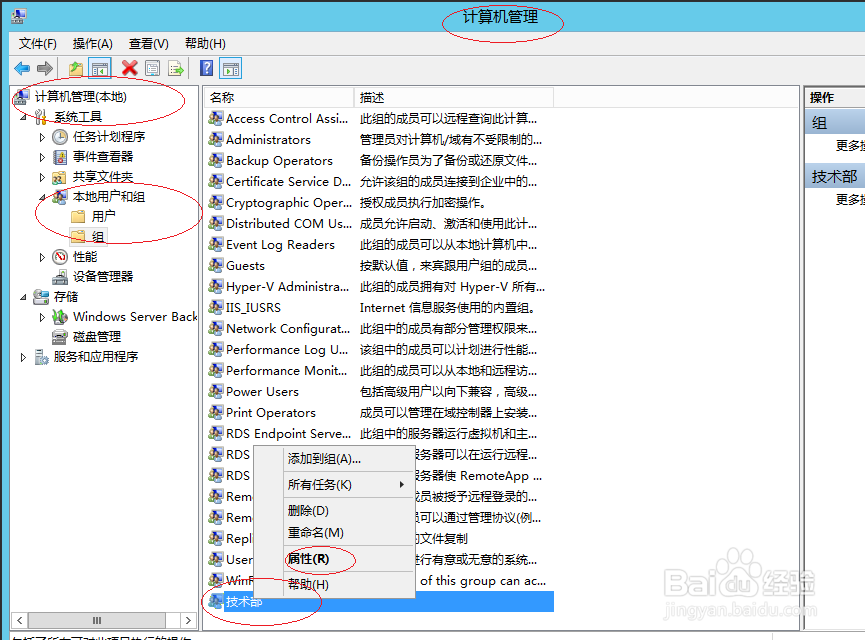
4、鼠标右击组帐户图标,选择"属性"项
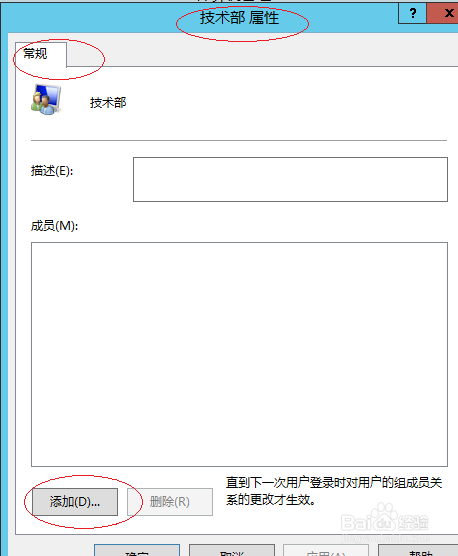
5、点击"常规→成员→添加..."按钮
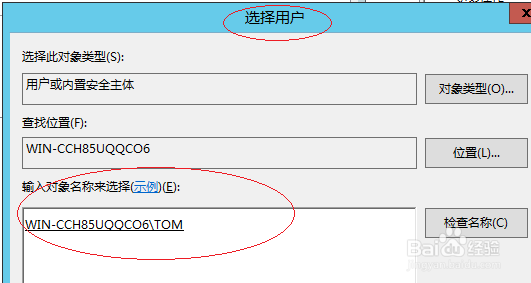
6、"输入对象名称来选择"文本框输入用户名称
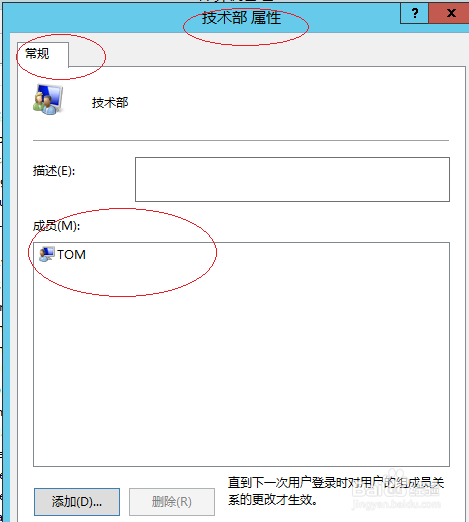
7、完成组帐户添加用户成员的设置,本例到此感谢小伙伴们的关注
时间:2026-04-22 16:04:05
1、启动Windows Server 2012,点击开始屏幕"桌面"磁贴
2、右击任务栏"Windows 徽标"按钮,选择"计算机管理"项
3、展开左侧文件夹树形目录结构
4、鼠标右击组帐户图标,选择"属性"项
5、点击"常规→成员→添加..."按钮
6、"输入对象名称来选择"文本框输入用户名称
7、完成组帐户添加用户成员的设置,本例到此感谢小伙伴们的关注
