PS中怎样用污点修复画笔工具去掉图片中的内容?

 时间:2026-04-23 05:44:46

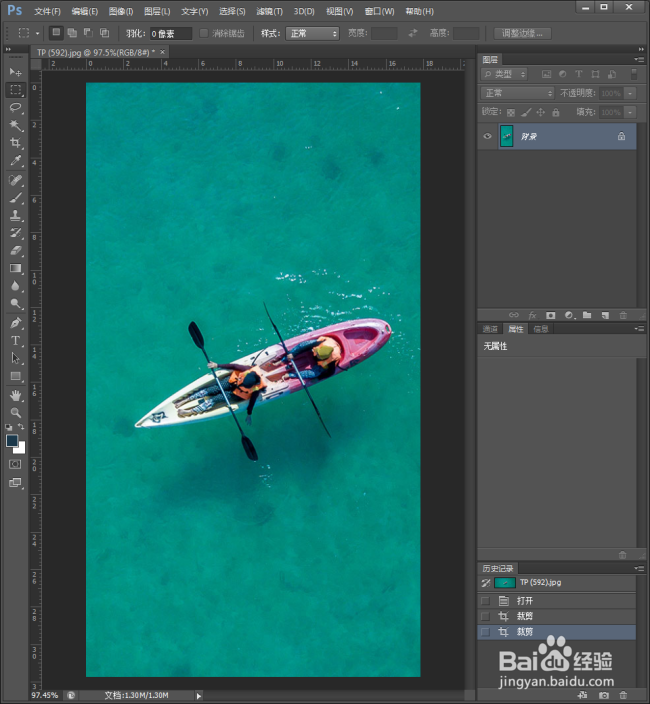
1、启动Photoshop CS6。

PS中怎样用污点修复画笔工具去掉图片中的内容?

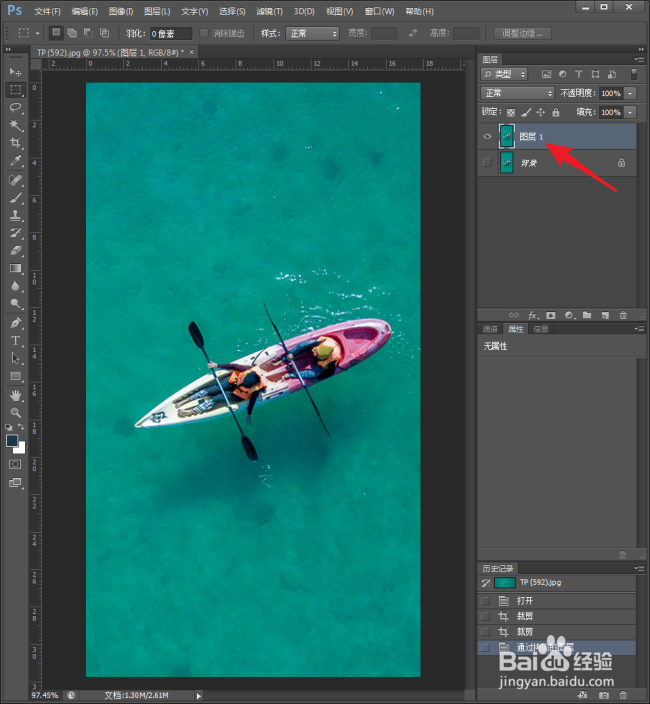
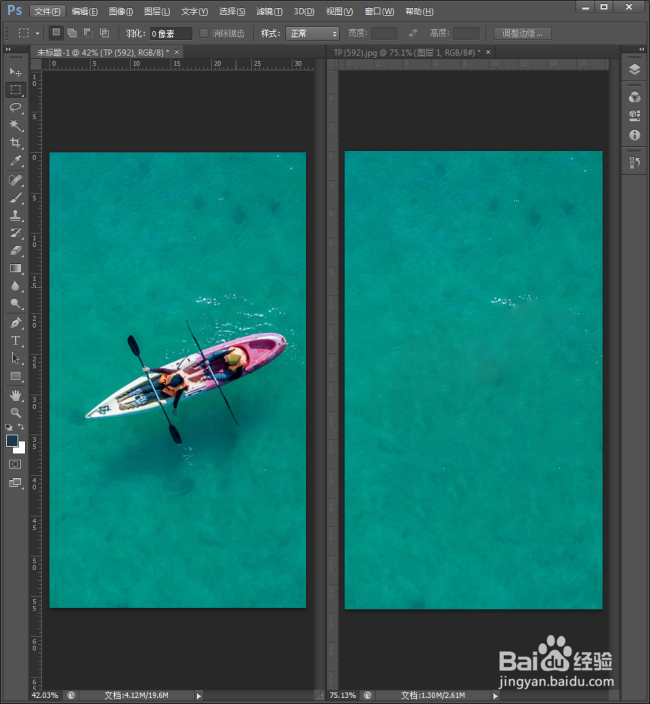
2、载入一张图片,用于演示。希望将图片中的人物和船去掉。

PS中怎样用污点修复画笔工具去掉图片中的内容?

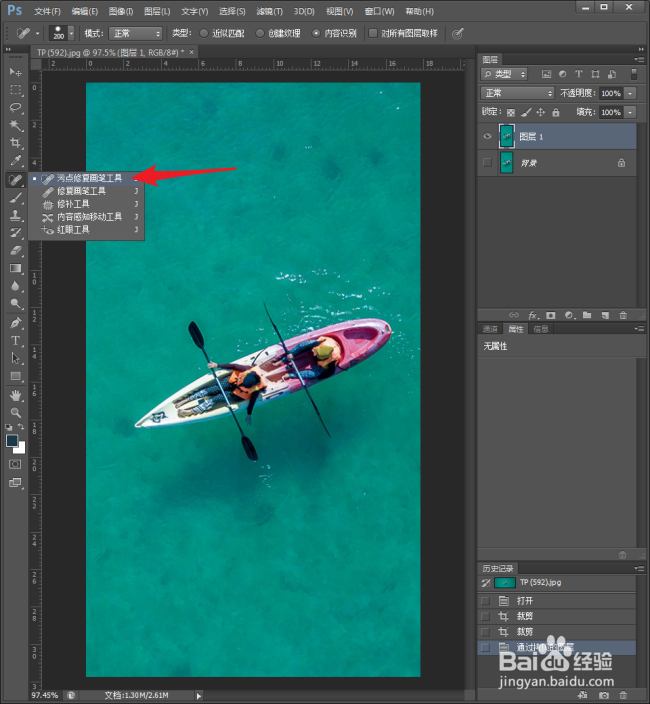
3、为了不对原图造成破坏,也为了对比效果,将原图复制一份,得到图层1,后续操作在图层1中进行。
PS中怎样用污点修复画笔工具去掉图片中的内容?

4、点击选择污点修复画笔工具。

PS中怎样用污点修复画笔工具去掉图片中的内容?

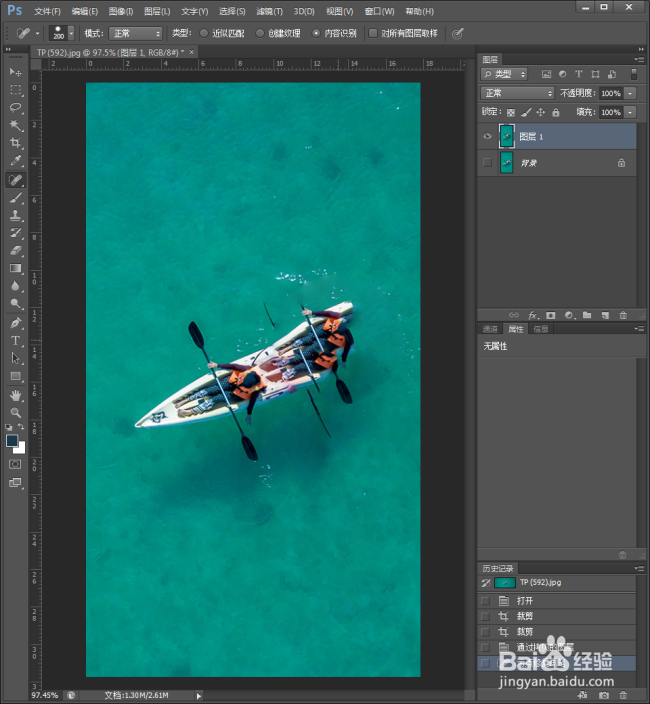
5、然后鼠标变成圆形,在人物和船上点击或涂抹。点击或涂抹的部分就消失了。

PS中怎样用污点修复画笔工具去掉图片中的内容?

6、继续操作,消失的部分越来越多,而且自动使用背景进行了替换。

PS中怎样用污点修复画笔工具去掉图片中的内容?

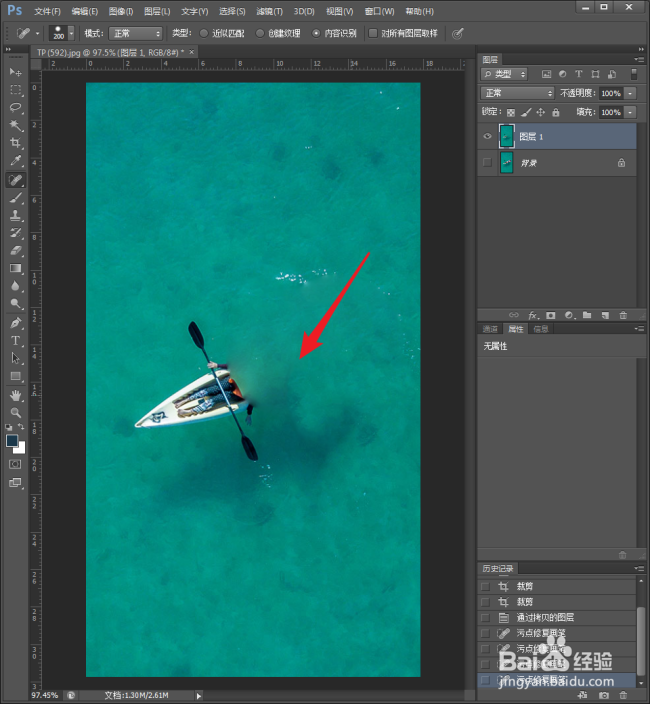
7、继续点击或涂抹,人物和船被去掉了,但是还剩下阴影。

PS中怎样用污点修复画笔工具去掉图片中的内容?

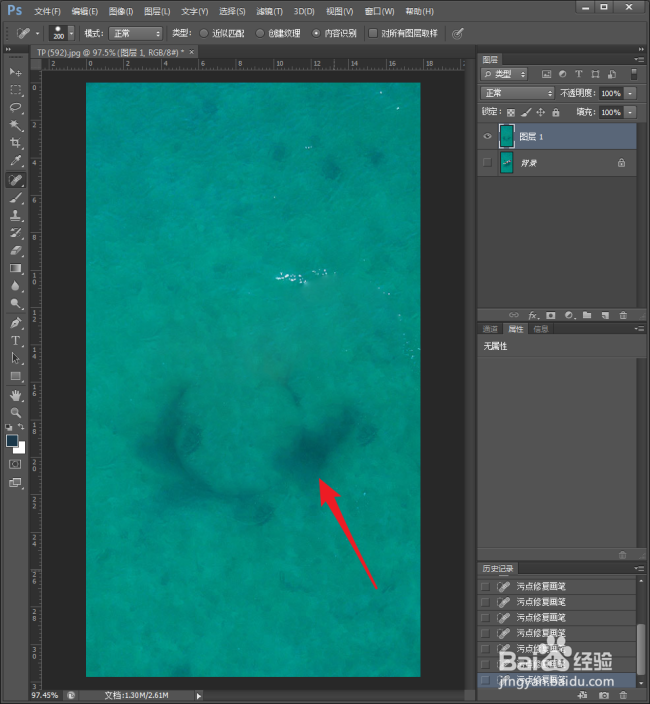
8、继续涂抹阴影,直到阴影全部消失。

PS中怎样用污点修复画笔工具去掉图片中的内容?

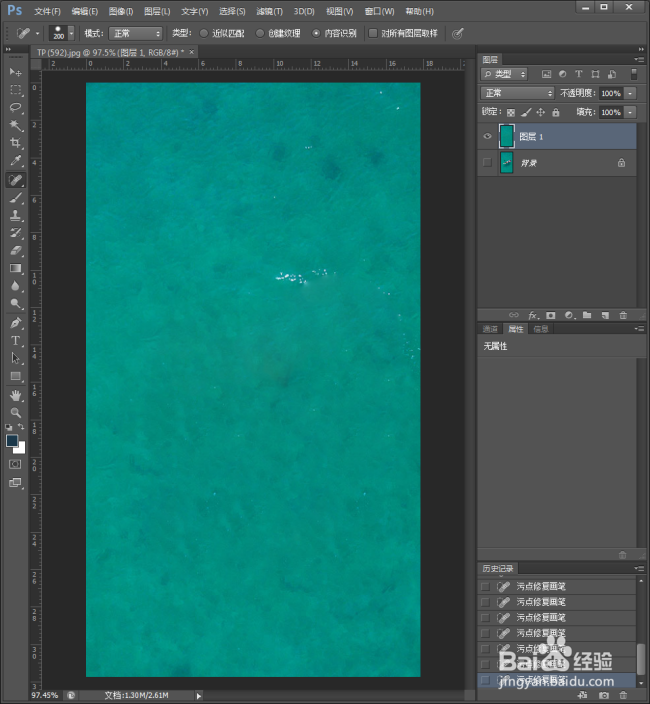
9、最后,来对比一下原图和处理后的图片,看不出什么破绽,从而得到了最终的效果,得到一张纯背景图片。
PS中怎样用污点修复画笔工具去掉图片中的内容?

  • 教你用PS 快速抠出图片中的头发丝
  • 无忧行软件怎么修改登录密码
  • 如何在PS中将输入的文字信息改变为卡通字体?
  • 如何正确迅速地设计一张地毯效果图?
  • photoshop精修之化妆品瓶身包装精修
  • 热门搜索
    汽车如何打蜡 扩折号怎么打 如何看财务报表 如何治白发 如何给自己定位 如何瘦背 电脑如何进入安全模式 七彩鱼怎么养 东营职业学院怎么样 db是什么意思