ps抠图后边缘处理与背景融合

 时间:2026-05-01 02:13:32

1、打开Photoshop,将想要处理的图片导入。“Ctrl+J”复制新图层。

ps抠图后边缘处理与背景融合

ps抠图后边缘处理与背景融合

2、选择魔术棒工具,点击人物的背景,按下“Ctrl+shift+I”键得到人物的选区。

ps抠图后边缘处理与背景融合

ps抠图后边缘处理与背景融合

3、得到人物的选区之后在上面点击“选择并遮住”,选择“调整画笔边缘工具”。

ps抠图后边缘处理与背景融合

4、在人物的头发边缘移动,右侧属性栏勾选净化颜色,输出到选择“新建带有图层蒙版的图层”,点击确定。

ps抠图后边缘处理与背景融合

ps抠图后边缘处理与背景融合

5、在工具栏选择移动工具,将图片跨画布移动到背景图层

ps抠图后边缘处理与背景融合

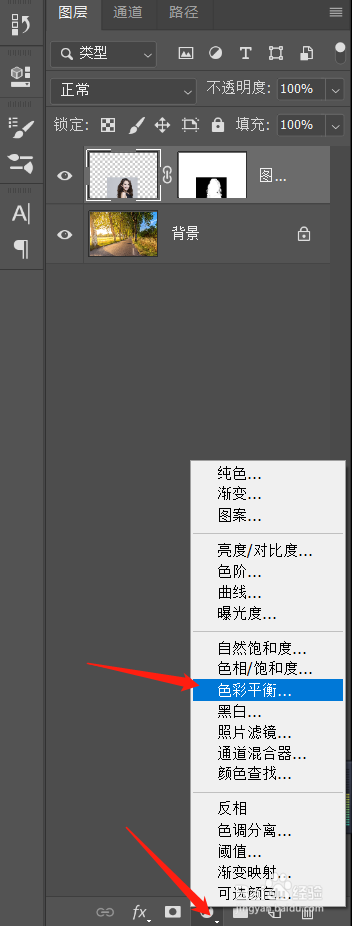
6、按下“Ctrl+T”调节其大小和位置,选择“色彩平衡”,点击“剪切到次图层”。

ps抠图后边缘处理与背景融合

ps抠图后边缘处理与背景融合

ps抠图后边缘处理与背景融合

7、根据背景图颜色调节色彩平衡颜色。

ps抠图后边缘处理与背景融合

8、在工具栏选择画笔工具,调整不透明度,在人物脸部及身体皮肤出涂抹,使肤色自然。

ps抠图后边缘处理与背景融合

9、涂抹之后,可以看到人物与背景就融合到一起。

ps抠图后边缘处理与背景融合

  • Photoshop如何快速去除图片上的污渍
  • ps里面怎么给人物瘦身
  • ps调色的基本步骤
  • 仿制图章工具怎么用
  • ps肤色怎么调
  • 热门搜索
    潜伏的意思 什么是噱头 肌肤的意思 ugc是什么意思 一触即发的意思 六月二十七日望湖楼醉书的意思 滥情是什么意思 心无旁骛是什么意思 什么样的毛衣不起球 祝福祖国的祝福语