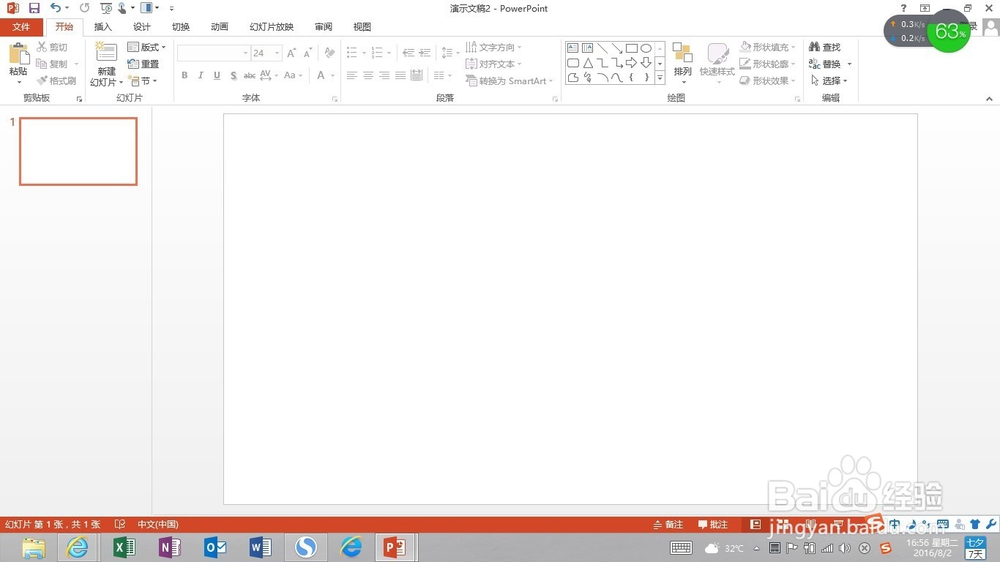
1、新建一个ppt空白文档。
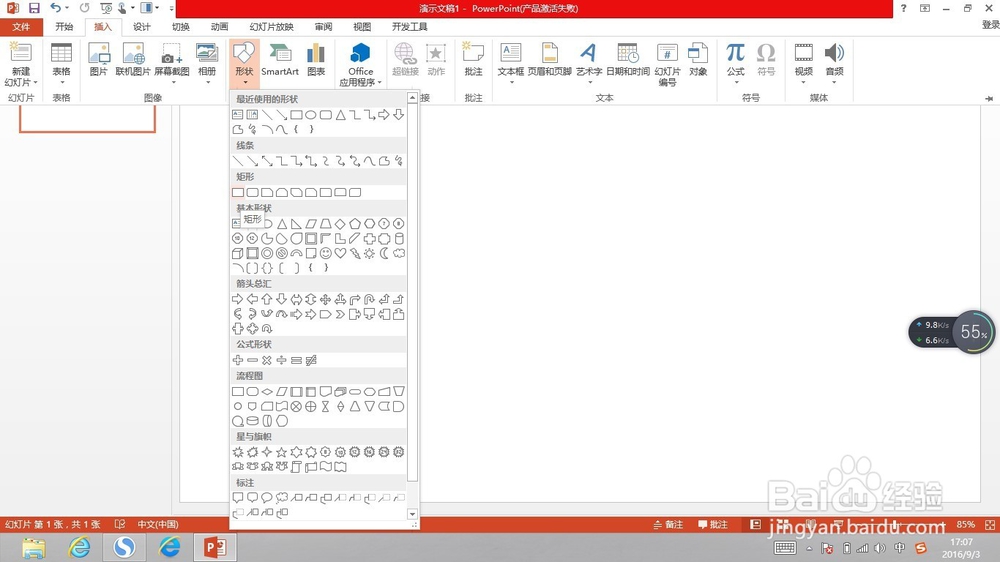
2、插入一个长方形。
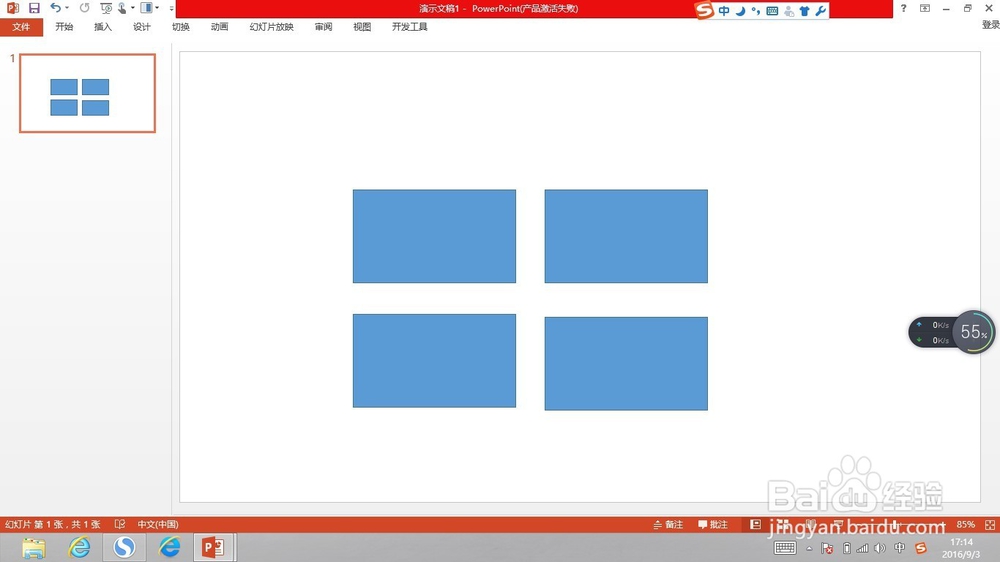
3、按住Ctrl键拖动,将其复制四份。
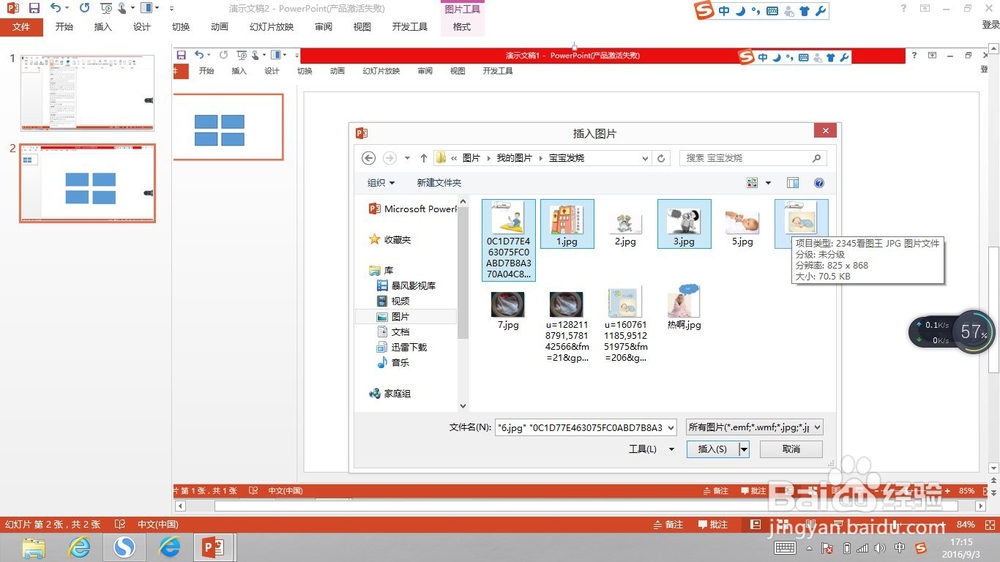
4、插入四张大小不同的图片。
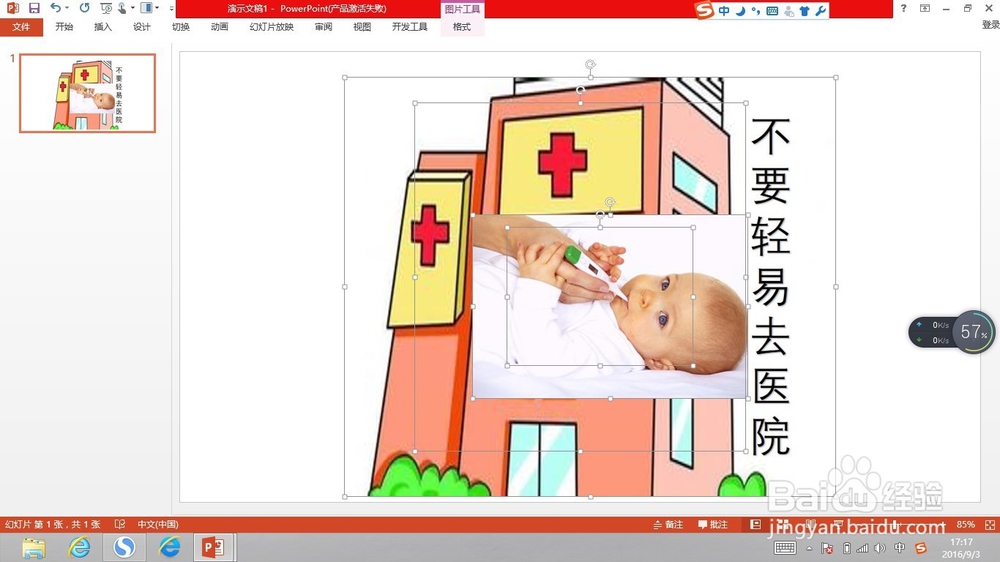
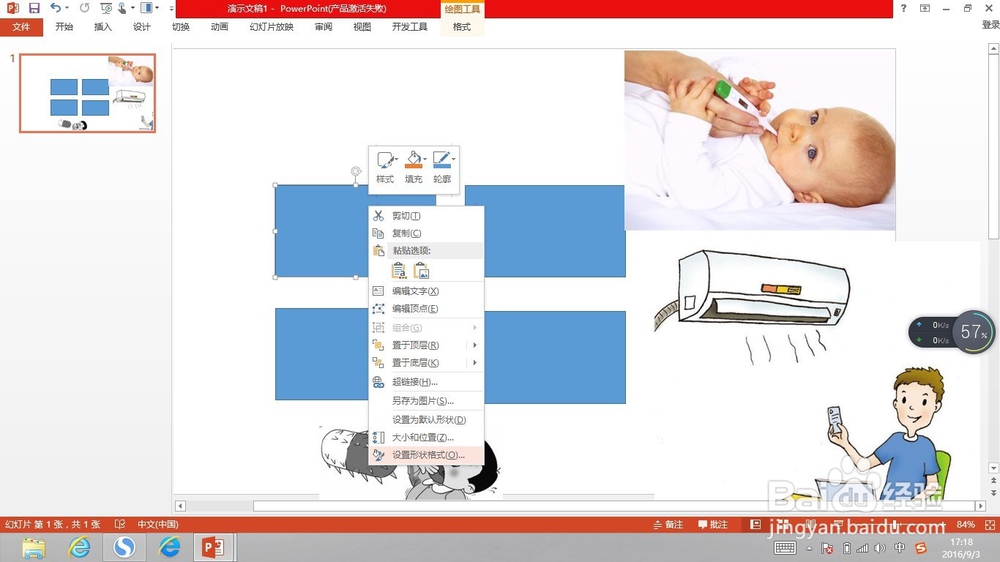
5、剪切其中一张图片,然后选中一个正方形,点击右键,选择设置形状格式。
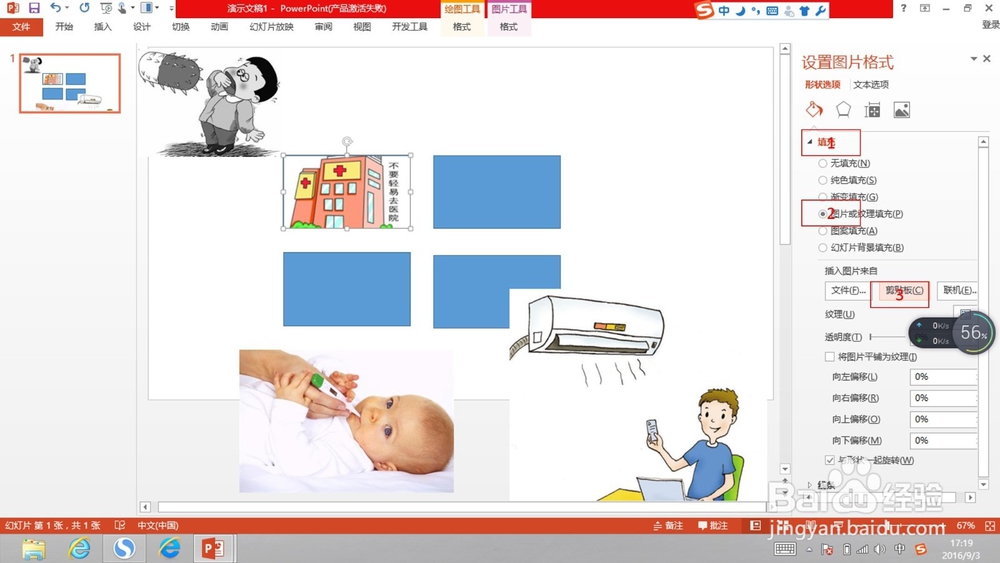
6、选择填充-图片纹理填充,文件来自剪贴板。
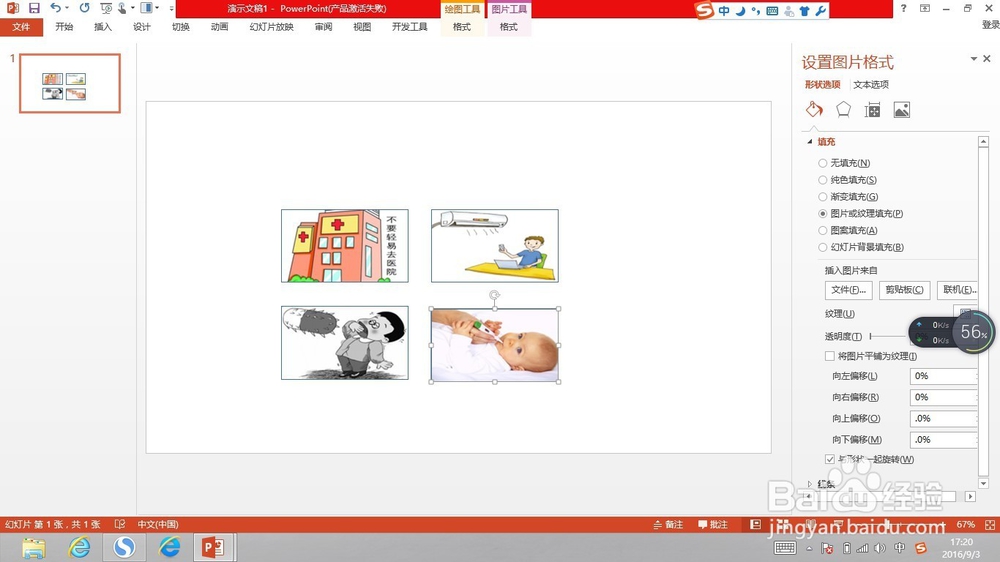
7、重复上述操作,我们就可以得到四张大小相同的图片了。
时间:2026-04-23 11:34:20
1、新建一个ppt空白文档。
2、插入一个长方形。
3、按住Ctrl键拖动,将其复制四份。
4、插入四张大小不同的图片。
5、剪切其中一张图片,然后选中一个正方形,点击右键,选择设置形状格式。
6、选择填充-图片纹理填充,文件来自剪贴板。
7、重复上述操作,我们就可以得到四张大小相同的图片了。
