Word文档中的智能标记选项怎样隐藏

 时间:2026-04-22 09:52:30

1、一、启动Word2003文档编辑软件,打开Word文档。如图所示;

Word文档中的智能标记选项怎样隐藏

2、二、在打开的Word文档窗口,依次点击菜单栏的“工具-->自动更正选项”命令菜单。如图所示;

Word文档中的智能标记选项怎样隐藏

3、三、点击自动更正选项命令菜单后,这个时候会打开“自动更正”对话窗口。如图所示;
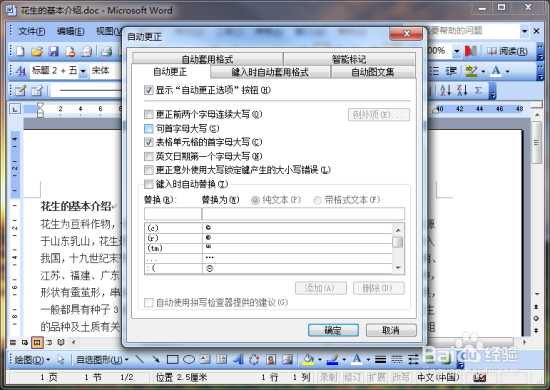
Word文档中的智能标记选项怎样隐藏

4、四、在自动更正对话窗口,把选项卡切换到“智能标记”选项卡栏。如图所示;

Word文档中的智能标记选项怎样隐藏

5、五、在智能标记选项卡栏下,我们找到“显示“智能标记操作”按钮”选项,我们看到在默认的情况下这个选项是勾选的。如图所示;
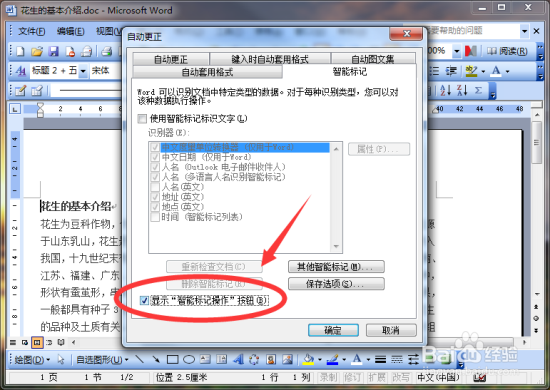
Word文档中的智能标记选项怎样隐藏

6、六、然后我们取消勾选“显示“智能标记操作”按钮”选项,再点击“确定”按钮即可。这样我们就隐藏了智能标记选项了。如图所示;

Word文档中的智能标记选项怎样隐藏

  • 如何在PPT中使用文字超链接
  • 在Office中图片“快速样式”有几种操作方法呢?
  • Word如何添加不同的项目符号?
  • Word中怎么插入不同的页眉和页脚
  • word中创建红色竖线三维心
  • 热门搜索
    香芋的做法 钊怎么读 鸡蛋汤的家常做法 西红柿鸡蛋面的做法 馅饼的做法 糯米圆子的做法 菌汤的做法大全 鱼香肉丝的做法 卤猪头肉的做法视频 糯米丸子的做法