QQ群作业怎么用?QQ群怎么发布作业?

 时间:2026-04-21 18:27:45

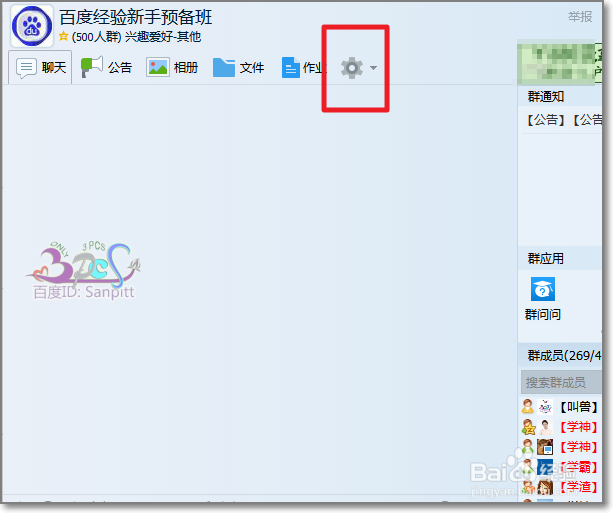
1、首先点击学员群,进入QQ群设置,在聊天面板扩展功能显示选择作业。
QQ群作业怎么用?QQ群怎么发布作业?

QQ群作业怎么用?QQ群怎么发布作业?

2、这样的在学员打开群的聊天窗口时,就能在群的面板上面直接看到作业按键。点击作业可以直接进入。

QQ群作业怎么用?QQ群怎么发布作业?

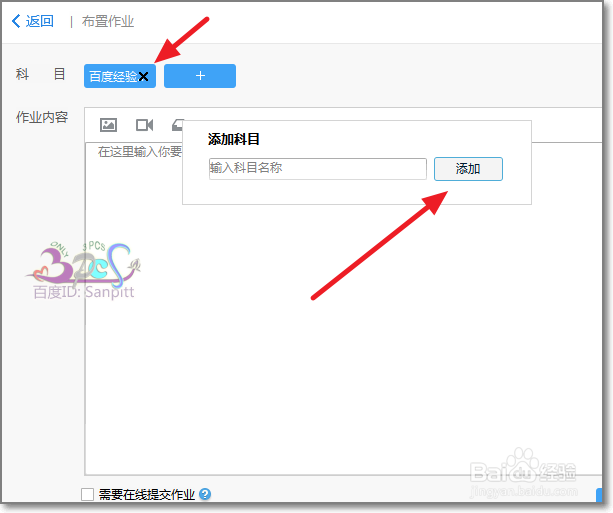
3、同样导师要发布作业,也是点击进入进行布置作业。作业的科目预设的不包含,可以自行添加科目。

QQ群作业怎么用?QQ群怎么发布作业?

4、输入科目名字,点击添加即可,同样若需要的科目可以在点击X删除。

QQ群作业怎么用?QQ群怎么发布作业?

5、在作业内容输入作业题目,支持图片与视频。也可以是文档。然后点击发布即可。

QQ群作业怎么用?QQ群怎么发布作业?

6、注意若需要在线提交作业。不忘记勾选。作业发布成功后,会在群里发布一班级作业消息。同时每个学员也能收到一条消息。

QQ群作业怎么用?QQ群怎么发布作业?

QQ群作业怎么用?QQ群怎么发布作业?

7、再次进入作业,查看这个作业进度,可以看到哪些学员查阅了作业。未查阅的可以一键提醒。

QQ群作业怎么用?QQ群怎么发布作业?

  • qq群怎么发布作业
  • 腾讯会议应用中的开会密码如何关掉
  • 如何使用qq群作业功能查询群成员是否收到通知
  • QQ群如何发布学生作业,供学生家长下载
  • 在几何画板中显示线段的定义的方法
  • 热门搜索
    电脑和电视怎么连接 怎么保护地球 笔记本怎么锁屏 情书怎么写最感动人 蹈怎么组词 大舌头怎么办 波司登羽绒服怎么样 糖画怎么做 勃起怎么办 尿很黄是怎么回事