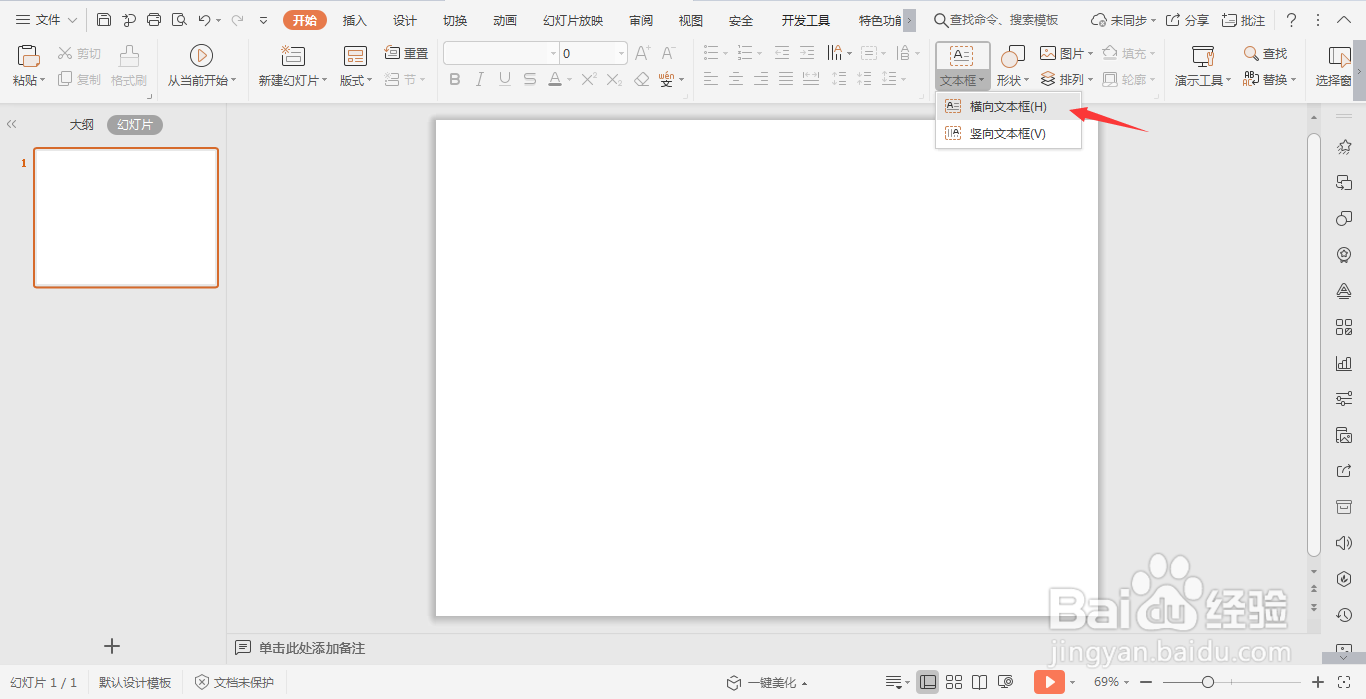
1、在开始选项卡中点击文本框,选择下拉菜单中的横向文本框。
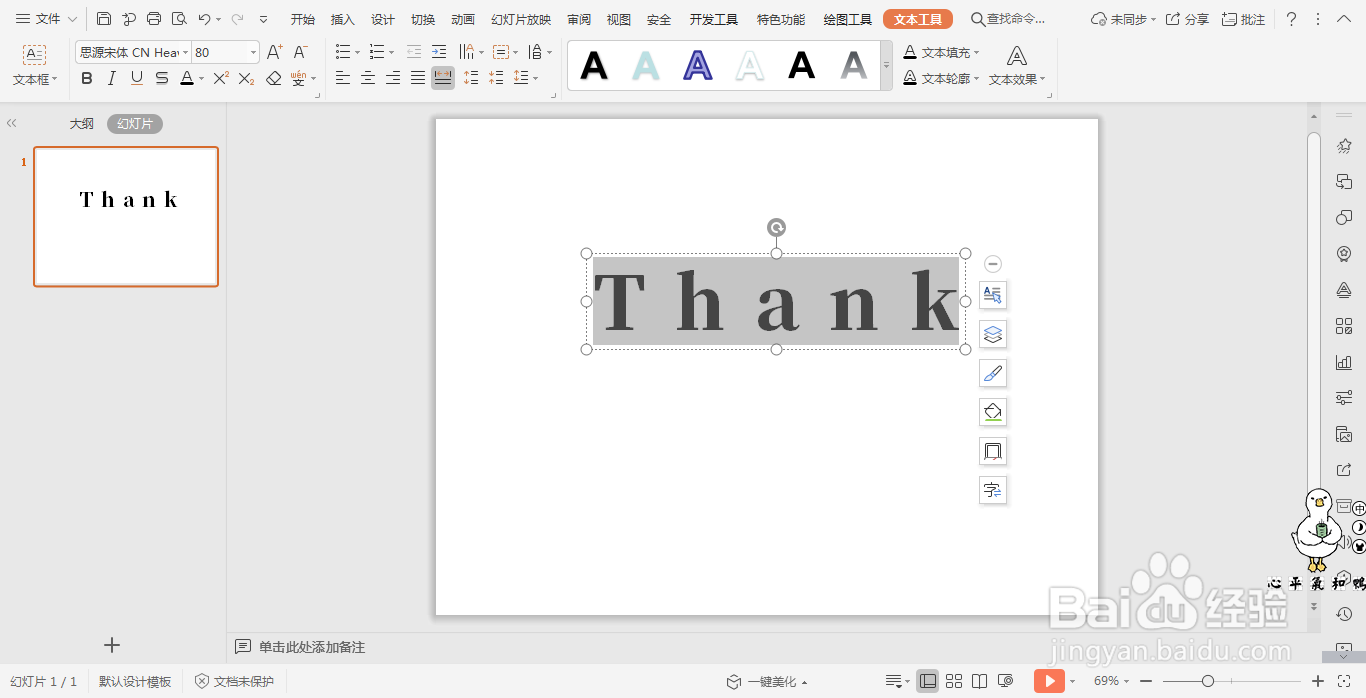
2、在文本框中输入一个大的标题,调整好文本的大小、字体。
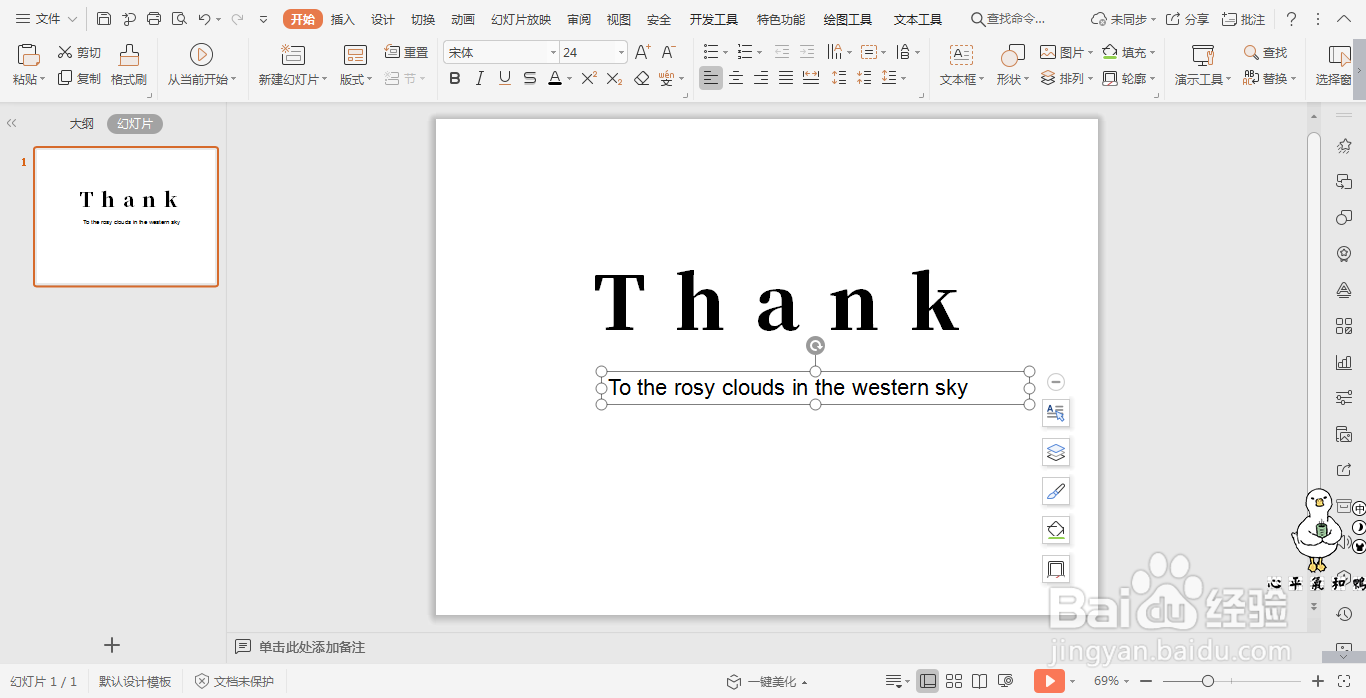
3、再插入一小段文字,放置在大标题的下方。
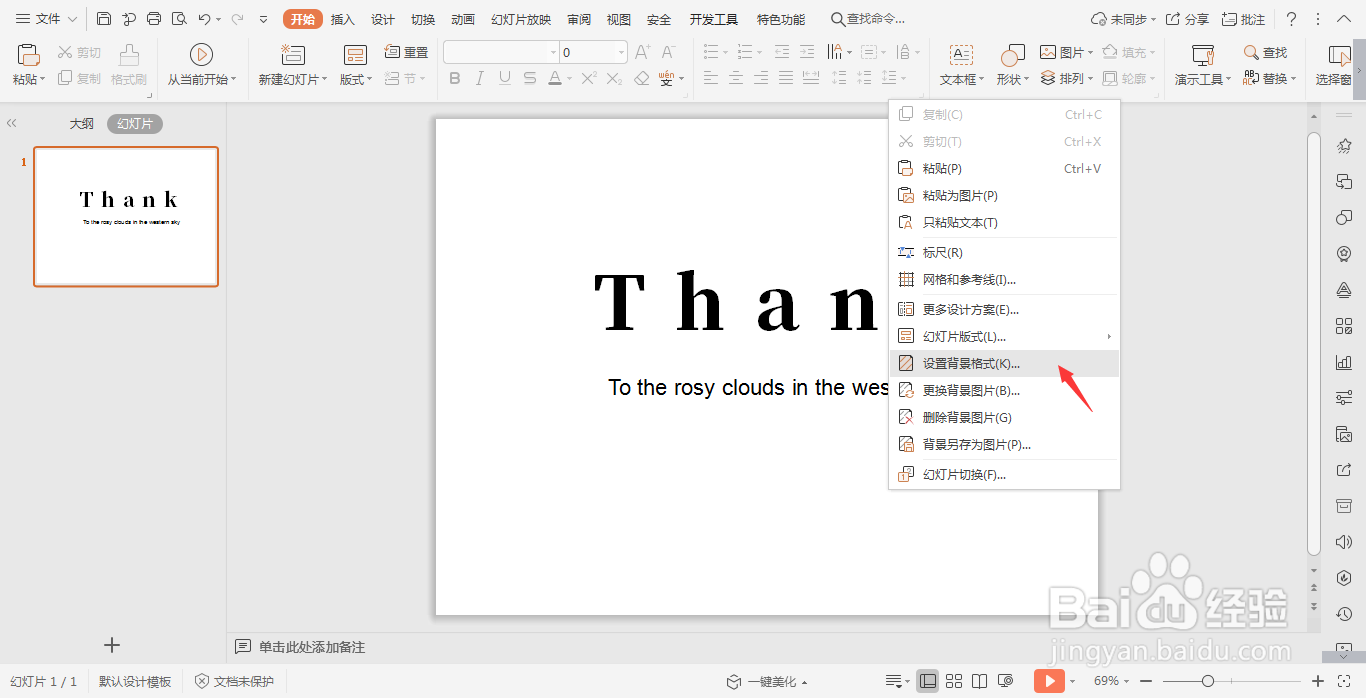
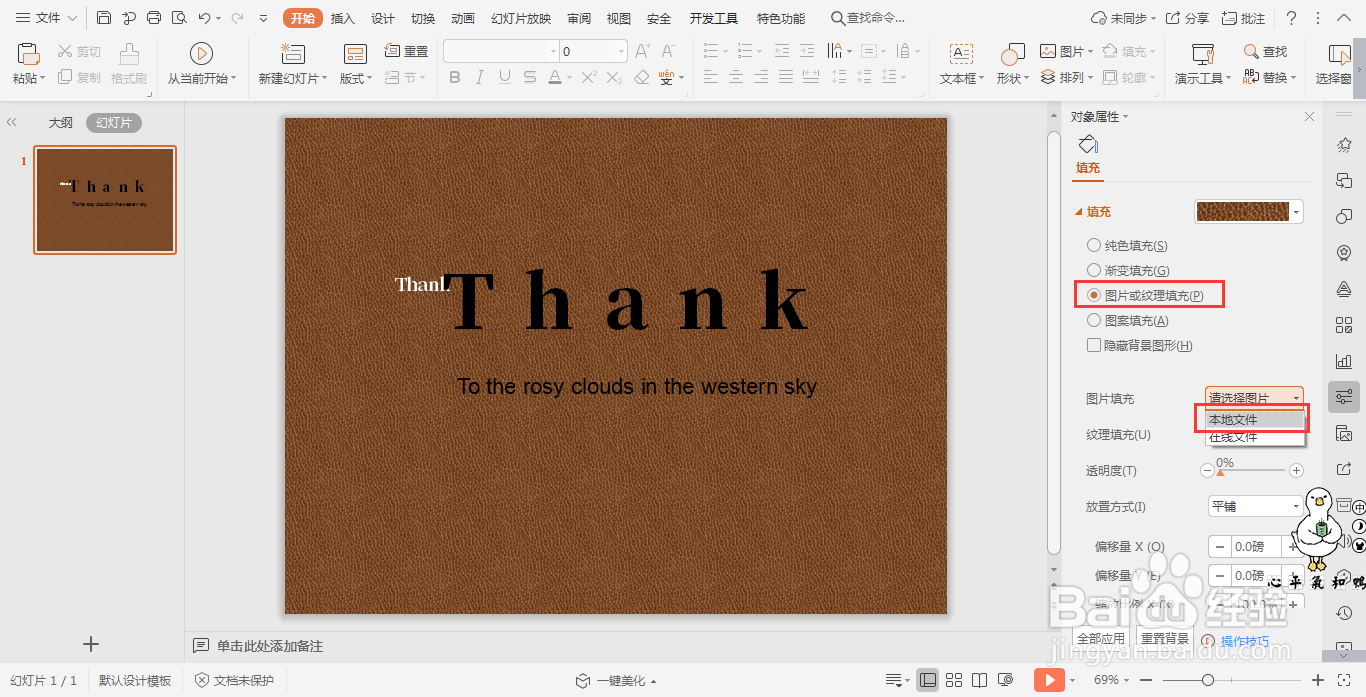
4、鼠标右键“设置背景格式”,在填充中勾选“图片或纹理填充”,图片填充选择“本地文件”,插入一张准备好的背景图片。
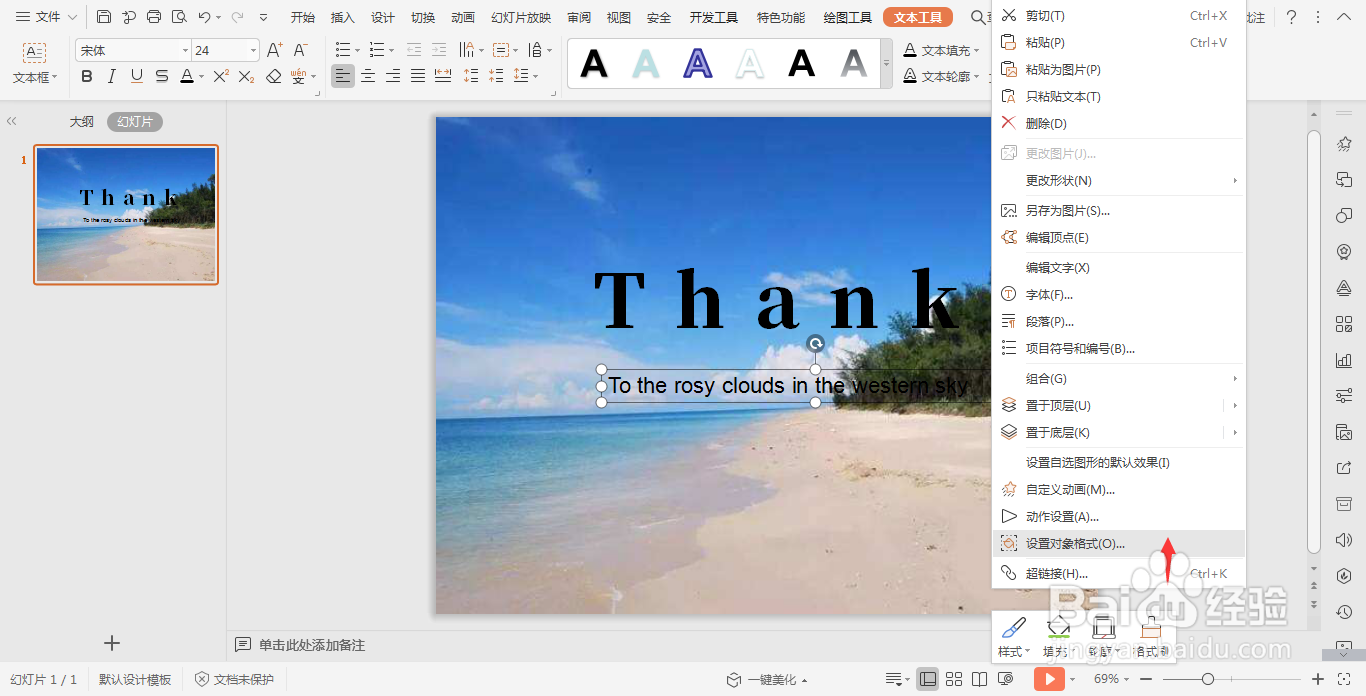
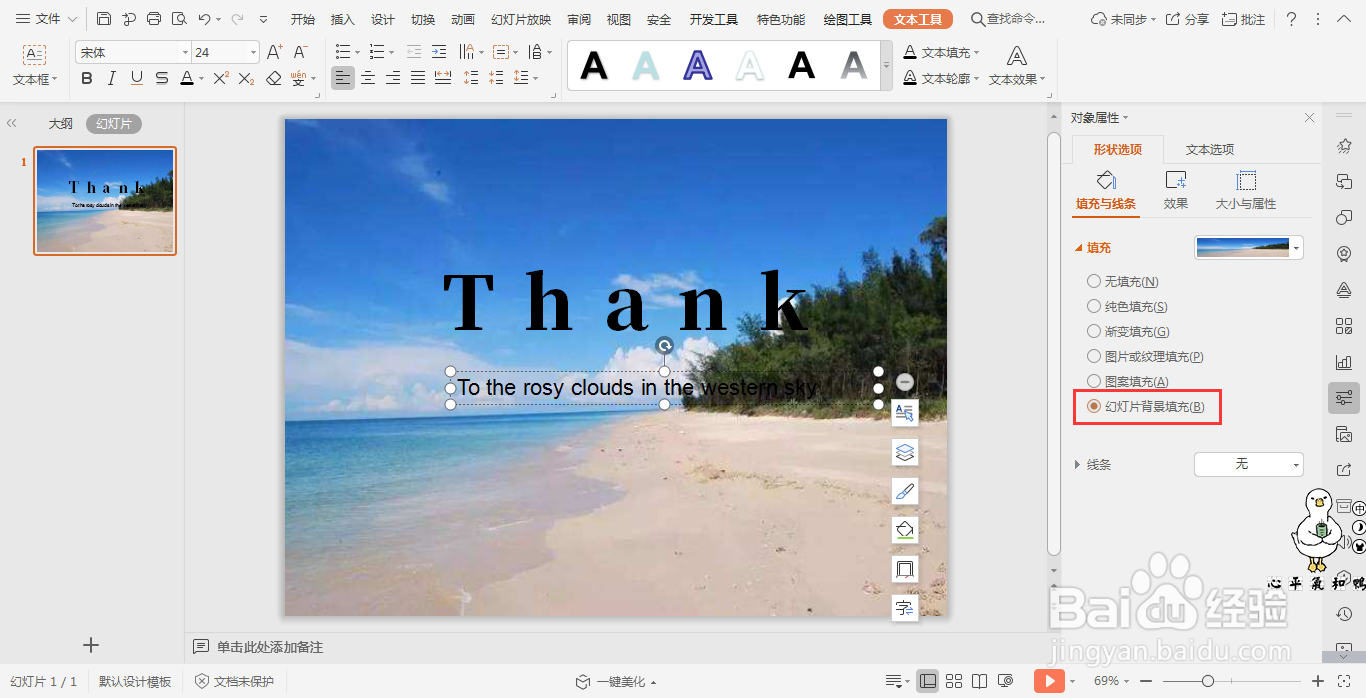
5、选中一小段文字的文本框,鼠标右键“设置对象格式”,在右侧弹出的属性设置窗格中,选择形状选项,在填充中勾选“幻灯片背景填充”,这样就和背景图片一致了。
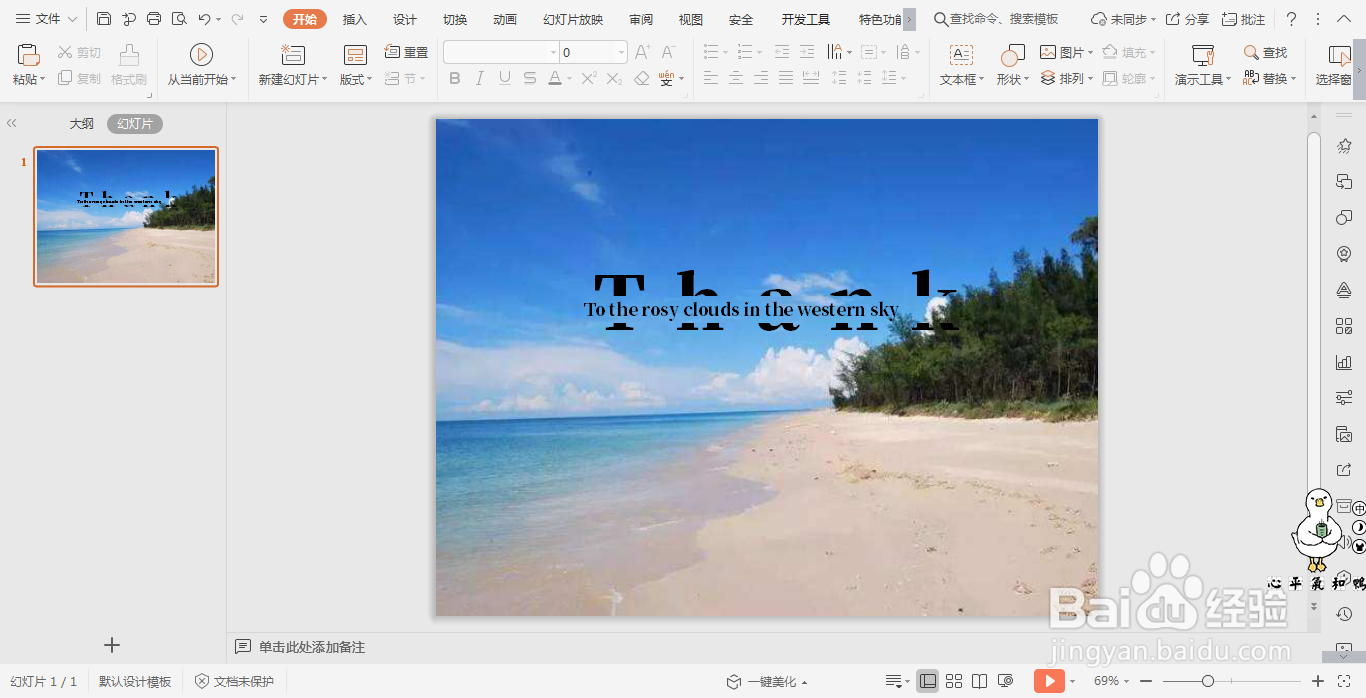
6、把这一小段文字移动到大标题中间,这样封面就制作好了。
时间:2026-05-02 16:01:51
1、在开始选项卡中点击文本框,选择下拉菜单中的横向文本框。
2、在文本框中输入一个大的标题,调整好文本的大小、字体。
3、再插入一小段文字,放置在大标题的下方。
4、鼠标右键“设置背景格式”,在填充中勾选“图片或纹理填充”,图片填充选择“本地文件”,插入一张准备好的背景图片。
5、选中一小段文字的文本框,鼠标右键“设置对象格式”,在右侧弹出的属性设置窗格中,选择形状选项,在填充中勾选“幻灯片背景填充”,这样就和背景图片一致了。
6、把这一小段文字移动到大标题中间,这样封面就制作好了。
