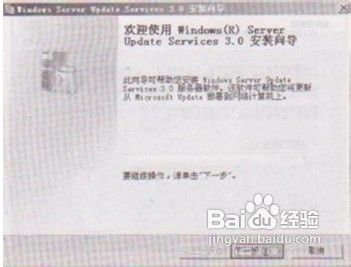
1、步骤1:双击安装程序,windows7系统下载弹出安装向导对话框,如图1所示,单击【下一步】按钮。
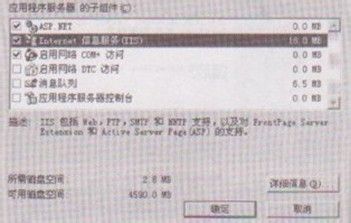
2、步骤2:在弹出的对话框中选择安装模式, 如图2所示,单击【下一步】按钮。
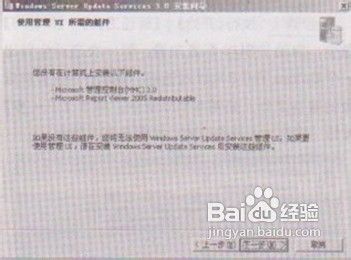
3、步骤3:在win7弹出的对话框中确认安装的组件,确认无误后,单击【下一步】按钮,如图3所示。
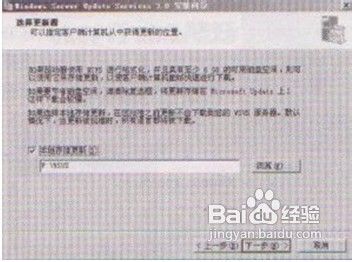
4、步骤4:在弹出的对话框中选择安装路径,单击【下一步】按钮,如图4所示。
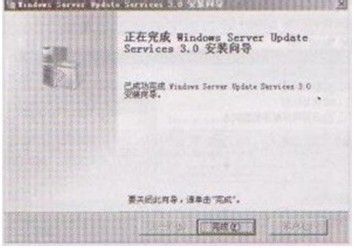
5、步骤5:接下来根据提示进行操作,直至完成安装,如图5所示。
时间:2026-04-22 20:33:19
1、步骤1:双击安装程序,windows7系统下载弹出安装向导对话框,如图1所示,单击【下一步】按钮。
2、步骤2:在弹出的对话框中选择安装模式, 如图2所示,单击【下一步】按钮。
3、步骤3:在win7弹出的对话框中确认安装的组件,确认无误后,单击【下一步】按钮,如图3所示。
4、步骤4:在弹出的对话框中选择安装路径,单击【下一步】按钮,如图4所示。
5、步骤5:接下来根据提示进行操作,直至完成安装,如图5所示。
