Visio软件中怎么画管线和管道平面图

 时间:2026-02-12 10:14:57

1、    在计算机中,打开Visio软件,并选择【管线和管道平面图】模板,如下图所示。
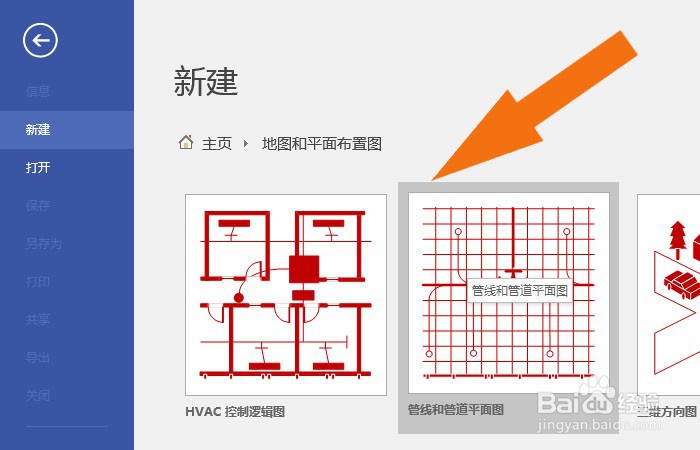
Visio软件中怎么画管线和管道平面图

2、    接着,在【管线和管道平面图】模板窗口中,鼠标左键单击【创建】按钮,如下图所示。

Visio软件中怎么画管线和管道平面图

3、    然后,在管线和管道平面图的模板窗口中,鼠标左键选择管道图形,如下图所示。

Visio软件中怎么画管线和管道平面图

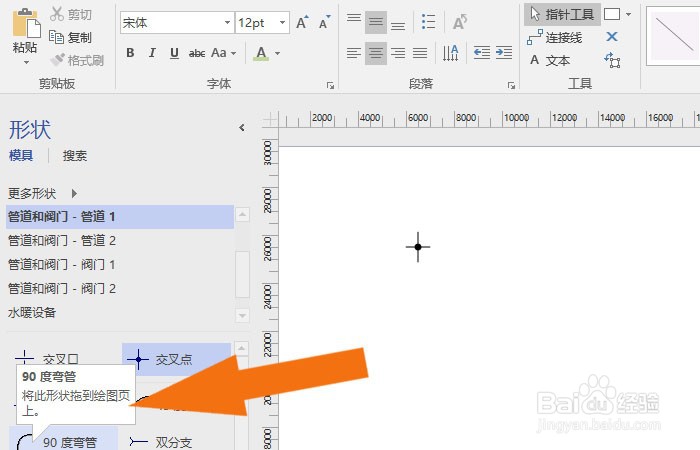
4、    接着,在文档中绘制出交叉管道图形,并摆放好位置,如下图所示。

Visio软件中怎么画管线和管道平面图

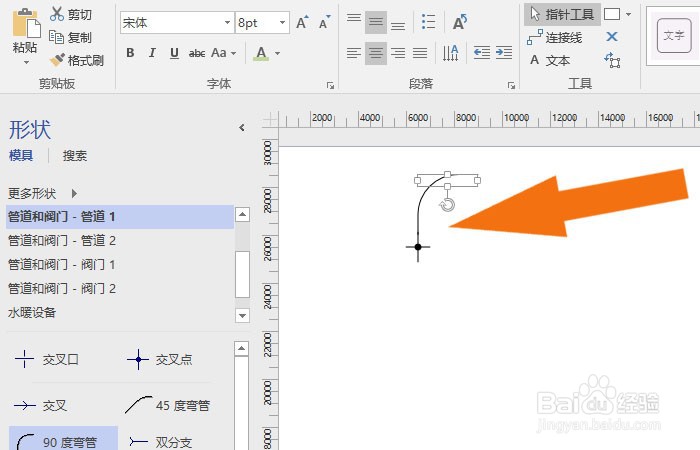
5、    然后,选择弯管图形,在文档中绘制出来,并摆放好位置,如下图所示。

Visio软件中怎么画管线和管道平面图

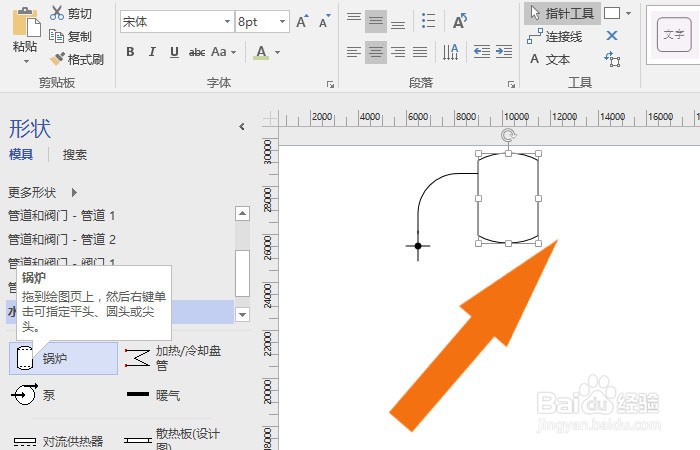
6、    接着,选择锅炉图形,并在画布中绘制出来,如下图所示。

Visio软件中怎么画管线和管道平面图

7、    然后,在画布中绘制水池图形,并摆放好位置,如下图所示。

Visio软件中怎么画管线和管道平面图

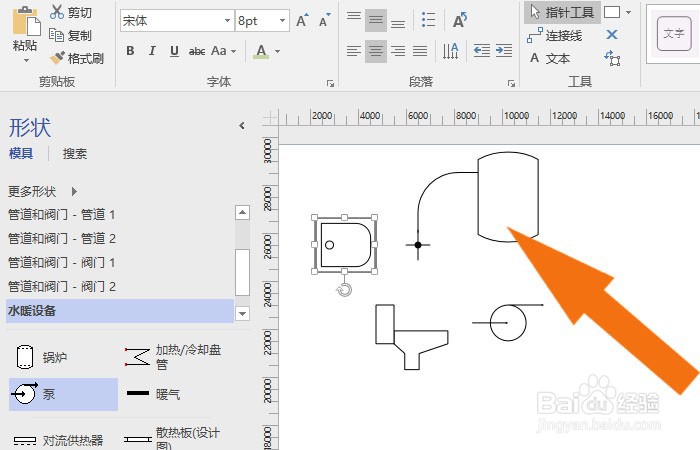
8、    最后,鼠标左键选择管道设备图形,并调整图形的位置,给图形添加连线,如下图所示。单击保存按钮,通过这样的操作,就学会了在Visio软件中创建管线和管道平面图了。

Visio软件中怎么画管线和管道平面图

  • visio怎么画管道设备图
  • Visio如何绘制管线和管道平面图
  • Microsoft Visio如何绘制机架图呢?
  • Microsoft Visio如何插入Excel表格
  • 如何用visio绘制“管道和仪表设备图”
  • 热门搜索
    羁怎么读 苹果手机没有声音怎么回事 擘怎么读 wps怎么删除空白页 电饭煲煲仔饭的做法 飞鹤星飞帆奶粉怎么样 蛋糕做法 雷锋是怎么牺牲的 披萨怎么做家庭做法 扇贝的做法