PPT中怎么设置形状为渐变色(含白色到透明)

 时间:2026-02-13 00:12:36

1、打开ppt点开菜单插入里的 形状,选择插入一个形状,如下图

PPT中怎么设置形状为渐变色(含白色到透明)

2、画下一个形状后,右击形状点开 设置形状格式,如下图

PPT中怎么设置形状为渐变色(含白色到透明)

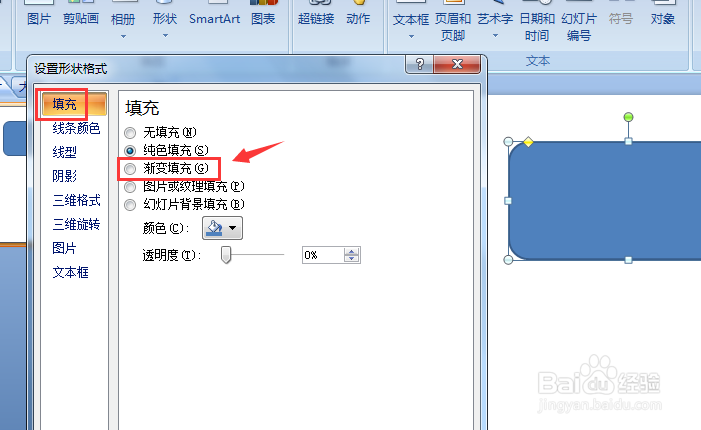
3、在弹出的设置框里点开 填充,在里面打开 渐变填充,如下图

PPT中怎么设置形状为渐变色(含白色到透明)

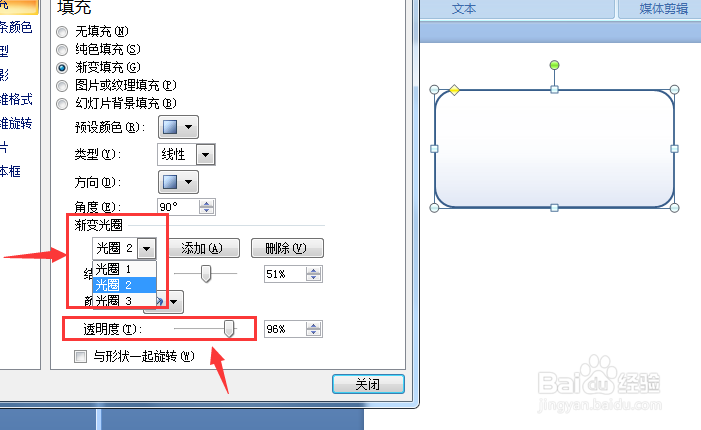
4、点开渐变填充后就可以看到有个 透明度,如下图

PPT中怎么设置形状为渐变色(含白色到透明)

5、先设置渐变光圈位置,再选择渐变颜色,然后再调试透明度,如下图

PPT中怎么设置形状为渐变色(含白色到透明)

6、拉动光圈结束位置和透明度,直到透明渐变色为你需要的效果即可,如下图

PPT中怎么设置形状为渐变色(含白色到透明)

7、最后再把线条颜色选择为无线条,那么形状的渐变透明色就设置好啦,如下图

PPT中怎么设置形状为渐变色(含白色到透明)

1、1.打开ppt插入一个形状

2.右击形状打开设置形状格式

3.在设置填充里选择渐变填充

4.选择渐变光圈和颜色,再调试透明度

5.最后设置线条颜色为无线条就完成啦

  • PPT怎么设置行间距
  • PPT如何填充渐变颜色
  • PPT设计艺术字体
  • PPT图片背景填充怎么弄
  • 在ppt中如何为图片添加艺术效果
  • 热门搜索
    剧本杀怎么玩 怎么做起泡胶 蕨菜怎么做好吃 迷你世界怎么驯服野人 怎么生孩子 保证书怎么写给老婆 泰康人寿怎么样 砼怎么读音 苹果水怎么煮 鸡蛋布丁的做法