怎么将PPT文件上传到微信公众号上?

 时间:2026-04-23 11:04:00

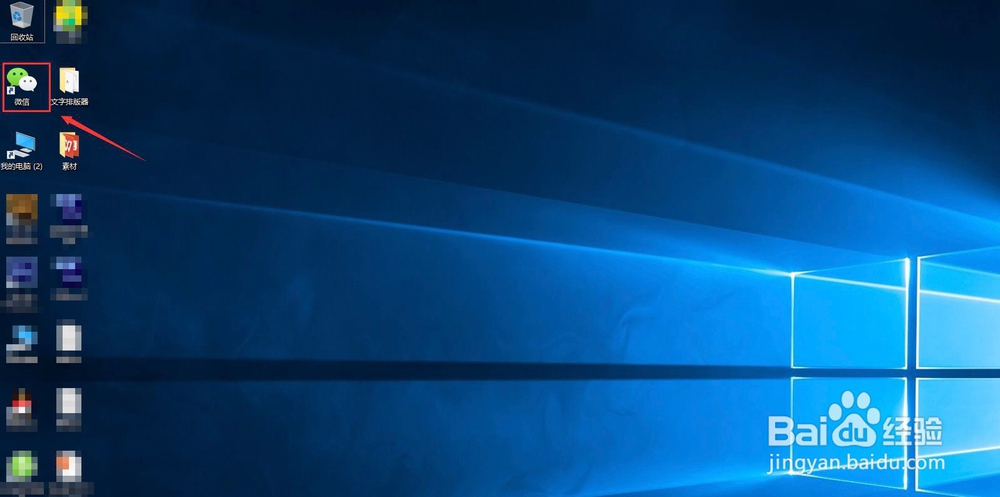
1、从微信官网下载、安装一个微信PC版在电脑桌面(这里不再详细赘述),如下图中,点击“微信PC版”,进入“微信PC版”登录界面。
怎么将PPT文件上传到微信公众号上?

2、弹出如下图所示的“请使用微信扫一扫以登录”的二维码。

怎么将PPT文件上传到微信公众号上?

3、用手机打开微信,点击右上角的“+-扫一扫”,扫描上图中的“请使用微信扫一扫以登录”的二维码

怎么将PPT文件上传到微信公众号上?

4、在手机上点击“登录”,即可登录微信PC端

怎么将PPT文件上传到微信公众号上?

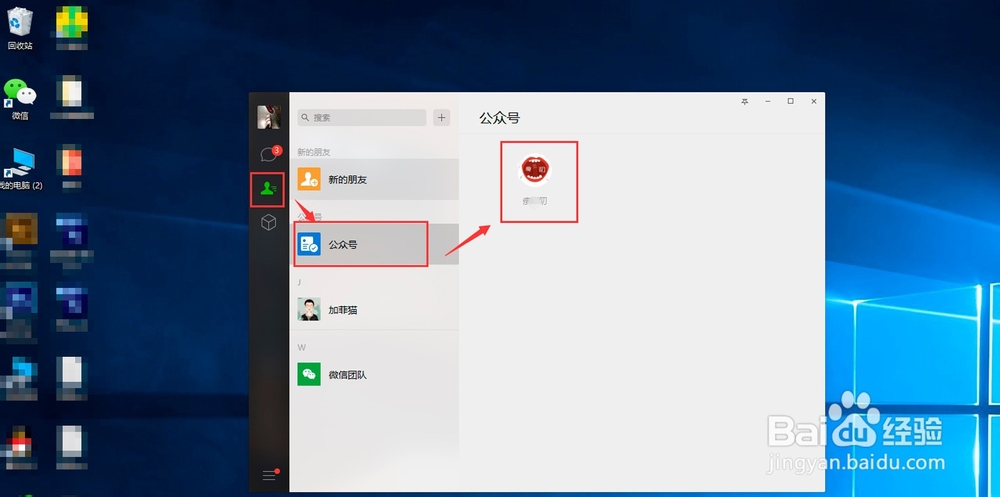
5、点击“人物头像图标-公众号-找到目标微信公众号”,如下图所示

怎么将PPT文件上传到微信公众号上?

6、点击“目标微信公众号”,进入该微信公众号界面

怎么将PPT文件上传到微信公众号上?

7、点击如下图所示的“发送文件”图标,选择将要上传的“怎么将PPT文件上传到微信公众号上?”PPT文件

怎么将PPT文件上传到微信公众号上?

8、点击如下图所指的“发送”,即可将“怎么将PPT文件上传到微信公众号上?”PPT文件上传到微信公众号上。

怎么将PPT文件上传到微信公众号上?

  • word怎么制作简单质感指数破表的时间轴?
  • PPT图片怎么裁剪成树叶形状
  • PPT 如何制作文字动画,跳舞的文字
  • 怎么制作箭头沿着椭圆路径移动动画
  • wpsppt中如何制作杂乱无章型过渡页面
  • 热门搜索
    韩国理论论大全 怎么装修房子最省钱 公主童话故事大全 汽车图标大全 减肥早餐怎么吃 头灯大全 皮肤发黄怎么调理 对对子大全 日记50字大全 车图片大全