如何用Ps等比例缩放图片

 时间:2026-05-06 16:20:05

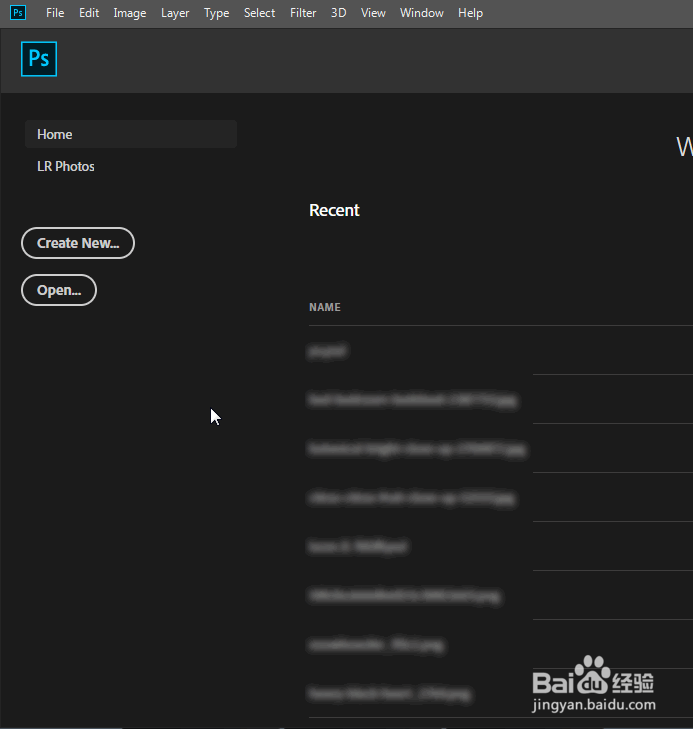
1、打开PS软件,直接把图片素材拖动进来创建文件。
如何用Ps等比例缩放图片

如何用Ps等比例缩放图片

2、在图层面板这里,拖动图层到下方按钮,创建一个复制图层

如何用Ps等比例缩放图片

3、把原来的图层小眼睛关闭掉。

如何用Ps等比例缩放图片

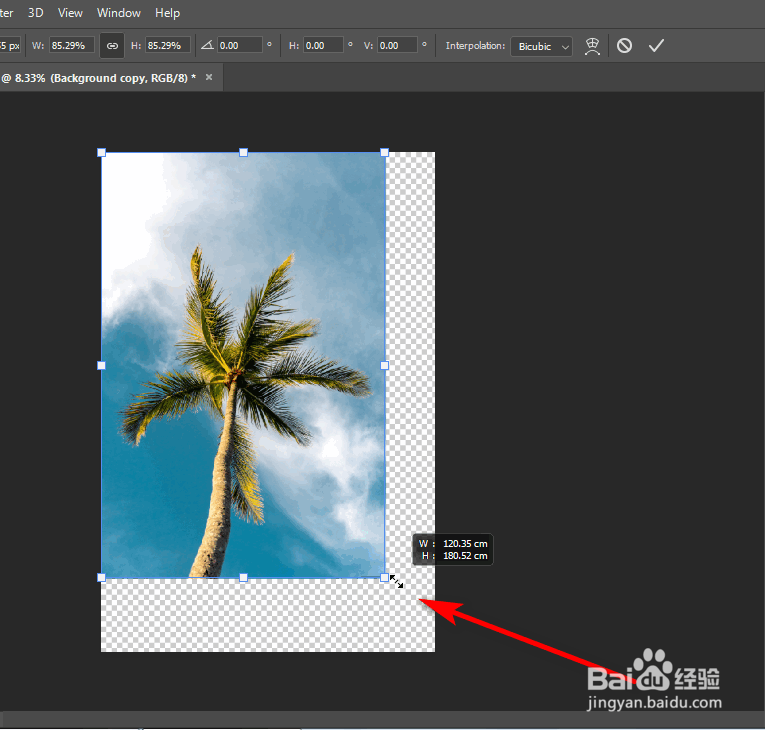
1、现在我们可以直接按CTRL+T,这样图片就外框会多了8个点。

如何用Ps等比例缩放图片

2、我们按住任意一个点,进行拖拉就可以等比例缩放。

如何用Ps等比例缩放图片

如何用Ps等比例缩放图片

3、最后我们点击顶部勾即可完成缩放。

如何用Ps等比例缩放图片

如何用Ps等比例缩放图片

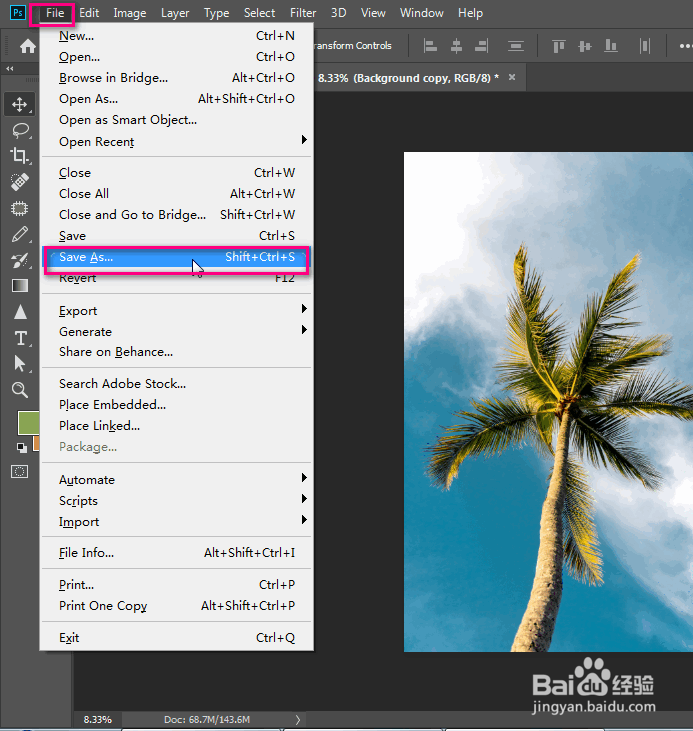
1、点击文件(File)-另存为(Save As)

如何用Ps等比例缩放图片

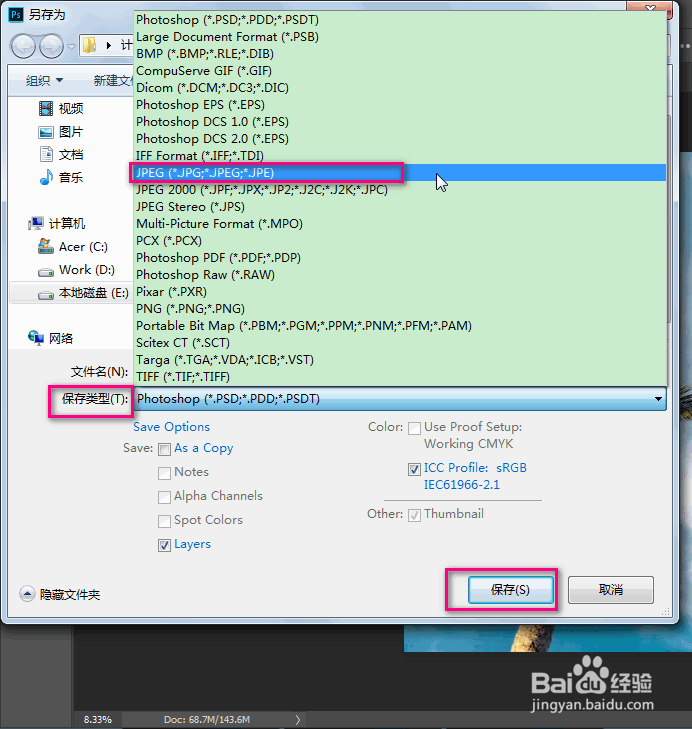
2、写好文件位置,保存类型建议为JPEG

最后点击保存

如何用Ps等比例缩放图片

1、1. 导入图片素材,复制图层;

2. CTRL+T缩放图片;

3. 保存为JPEG图片。

  • PS的智能对象是什么?怎么用?
  • Ps中如何把照片变通透?
  • 如何用ps制作水印效果
  • Photoshop 如何将“智能对象”转换为普通图层
  • 解决为什么ps软件图层面板中不显示缩略图的步骤
  • 热门搜索
    户尘螨过敏怎么办 身份证掉了怎么补办 故事梗概怎么写 雪地靴怎么清洗 淘宝怎么做 首都航空怎么样 奕詝怎么读 阿根廷红虾怎么做好吃 窝窝头怎么做 红豆沙怎么做