1、我们在桌面随便点击一个软件图标,比如我们这里点击“百度地图”。
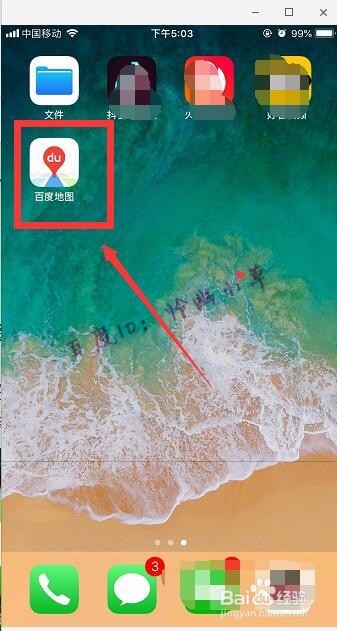
2、然后我们能看到所有的图标左上角都出现了一个“×”号,按住其中的一个软件图标,把它拖到另一个上面去。
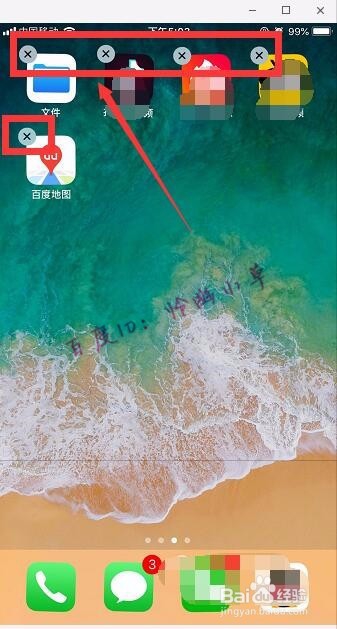
3、这样就会形成一个文件夹了,可以用同样的方法再将软件图标拖进去。

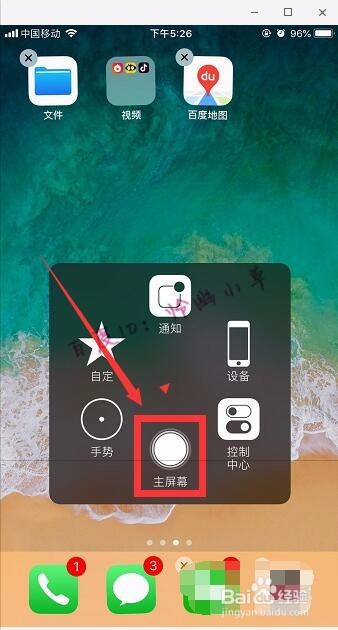
4、完成以后我们点击悬浮球,然后选择“主屏幕”就可以了。
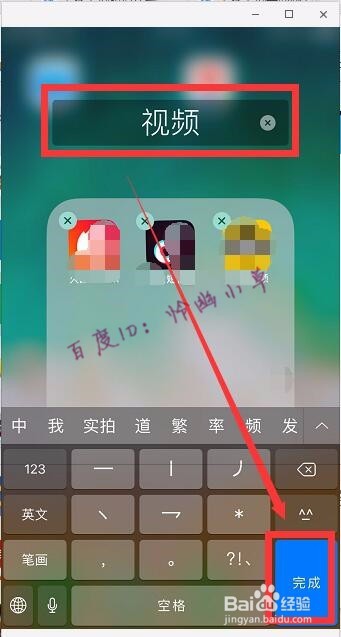
5、可以对文件夹名称进行修改,我们点击文件夹,输入名称“视频”,点击“ 完成”即可。
6、如果我们不想把某个软件放在这个文件夹里了,可以点开文件夹,然后长按图标,再拖动到文件夹外的桌面就可以了。

时间:2026-04-25 11:47:10
1、我们在桌面随便点击一个软件图标,比如我们这里点击“百度地图”。
2、然后我们能看到所有的图标左上角都出现了一个“×”号,按住其中的一个软件图标,把它拖到另一个上面去。
3、这样就会形成一个文件夹了,可以用同样的方法再将软件图标拖进去。
4、完成以后我们点击悬浮球,然后选择“主屏幕”就可以了。
5、可以对文件夹名称进行修改,我们点击文件夹,输入名称“视频”,点击“ 完成”即可。
6、如果我们不想把某个软件放在这个文件夹里了,可以点开文件夹,然后长按图标,再拖动到文件夹外的桌面就可以了。
