Excel中按颜色对数据进行排序

 时间:2026-02-13 14:27:29

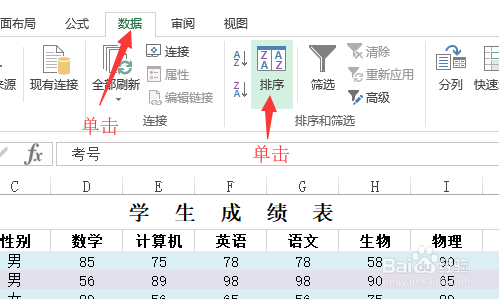
1、打开实例文件”学生成绩表”。单击”数据”选项卡,单击”排序和筛选”中的”排序”按钮。

Excel中按颜色对数据进行排序

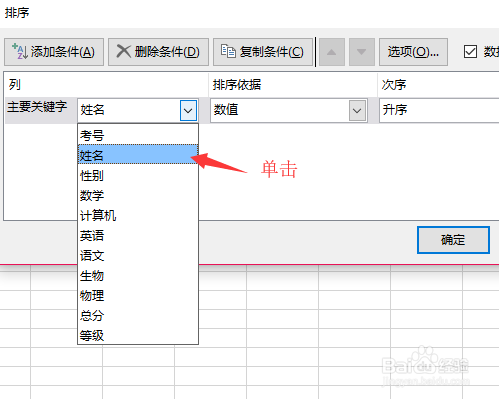
2、在对话框”主要关键字”下拉列表中选择”姓名”。

Excel中按颜色对数据进行排序

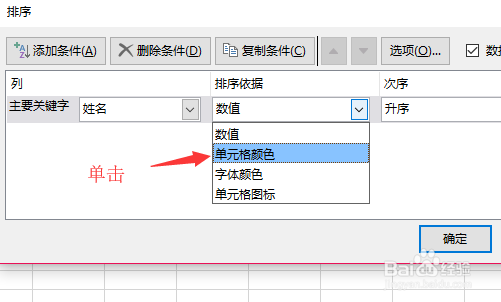
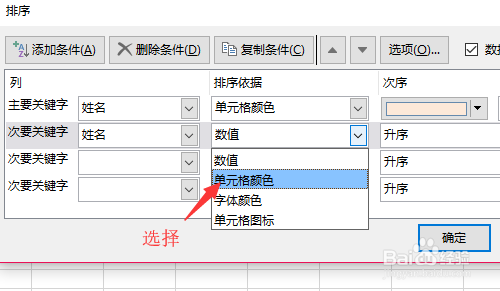
3、”排列依据”下拉列表中选择”单元格颜色”。

Excel中按颜色对数据进行排序

4、对话框左上角”添加条件”按钮,单击三次。

Excel中按颜色对数据进行排序

5、在第一个”次要关键字”下拉菜单,选择”姓名”。

Excel中按颜色对数据进行排序

6、右侧”排列依据”下拉菜单,选择”单元格颜色”。把第二和第三个“次要关键字”都选择为”姓名”,它们的”排列依据”,都选择为”单元格颜色”。
Excel中按颜色对数据进行排序

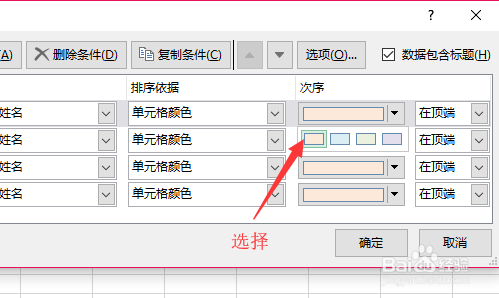
7、在”主要关键字”所对应的”次序”下拉列表中,选择一种颜色。

Excel中按颜色对数据进行排序

8、把”次要关键字”对应的”次序”中,都选择一种颜色,最后单击”确定”。

Excel中按颜色对数据进行排序

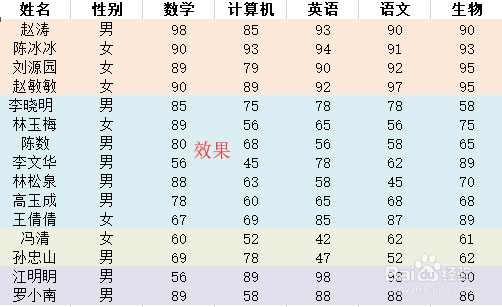
9、返回到工作表中,可以看到以颜色为依据的数据进行了重新排列

Excel中按颜色对数据进行排序

  • excel按照颜色排序的方法步骤
  • excel怎么让排名靠前的内容显示不同的颜色
  • 怎么设置让小于零的数显示红色
  • Excel表格中如何选择不连续单元格并添加颜色
  • excel如何使单元格内容小于10文字颜色变成红色
  • 热门搜索
    今生已不再寻觅是什么歌 幻想世界养殖者 木命人适合佩戴什么 分数的基本性质是什么 塑料水杯什么材质好 吃槟榔有什么好处 集线器是什么 什么是飞行模式 1893年属什么生肖 fancy是什么意思