CAD如何使用旋转命令制作三维图形

 时间:2026-04-23 16:01:23

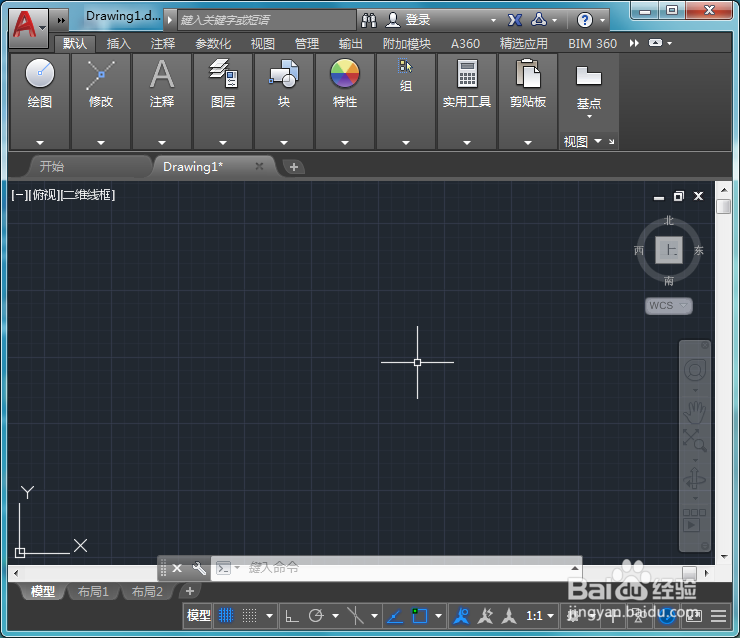
1、我们将CAD这款软件打开,然后进入到CAD的操作界面,如图所示:
CAD如何使用旋转命令制作三维图形

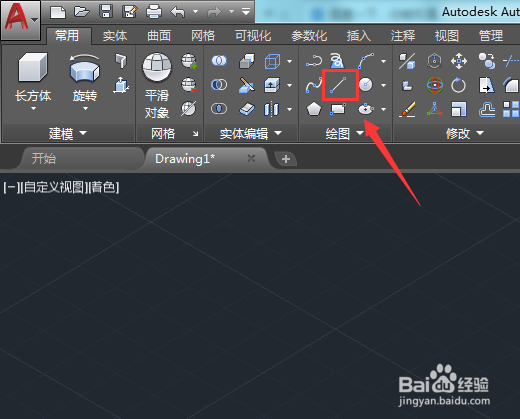
2、在该界面内找到直线命令,如图所示:

CAD如何使用旋转命令制作三维图形

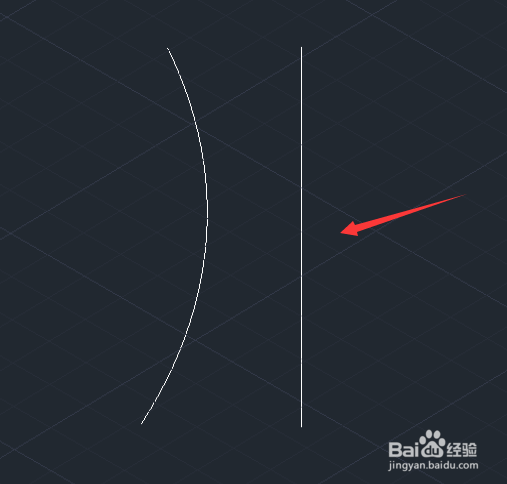
3、使用直线命令我们绘制出一条直线,然后再找到圆弧选项,旋转圆形在刚刚绘制的直线上再绘制出一段圆弧,如图所示:
CAD如何使用旋转命令制作三维图形

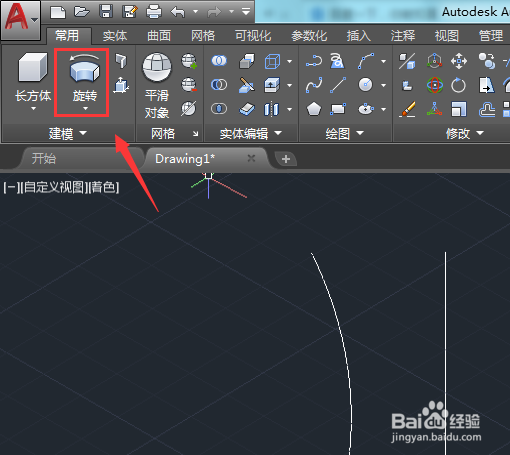
4、绘制好图形之后,再找到拉伸选项,如图所示:

CAD如何使用旋转命令制作三维图形

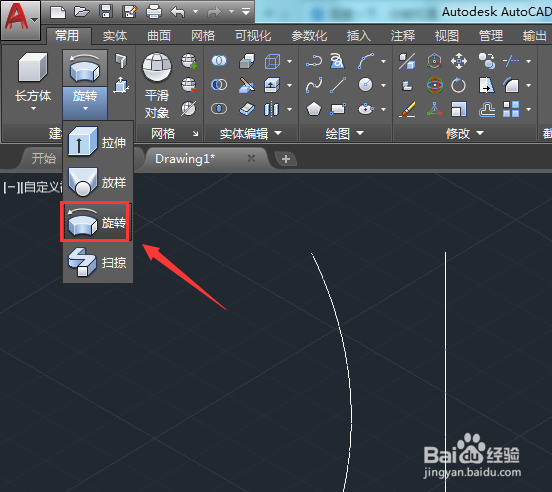
5、点击拉伸选项下面的下拉箭头,然后在其下拉菜单那里找到旋转选项,如图所示:
CAD如何使用旋转命令制作三维图形

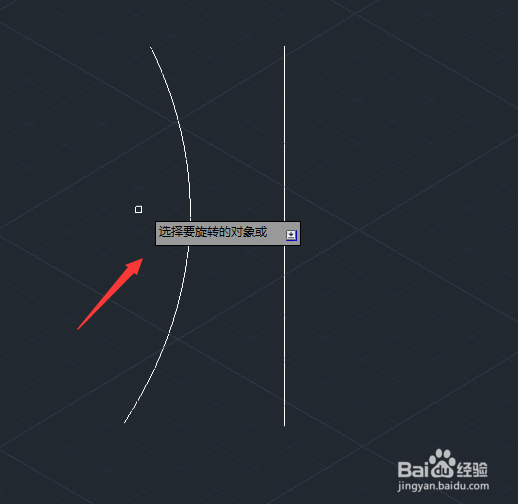
6、点击旋转选项提示我们选旋转的对象,如图所示:

CAD如何使用旋转命令制作三维图形

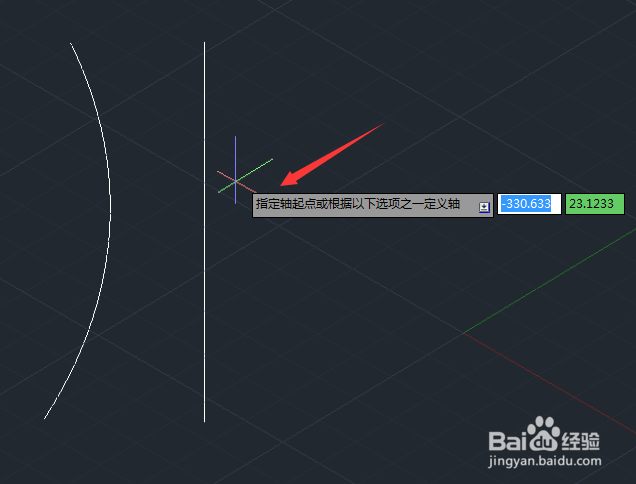
7、我们选择绘制的圆弧,然后按下回车键提示我们指定轴的起点选项,如图所示:
CAD如何使用旋转命令制作三维图形

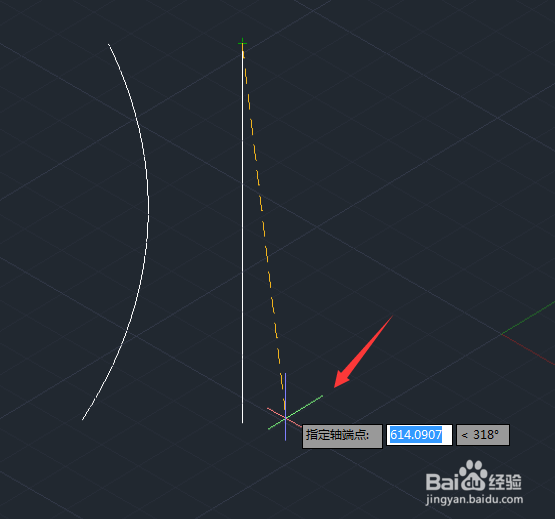
8、我们选择线段的一个点,然后提示我们指定轴的端点,如图所示:

CAD如何使用旋转命令制作三维图形

9、我们在指定直线的另一点,然后移动鼠标左键,这样我们就得到了三维的图形,如图所示:

CAD如何使用旋转命令制作三维图形

  • CAD怎么标注角度?
  • cad标注中箭头大小一般设置为多少
  • CAD标注尺寸数字怎样设置显示在左边
  • CAD怎么显示线的宽度?
  • CAD中如何改变点划线的比例
  • 热门搜索
    英雄联盟为什么进不去 电容怎么测量好坏 快手怎么删除自己的作品 霜是怎么形成的 游戏怎么制作 张钧甯怎么读 巧克力冰淇淋的做法 留言条格式怎么写 热汤面条做法大全 红核妇洁洗液怎么用