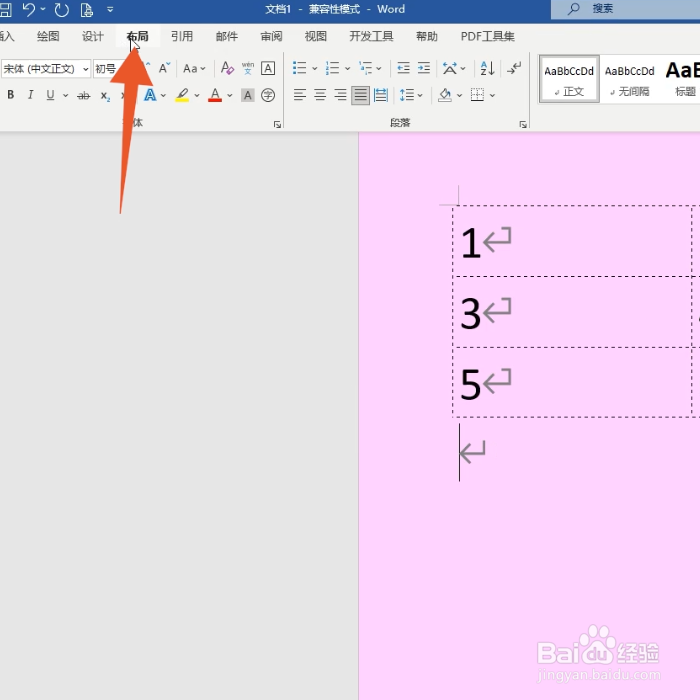
1、点击布局选项卡
进入到word软件界面,先点击上方的布局选项卡。
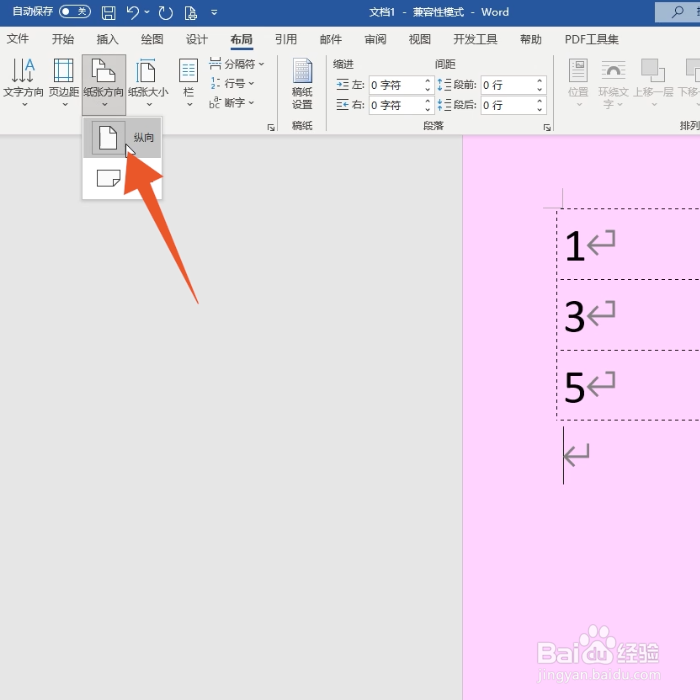
2、点击纵向
打开下方纸张方向的菜单后直接点击里面的纵向。
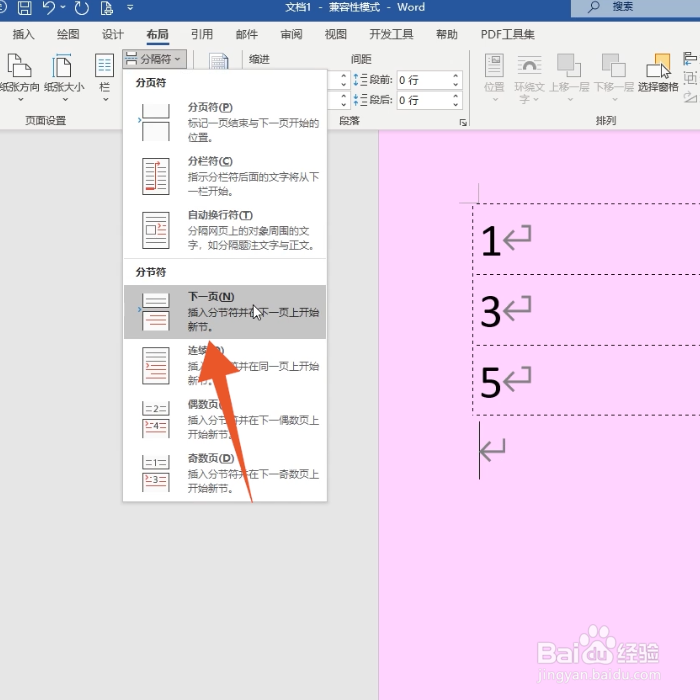
3、点击下一页
再打开分隔符的菜单后直接点击里面的下一页选项。
4、移动鼠标光标
将你的鼠标光标移动到这一页文字的最前方。

5、点击纸张大小菜单
再点击打开页面设置功能组里面的纸张大小的下拉菜单。

6、点击横向
在这个菜单里面选择并直接点击横向的选项,这样你的word就是一页纵向一页横向了。

时间:2026-04-22 21:25:24
1、点击布局选项卡
进入到word软件界面,先点击上方的布局选项卡。
2、点击纵向
打开下方纸张方向的菜单后直接点击里面的纵向。
3、点击下一页
再打开分隔符的菜单后直接点击里面的下一页选项。
4、移动鼠标光标
将你的鼠标光标移动到这一页文字的最前方。
5、点击纸张大小菜单
再点击打开页面设置功能组里面的纸张大小的下拉菜单。
6、点击横向
在这个菜单里面选择并直接点击横向的选项,这样你的word就是一页纵向一页横向了。
