1、打开Unity,新建一个空工程,具体如下图

2、在工程中新建一个脚本 GizmosTest,双击脚本进行编辑,具体如下图


3、脚本编译正确,回到Unity界面,在场景中新建一个GameObject,把脚本挂载上去,选中 GameObject,在 Scene视图就会看到一个正方体,具体如下图


4、在脚本上编写代码,设置颜色和绘制一个线体正方体,具体如下图


5、在脚本上编写代码,设置颜色和绘制一个球体,具体如下图


6、在脚本上编写代码,设置颜色和绘制一个线体球体,具体如下图
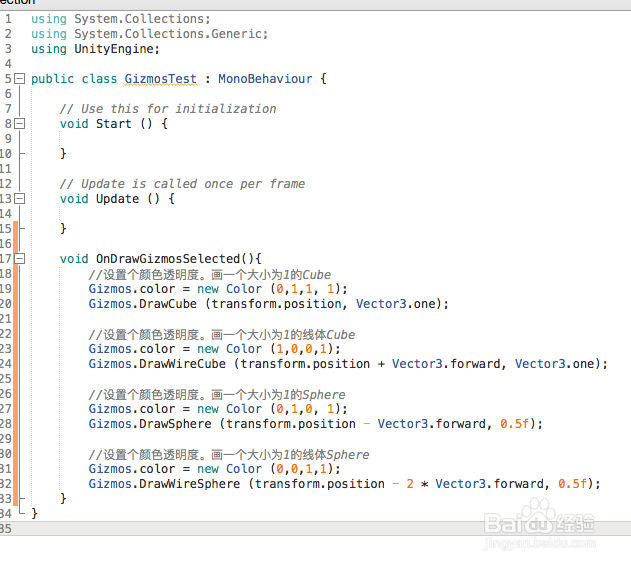

7、GizmosTest 脚本具体内容如下:
using UnityEngine;
public class GizmosTest : MonoBehaviour {
// Use this for initialization
void Start () {
}
// Update is called once per frame
void Update () {
}
void OnDrawGizmosSelected(){
//设置个颜色透明度。画一个大小为1的Cube
Gizmos.color = new Color (0,1,1, 1);
Gizmos.DrawCube (transform.position, Vector3.one);
//设置个颜色透明度。画一个大小为1的线体Cube
Gizmos.color = new Color (1,0,0,1);
Gizmos.DrawWireCube (transform.position + Vector3.forward, Vector3.one);
//设置个颜色透明度。画一个大小为1的Sphere
Gizmos.color = new Color (0,1,0, 1);
Gizmos.DrawSphere (transform.position - Vector3.forward, 0.5f);
//设置个颜色透明度。画一个大小为1的线体Sphere
Gizmos.color = new Color (0,0,1,1);
Gizmos.DrawWireSphere (transform.position - 2 * Vector3.forward, 0.5f);
}
}
