1、首先先建立一个图板,“文件”-->“新建”,然后在新建对话框里填写高度与宽度,如下图


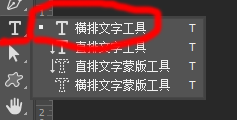
2、我们在左侧工具栏找到“横排文字工具”,然后在字符右侧面板中把“颜色”选择成为蓝色,最后在图板打上字,如下图


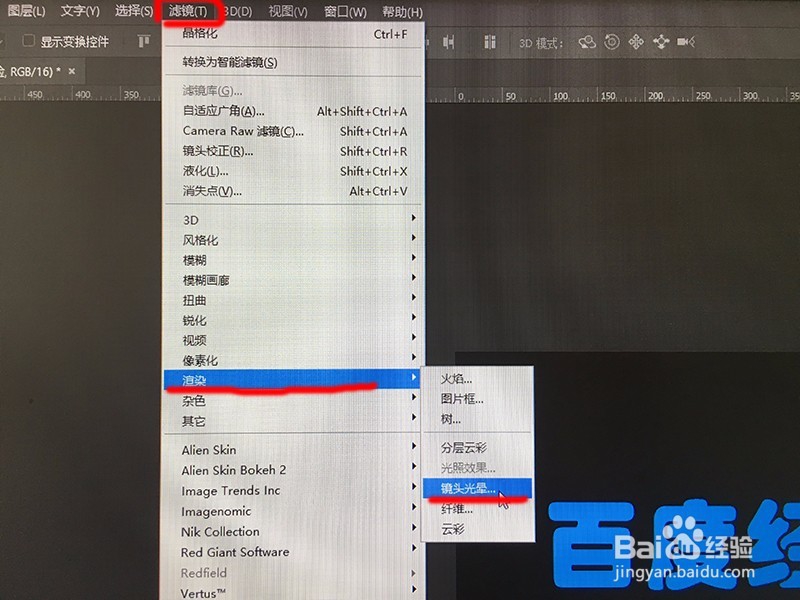
3、我们在上方工具条找到“滤镜”-->“渲染"-->”镜头光晕“,如下图一
点击后弹出警示对话框,我们选择”格式化“,如下图二
然后弹出”镜头光晕“对话框,我们选择”电影镜头“,”亮度“上拉至200%以上,如下图三
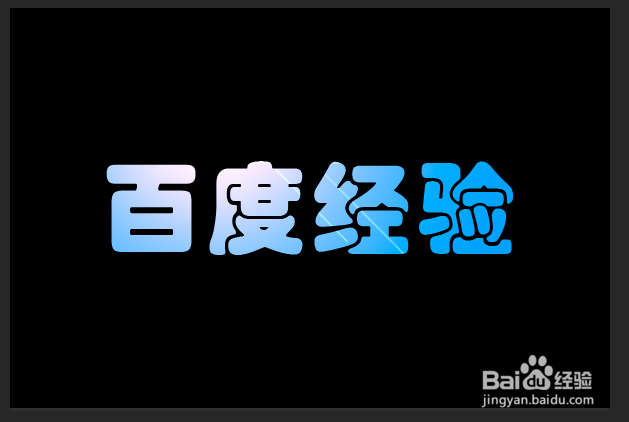
按下确定后,如下图四


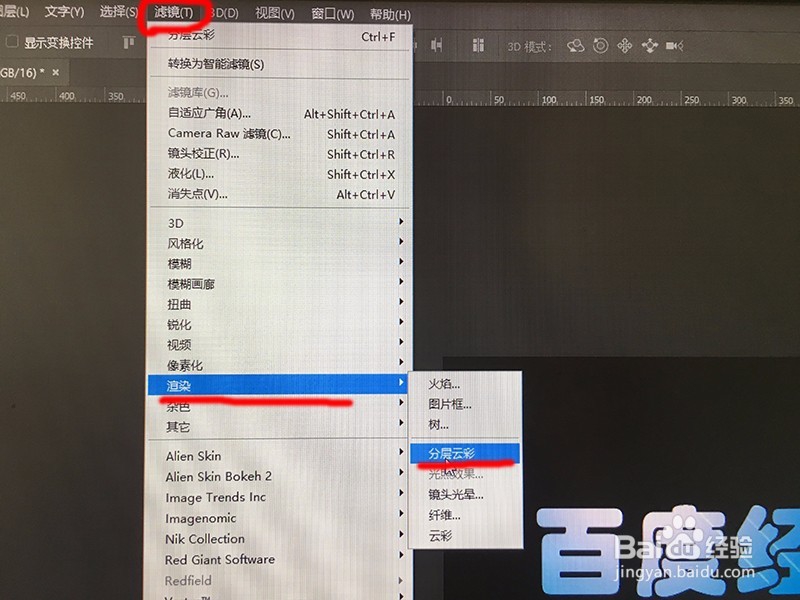
4、我们继续在我们在上方工具条找到“滤镜”-->“渲染"-->”分层云彩“,如下图一
点击后,滤镜就自动渲染了,如下图二
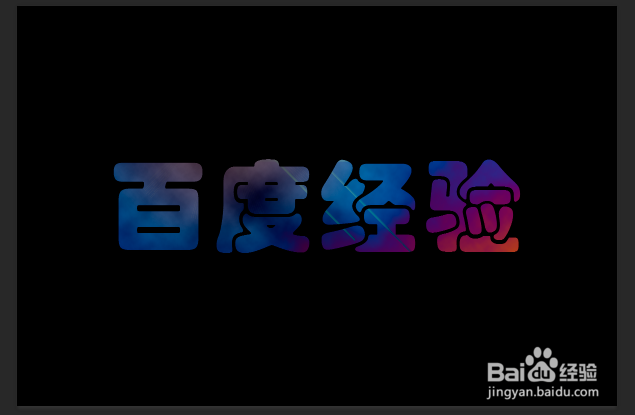
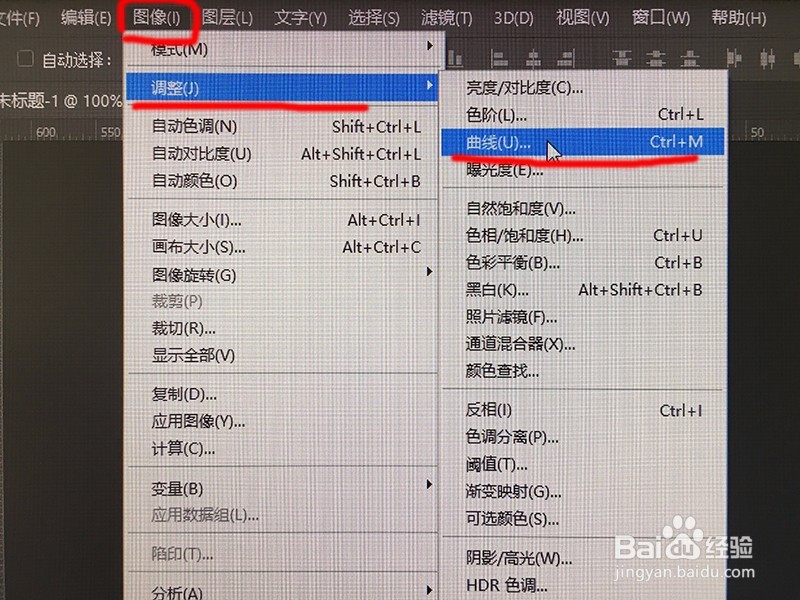
5、渲染后会变得很暗,我们在上方工具条找到“图像”-->“调整"-->”曲线“,如下图一
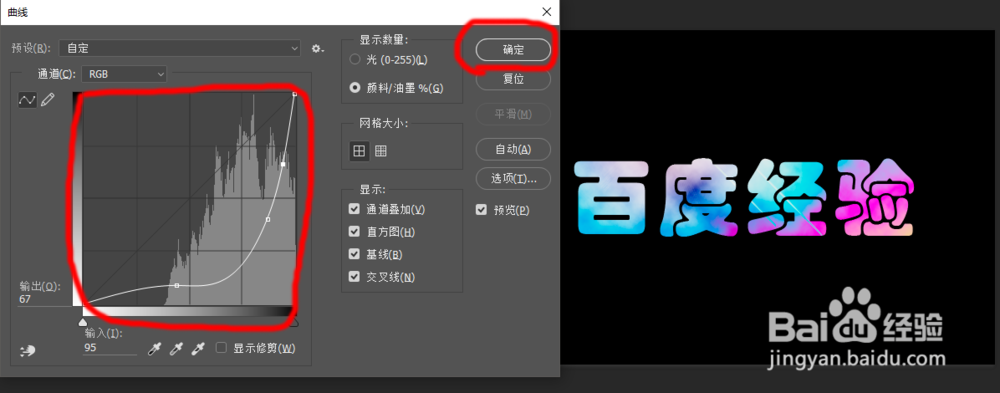
我们把曲线往下拉,使得字变亮,如下图二
6、我们继续在上方工具条找到“滤镜”-->“像素化"-->”晶格化“,如下图一
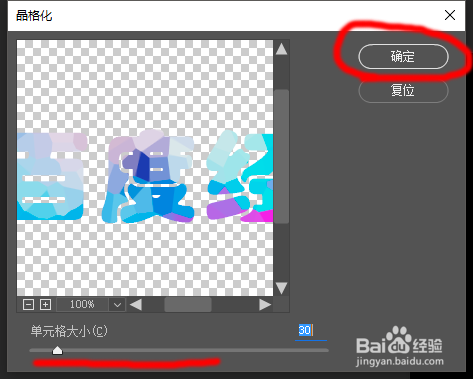
弹出晶格化对话框,我们在下方拉动下方拉条,得到自己需要的效果,如下图二
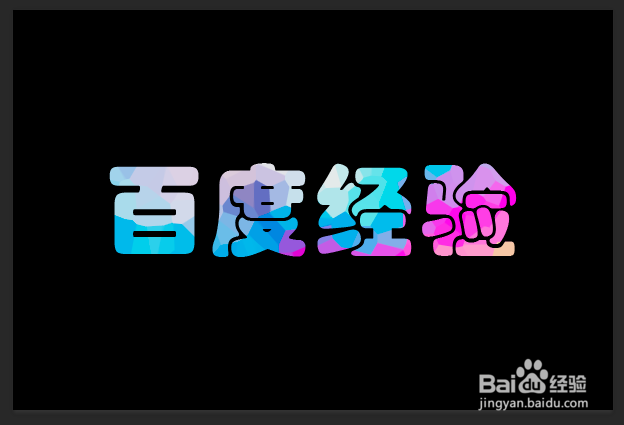
点击确认后,效果字如下图三

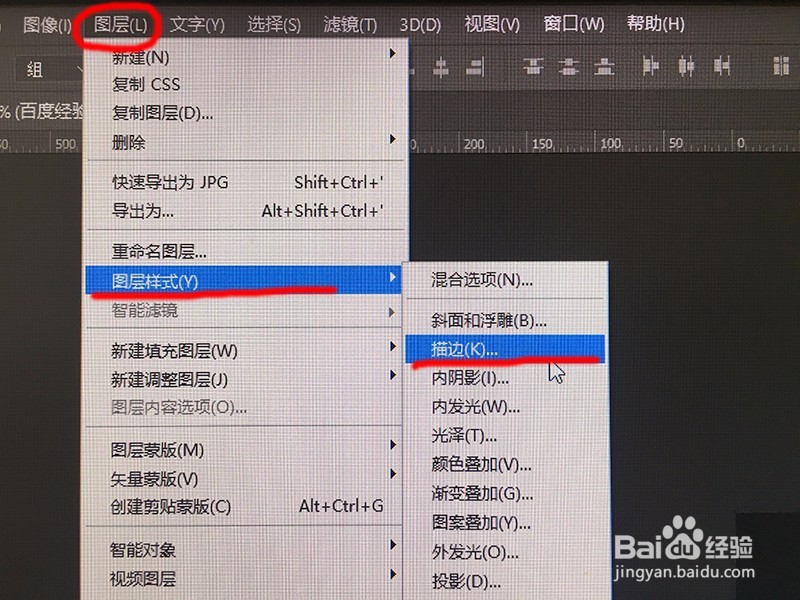
7、最后我们开始描边,我们在上方工具条找到“图层”-->“图层样式"-->”描边“,如下图一
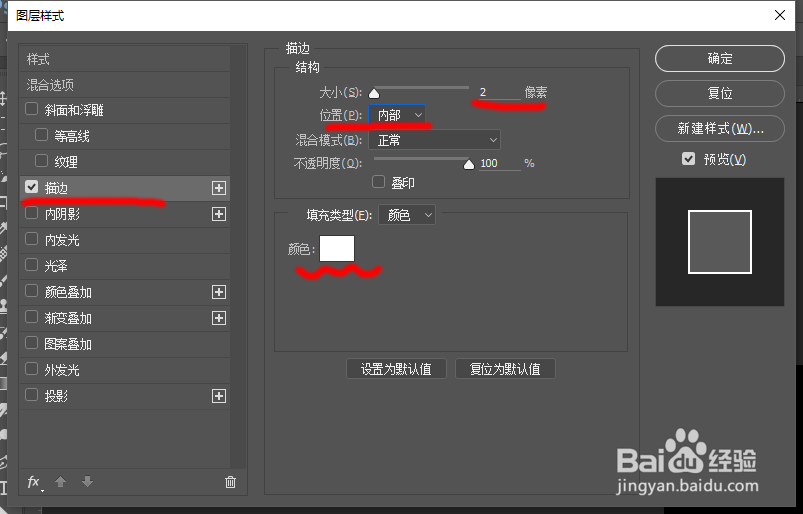
弹出描边对话框,我们设置如下
大小:2
位置:内部
颜色:白色
【这些可根据你的需求设置】,如下图二
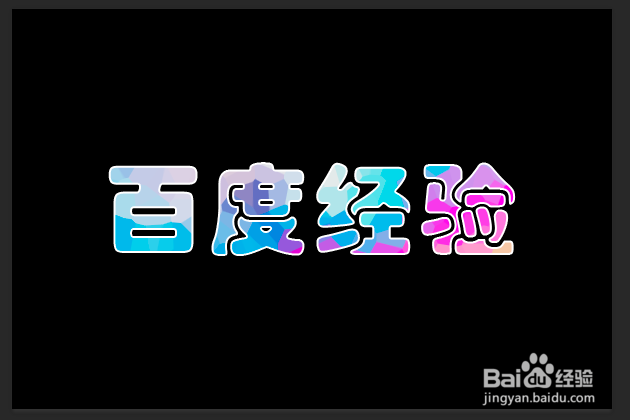
设置完毕后,确定即可,得到最终多彩晶格描边效果字,如下图三