win11插上网线后无internet

 时间:2026-02-11 23:02:06

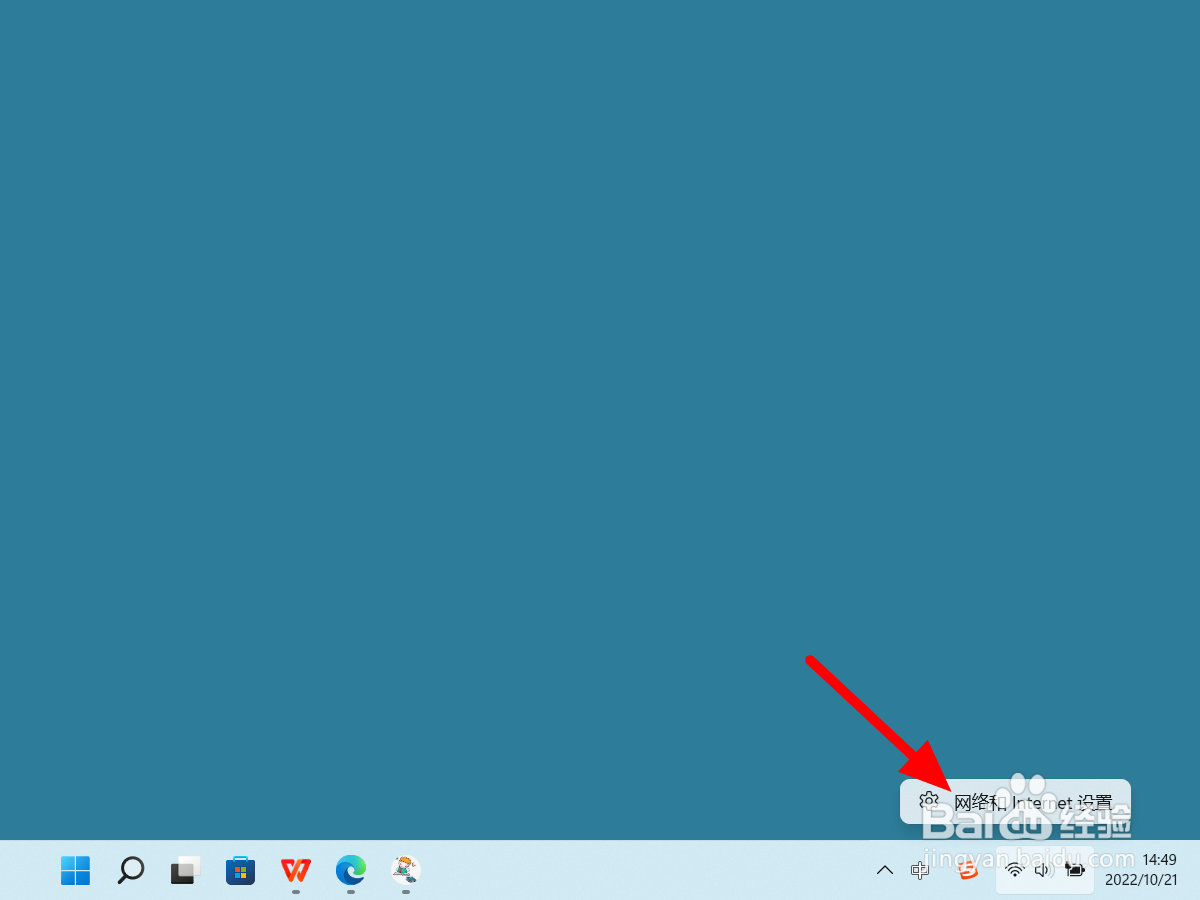
1、点击网络

在桌面右击网络,点击网络和Internet设置。
win11插上网线后无internet

2、点击高级网络设置

在网络和Internet界面,点击高级网络设置。

win11插上网线后无internet

3、点击更多网络

在高级网络设置界面,点击更多网络适配器选项。

win11插上网线后无internet

4、右击以太网

在网络连接界面,右击以太网。

win11插上网线后无internet

5、点击启用

点击启用,这样就恢复成功。

win11插上网线后无internet

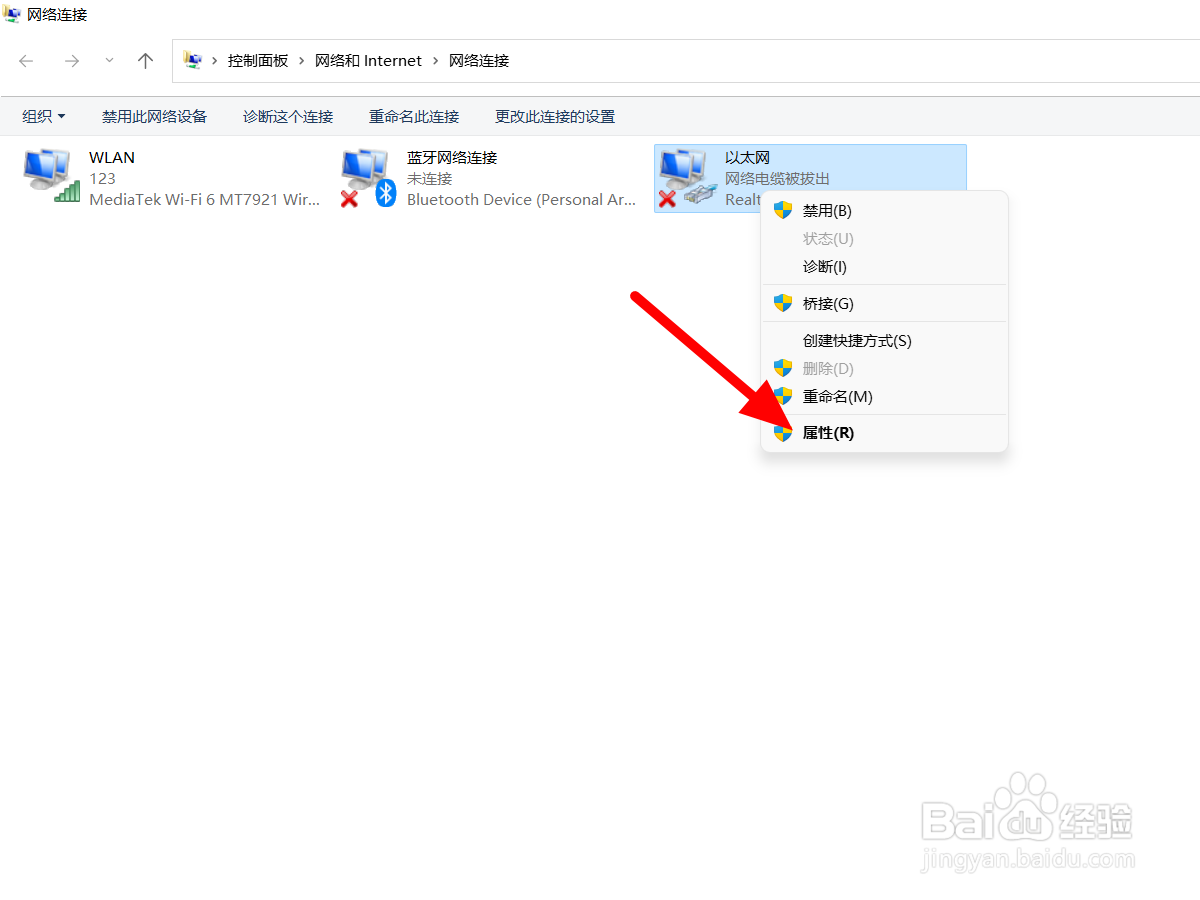
1、点击属性

在网络连接界面,右击以太网点击属性。

win11插上网线后无internet

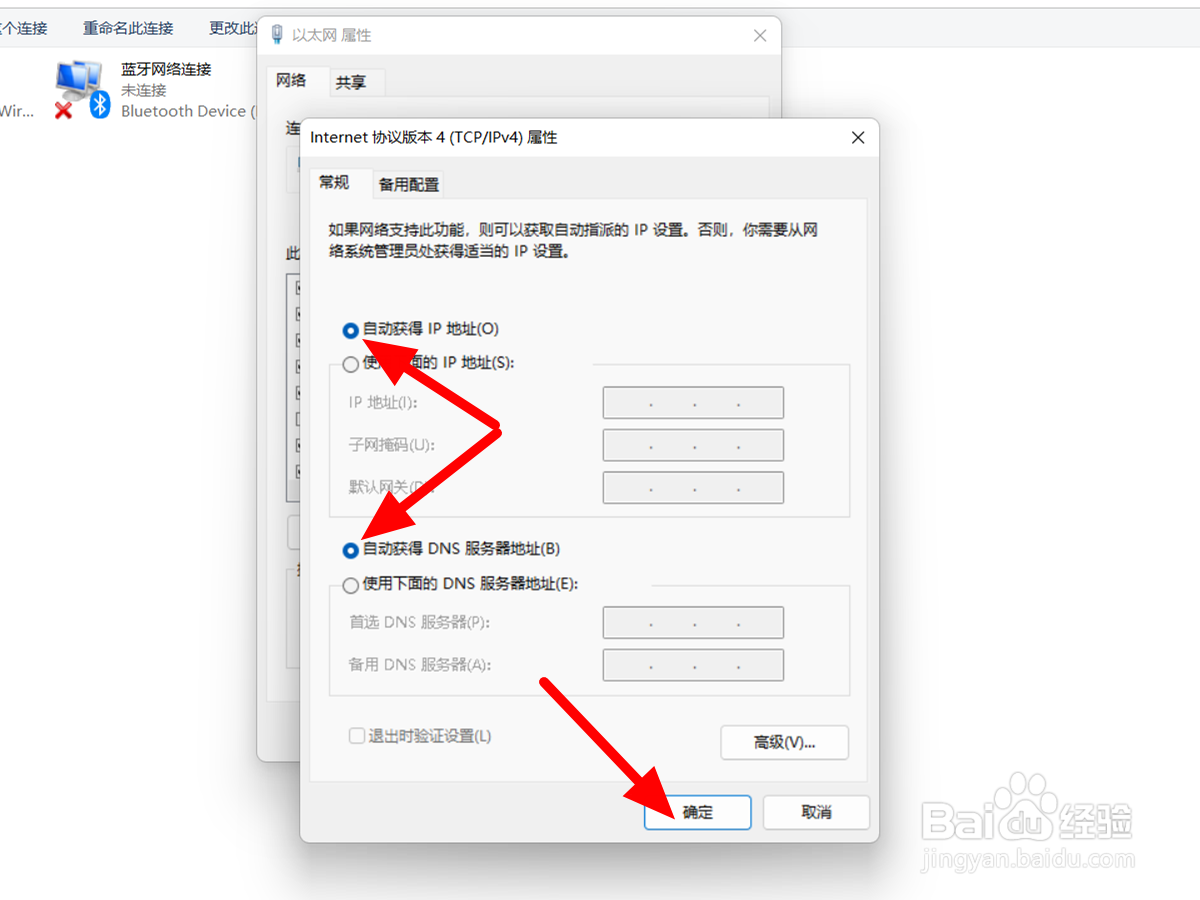
2、双击ipv4

在属性界面,双击Internet协议版本4(TCP/ipv4)。

win11插上网线后无internet

3、勾选自动获得点确定

勾选自动获得ip和dns服务器,点击确定即可。

win11插上网线后无internet

1、单击属性

在电脑桌面右击此电脑,单击属性。

win11插上网线后无internet

2、点击设备管理器

在系统信息界面,点击设备管理器。

win11插上网线后无internet

3、右击更新驱动程序

选中有线网卡,右击更新驱动程序,即可完成设置。

win11插上网线后无internet

  • windows11连接宽带方法
  • windows11插网线怎么联网
  • win11电脑网线插好了但是连不上网
  • win11连不上网
  • Windows11如何打开以太网连接
  • 热门搜索
    月经提前是怎么回事 天然气表怎么看 牙齿缝隙大怎么办 interesting怎么读 新生儿黄疸高怎么办 我的世界木剑怎么做 喝酒脸红是怎么回事 红酒怎么醒酒 连衣裙用英语怎么说 软通动力怎么样