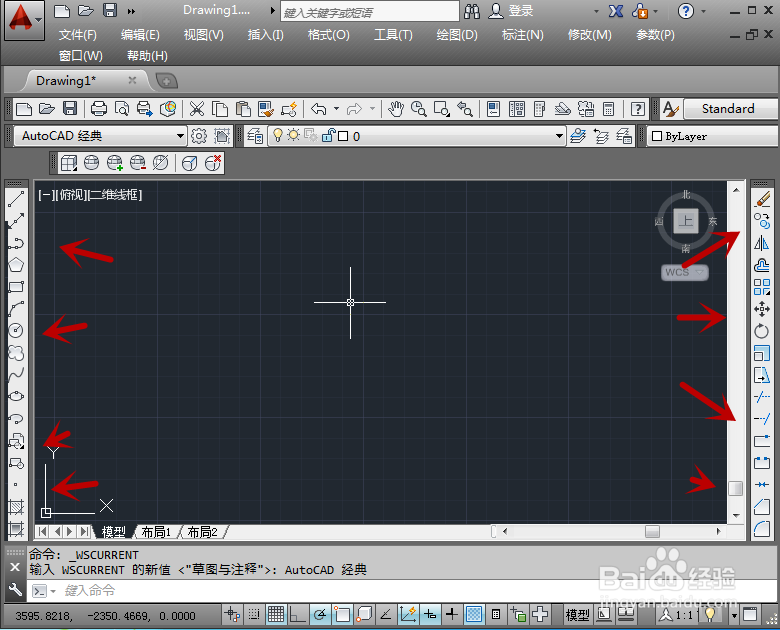
CAD绘图工具栏不见了怎么办

 时间:2026-02-14 05:04:26

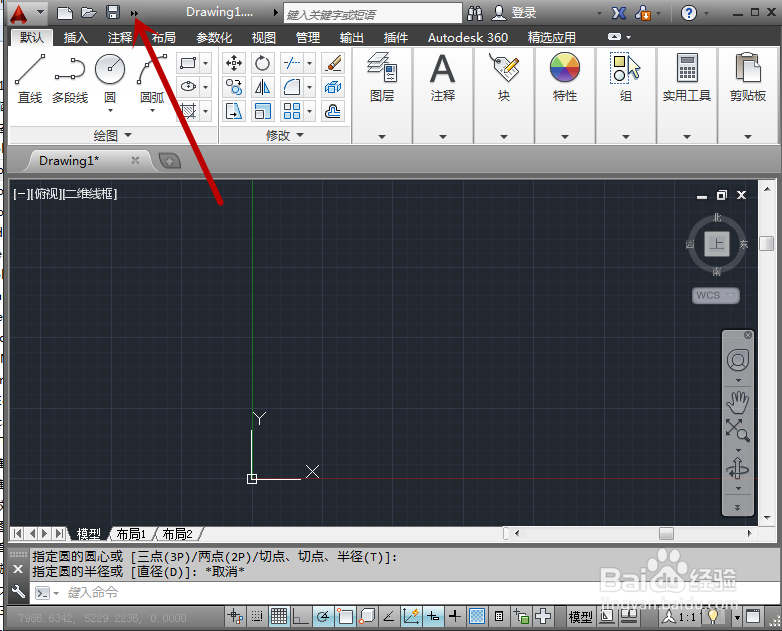
1、首先我们看一下自己的CAD是不是经典模式,我们点击左上角的扩展箭头,如图所示。
CAD绘图工具栏不见了怎么办

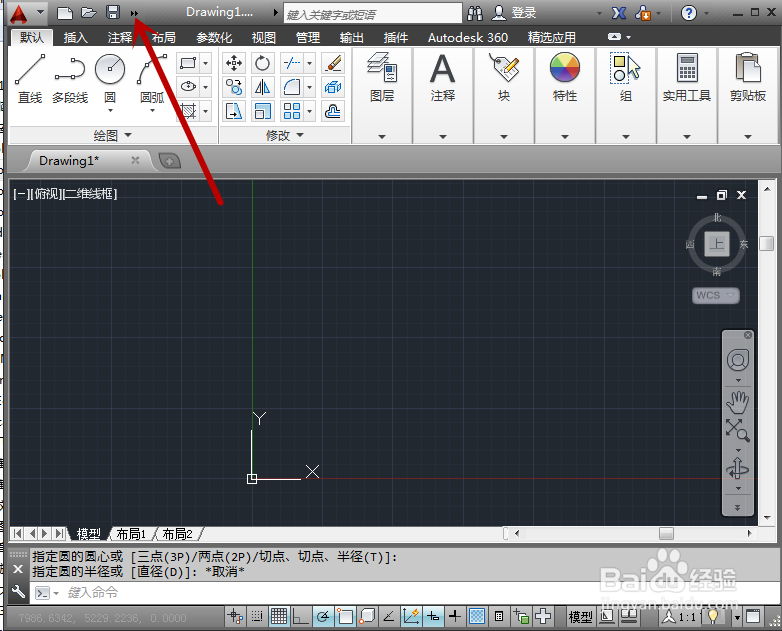
2、之后我们就可以看到自己CAD目前的模式,如果不是经典模式,我们点击模式的下拉箭头,如图所示。
CAD绘图工具栏不见了怎么办

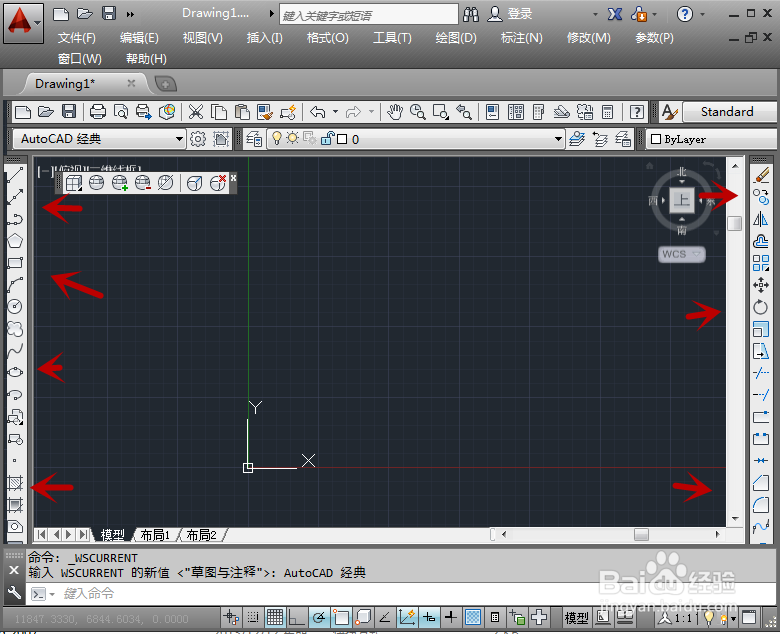
3、之后我们在选项卡中点击选中经典模式,这个时候界面就会显示出工具栏,在两端可以看到,如图所示。

CAD绘图工具栏不见了怎么办

CAD绘图工具栏不见了怎么办

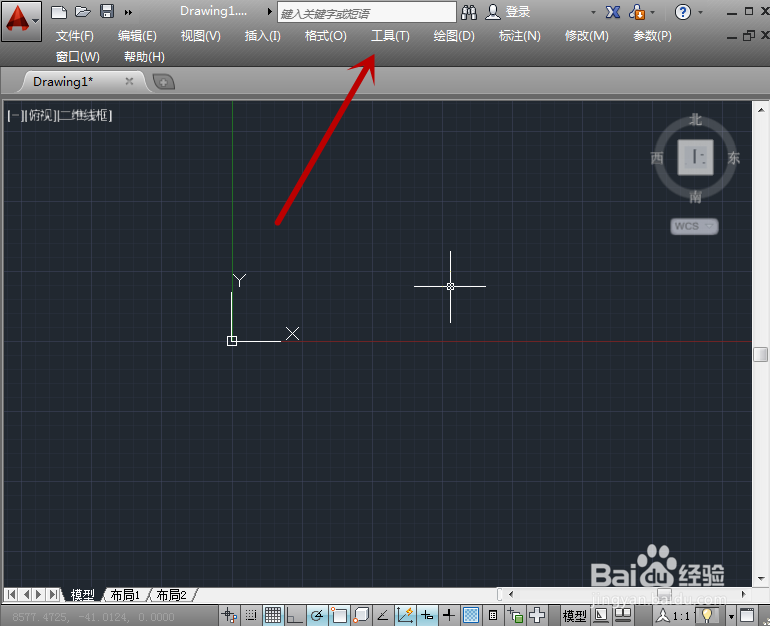
4、如果在经典模式下没看到工具栏,我们需要点击上方的”工具“选项,如图所示。
CAD绘图工具栏不见了怎么办

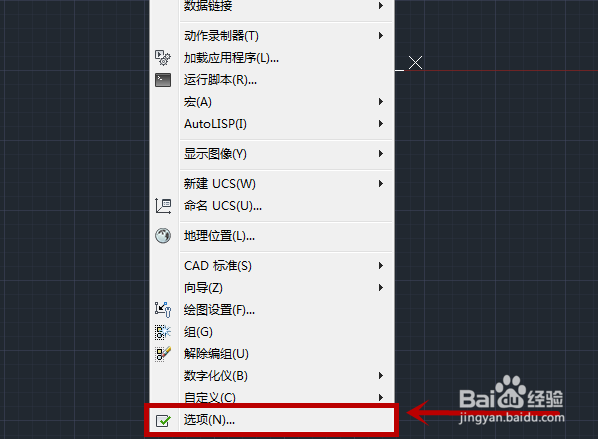
5、之后我们在弹出来的选项下中点击最下方的”选项“按钮,如图所示。

CAD绘图工具栏不见了怎么办

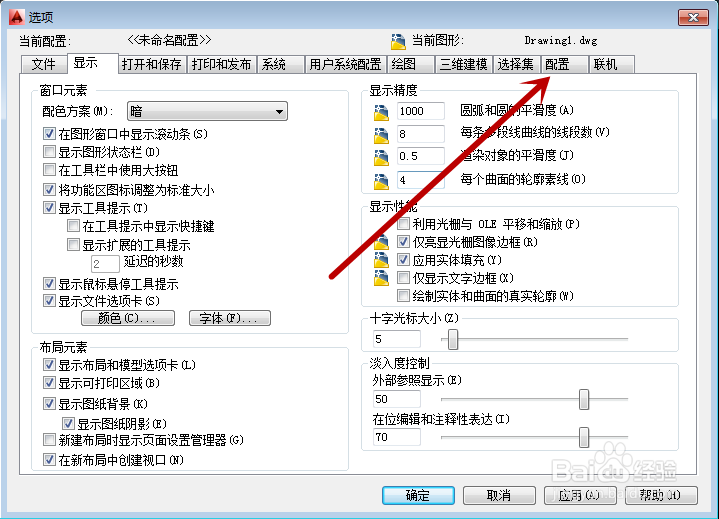
6、之后会弹出来一个窗口,我们在上方点击”工具"选项,如图所示。

CAD绘图工具栏不见了怎么办

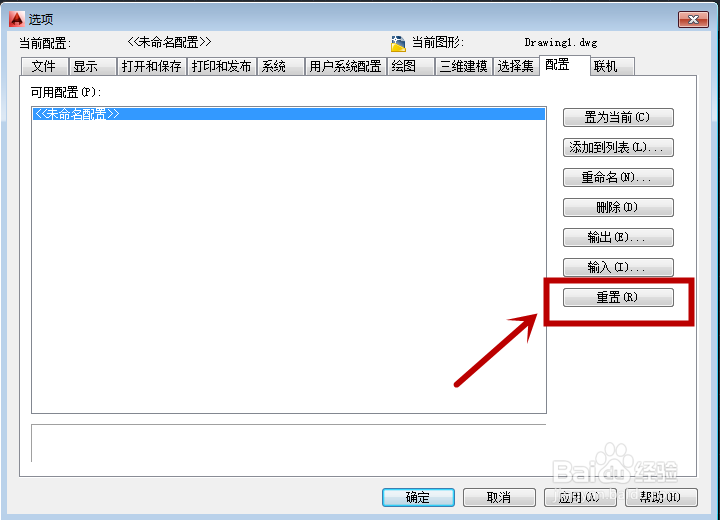
7、之后我们在右侧可以看到“重置”按钮,我们点击这个按钮一下,如图所示。

CAD绘图工具栏不见了怎么办

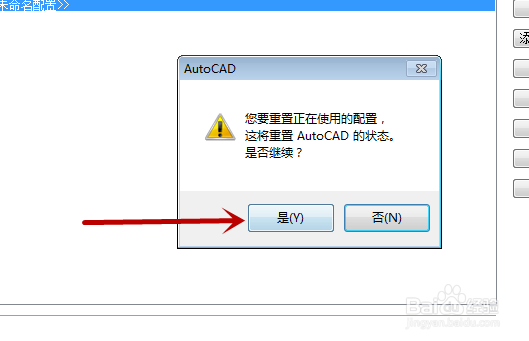
8、之后我们在弹出来的确认框中点击“是”,即可重置正在使用的配置。我们即可看到工具栏就是显示出来,如图所示。
CAD绘图工具栏不见了怎么办

CAD绘图工具栏不见了怎么办

  • cad工具栏和菜单栏不见了显示出来的方法
  • cad如何调出菜单栏和工具栏
  • cad工具栏都没有了怎么恢复
  • cad工具栏怎么调出来
  • 如何在CAD中制作圆弧文字效果
  • 热门搜索
    对公司的建议怎么写 奥特曼简介 岳飞传攻略 男人减肥 颜色搭配技巧 萧皇后简介 鼓浪屿住宿攻略 正常的大冒险攻略 湖州旅游攻略 淘宝店名怎么改