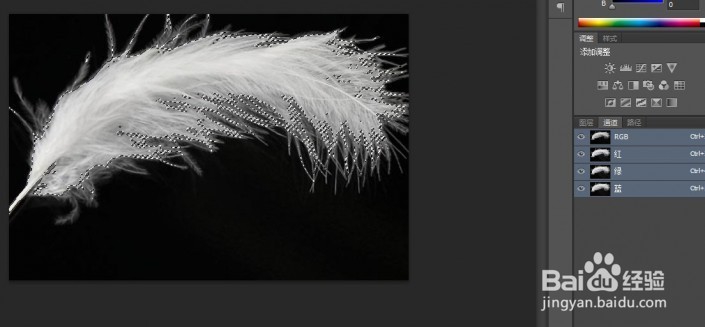
1、点击通道,按住“Ctrl”键点击红色通道,如下图出现选区
2、新建图层1

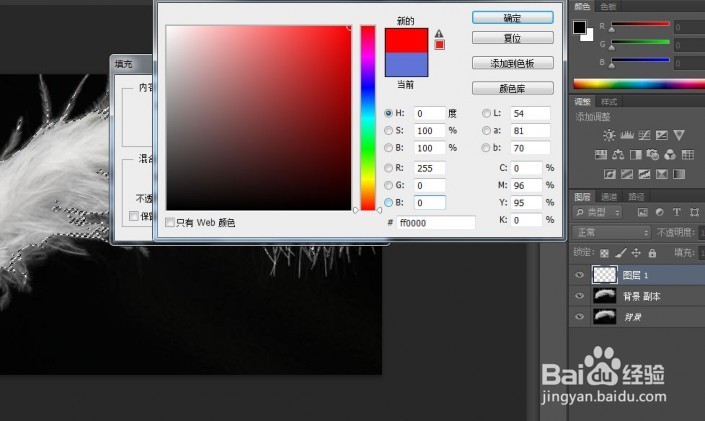
3、填充颜色为红色
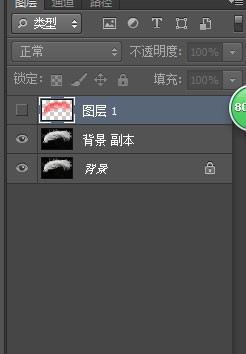
4、关掉图层1的小眼睛,再点击通道

5、返回图层,新建图层2

6、填充绿色

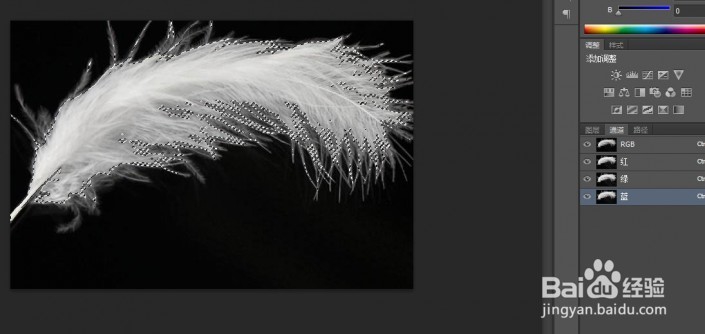
7、再关掉图层2的小眼睛,返回通道,按住“ctrl”点击蓝色通道
8、返回图层,新建图层3

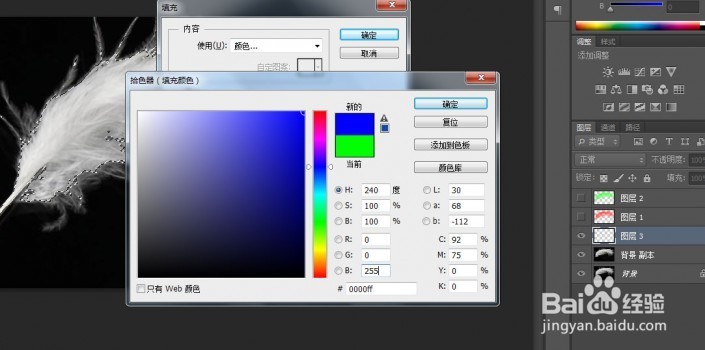
9、填充蓝色
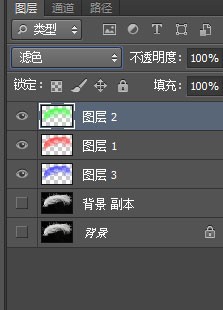
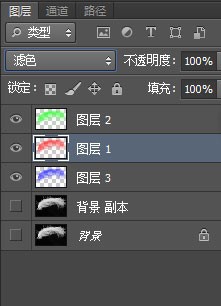
10、将其他的图层小眼睛都关掉,之保留图层1图层2图层3,将他们的图层混合模式都改为滤色
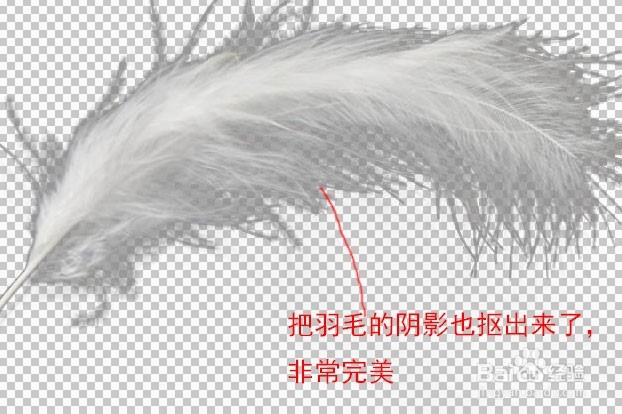
11、最后按:“Ctrl”+“shift”+“alt”+“e”盖印图层,得到图层4,关掉图层1图层2图层3的小眼睛,如下

时间:2026-04-24 08:49:22
1、点击通道,按住“Ctrl”键点击红色通道,如下图出现选区
2、新建图层1
3、填充颜色为红色
4、关掉图层1的小眼睛,再点击通道
5、返回图层,新建图层2
6、填充绿色
7、再关掉图层2的小眼睛,返回通道,按住“ctrl”点击蓝色通道
8、返回图层,新建图层3
9、填充蓝色
10、将其他的图层小眼睛都关掉,之保留图层1图层2图层3,将他们的图层混合模式都改为滤色
11、最后按:“Ctrl”+“shift”+“alt”+“e”盖印图层,得到图层4,关掉图层1图层2图层3的小眼睛,如下
