1、这里我以A、B两个文档为例,找桌面找到B文档,打开它。

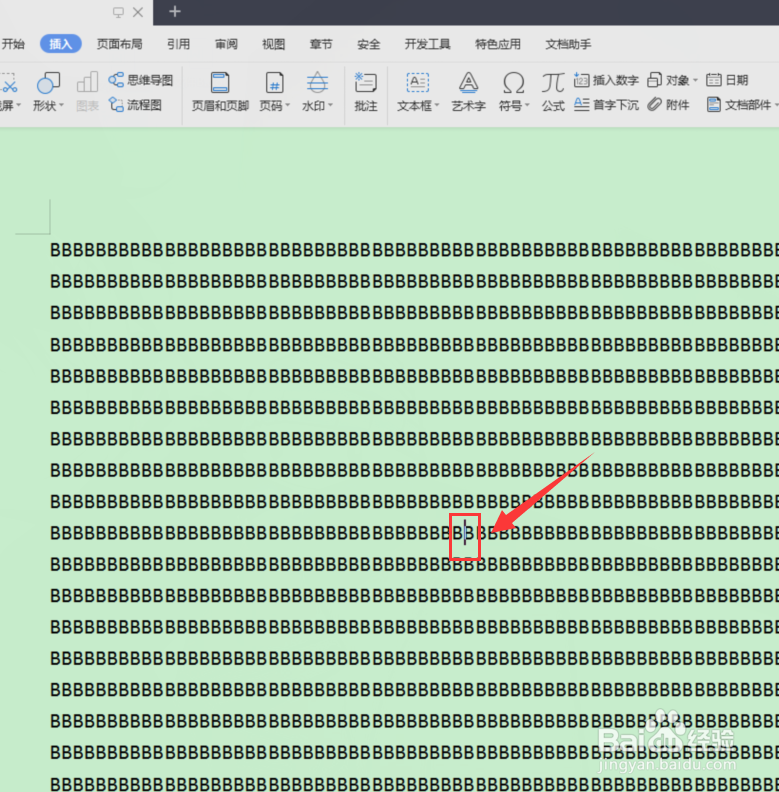
2、打开B文档后,将鼠标移到你需要添加的位置处。如图所示。
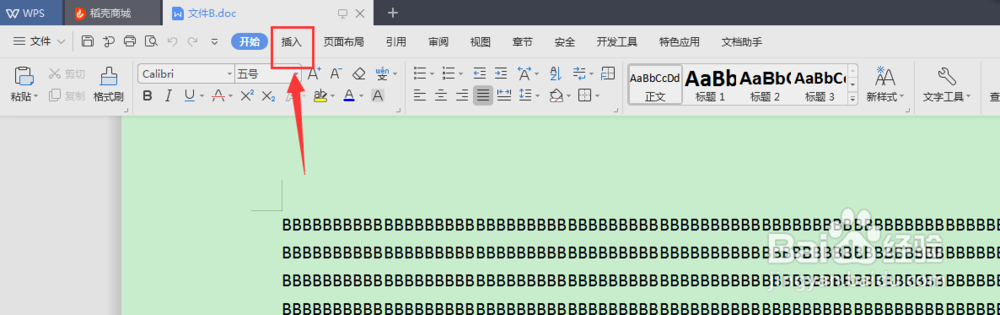
3、选择上方功能行的“插入”功能。
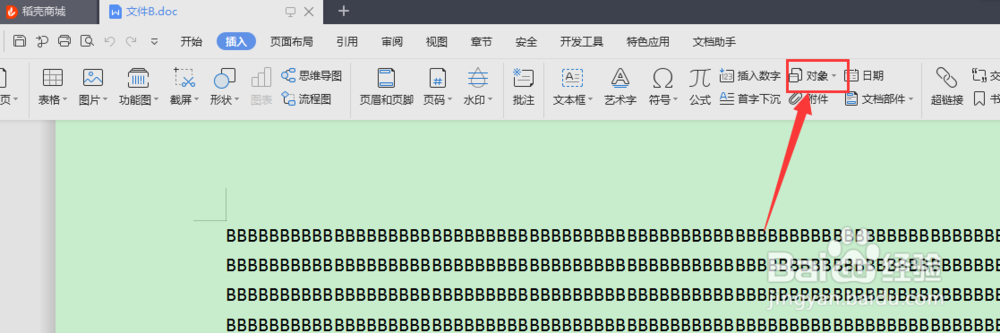
4、如图所示,找到“对象”的功能键位置。
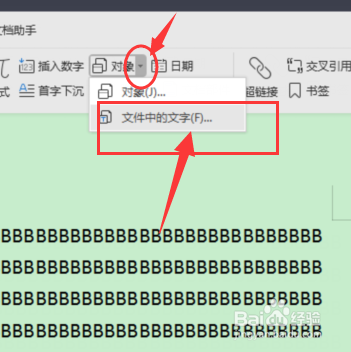
5、选中“对象”旁边的小三角,找到“文件中的文字”这个选项。如图所示。
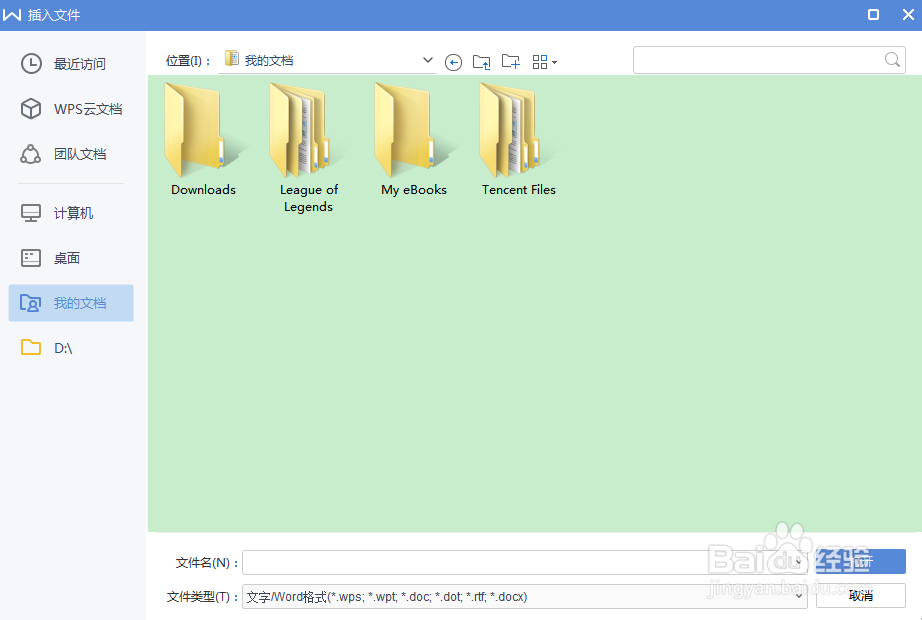
6、之后进入文件选择界面,如图所示。
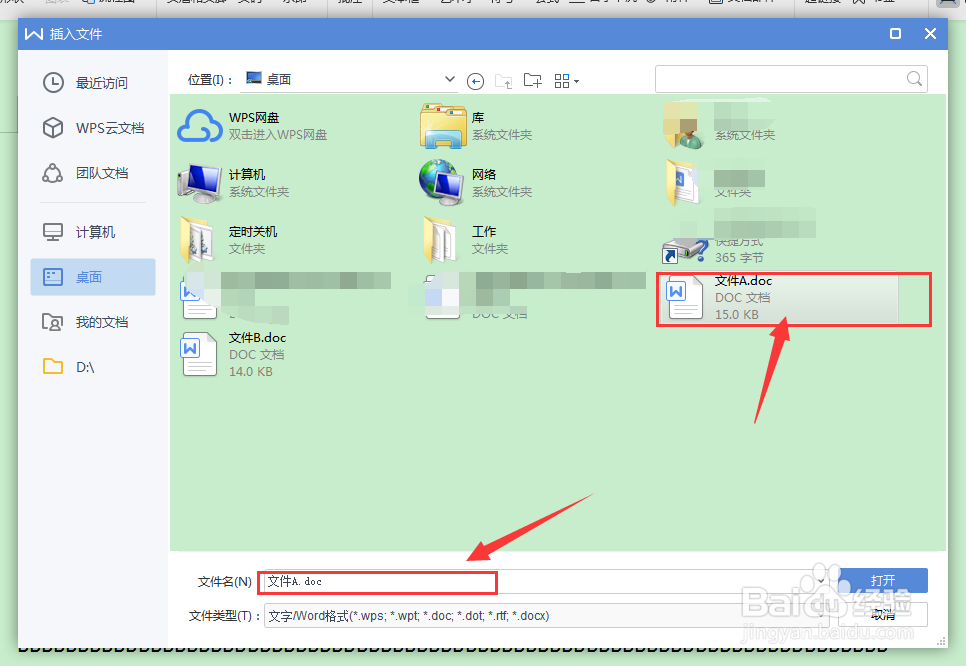
7、找到自己需要的文件位置,这里我以桌面上的A文档为例。
8、点击“打开”后,如图所示,文档中的内容自动添加进来进来。

9、之后,自己很具情况调整细节格式与内容,最后保存一下就好。
时间:2026-04-28 14:56:52
1、这里我以A、B两个文档为例,找桌面找到B文档,打开它。
2、打开B文档后,将鼠标移到你需要添加的位置处。如图所示。
3、选择上方功能行的“插入”功能。
4、如图所示,找到“对象”的功能键位置。
5、选中“对象”旁边的小三角,找到“文件中的文字”这个选项。如图所示。
6、之后进入文件选择界面,如图所示。
7、找到自己需要的文件位置,这里我以桌面上的A文档为例。
8、点击“打开”后,如图所示,文档中的内容自动添加进来进来。
9、之后,自己很具情况调整细节格式与内容,最后保存一下就好。
