PowerPoint 2016中如何批量替换幻灯片?

 时间:2026-02-14 02:03:13

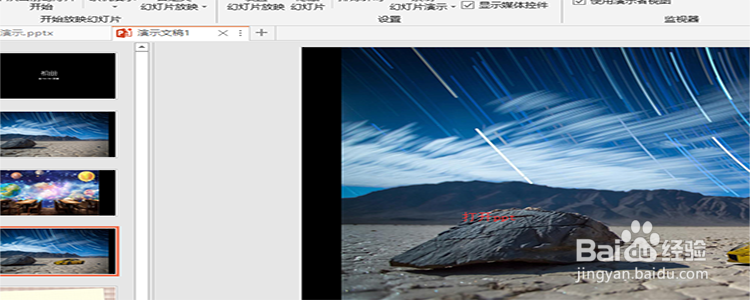
1、打开ppt。

启动PowerPoint 2016,进入主界面,打开一个幻灯片,这个幻灯片默认是没有黑色的背景。
PowerPoint 2016中如何批量替换幻灯片?

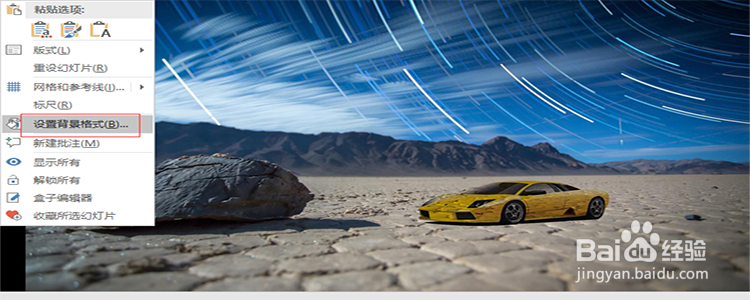
2、点击“设置背景格式”。

选中一个幻灯片,在该幻灯片的背景出,右键单击,在弹出的菜单中选择“设置背景格式”。
PowerPoint 2016中如何批量替换幻灯片?

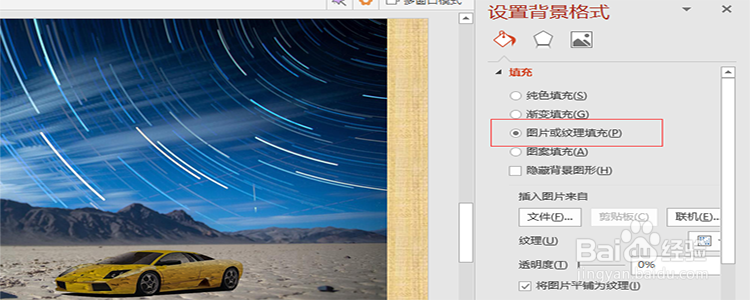
3、点击“图片或纹理填充”

点击了“设置背景格式”之后,就进入了背景的设置中,找到“图片或纹理填充”的选项,选择它。
PowerPoint 2016中如何批量替换幻灯片?

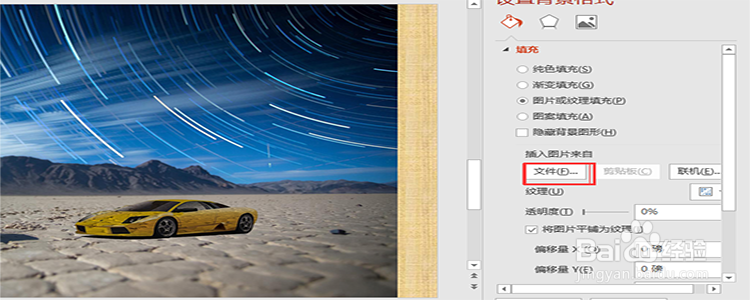
4、选择“文件”。

点击了“图片或纹理填充”之后,在下面会有一个“文件”的按钮,点击它。
PowerPoint 2016中如何批量替换幻灯片?

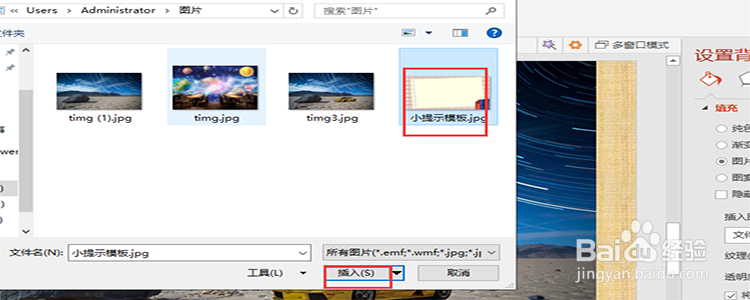
5、选择背景图片。

点击了“文件”之后,这时候会弹出一个菜单,让你选择本地的一张图片进行填充,选择好之后,点击插入。
PowerPoint 2016中如何批量替换幻灯片?

6、点击“应用到全言离部”。

点击了插入之后,我们就对这张幻灯片的背景设惹哄恩置好了,接下来我们点击右下角的“应用到所有”,批量替换幻灯片的背景。

PowerPoint 2016中如何批量替换幻灯片?

PowerPoint 2016中如何批量替换幻灯片?

7、重置背景。

如果我们批量替换背景之后,觉得不合适,我们可以点击“重置背景”,对背景格式进罪裁行重置。

PowerPoint 2016中如何批量替换幻灯片?

  • 幻灯片的切换效果怎么操作?
  • PPT如何让图呈现胶片颗粒的艺术效果
  • PPT中的一些常用操作
  • 怎样为幻灯片添加声音动作按钮和音效
  • 在PPT中给直角三角形填充白色大理石纹理的方法
  • 热门搜索
    婴儿推车什么牌子好 积雪草的功效与作用 入住新房有什么讲究 水的作用有哪些 牡丹花的功效与作用 admit什么意思 七什么八什么成语 化妆知识 补中益气丸的功效与作用 银杏叶的功效与作用