CAXA 3D 实体设计如何画厚板

 时间:2026-05-04 08:04:44

1、先来打开自己所使用的CAXA 3D 实体设计软件,我的如图是2016版的

CAXA 3D 实体设计如何画厚板

CAXA 3D 实体设计如何画厚板

2、打开CAXA 3D 实体设计以后我们来选择3D 实体设计,如图

CAXA 3D 实体设计如何画厚板

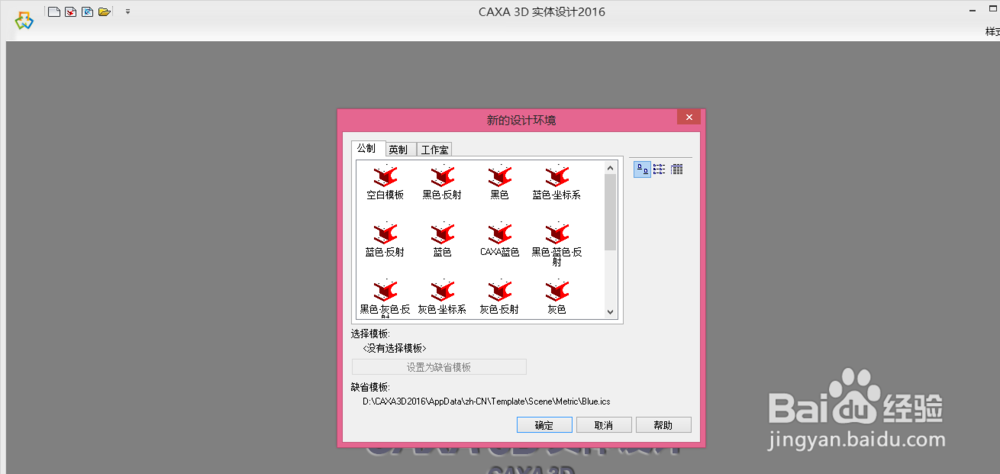
3、之后会让我们选择操作背景,我选择的是黑色的操作背景,这个可以根据自己的需求来选择合适的操作背景,如图
CAXA 3D 实体设计如何画厚板

CAXA 3D 实体设计如何画厚板

4、在操作背景右侧我们可以看到右侧有一个设计元素库,在设计元素库中就有我们需要的厚板功能,如图

CAXA 3D 实体设计如何画厚板

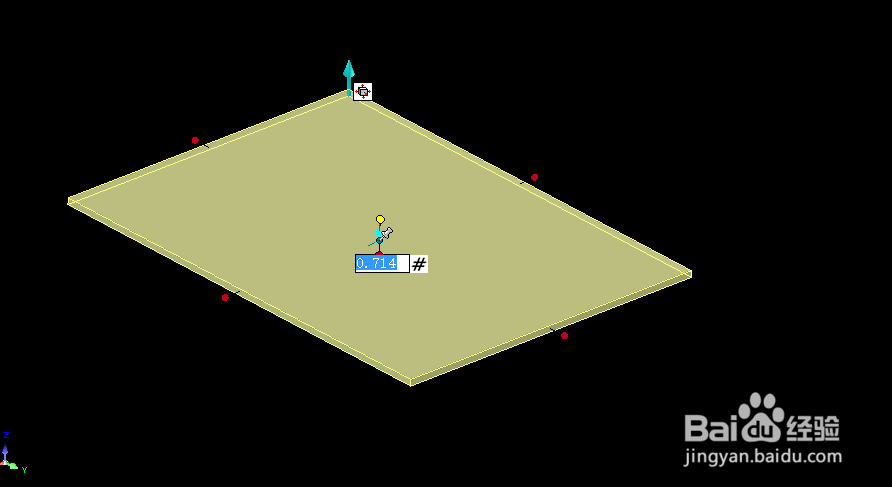
5、点击鼠标左键选择厚板然后鼠标按住不放,进行拖拽,然后再操作界面中进行释放就可以出现厚板了,如图

CAXA 3D 实体设计如何画厚板

6、修改厚板的尺寸也很简单,方法是点击图形然后会出现拉伸杆,再点击拉伸杆输入尺寸就可以了
CAXA 3D 实体设计如何画厚板

  • SolidWorks如何画出一支美丽的花
  • SW如何设置结构构件镜像轮廓为水平轴
  • 如何用sw绘制斑马条纹圆环
  • Solidworks 2018如何设置顶端盖具有圆角特征
  • 使用solidworks制作椅子模型
  • 热门搜索
    引擎是什么意思 行政工作主要负责什么 桃李指什么 windy是什么意思 金融专业主要学什么 肠胃炎有什么症状 2011年是什么年 物联网是什么 旭字五行属什么 be动词后面加什么